全部类目
分类:CAD图纸作者:小溜时间:2024-09-09 14:39:24
在AutoCAD中,旋转二维图形来创建三维实体是一个简便的建模方法。通过旋转命令,你可以将二维图形沿指定轴旋转,生成三维实体模型。这种方法适合制作对称的3D物体。本文将介绍如何使用旋转功能将二维图形转换为三维实体。
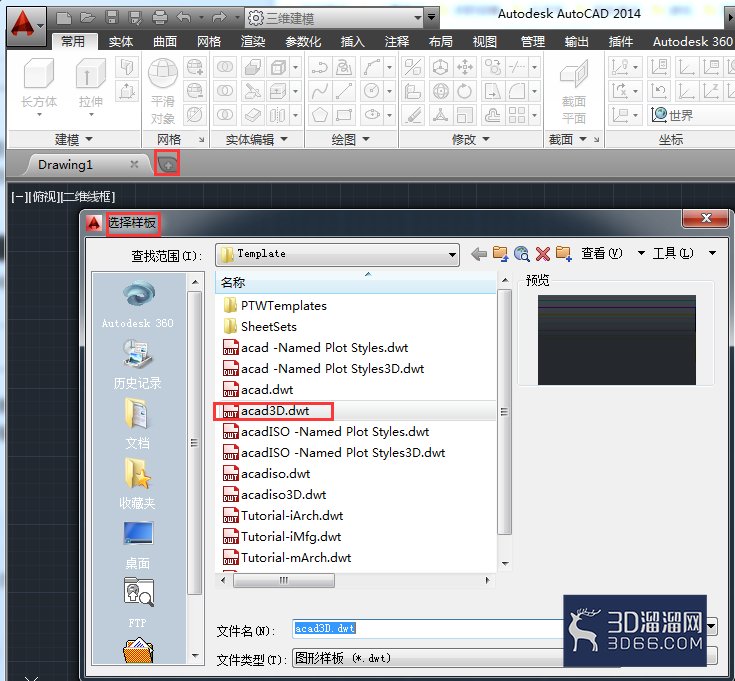
1、首先通过AutoCAD2014的【选择样板】载入三维基础样板,acad3D.dwt。
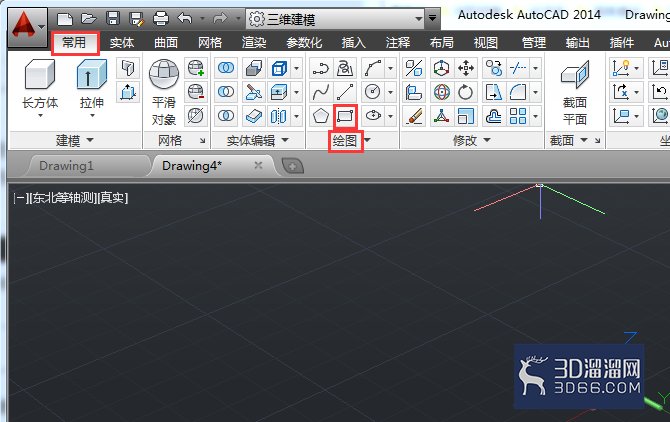
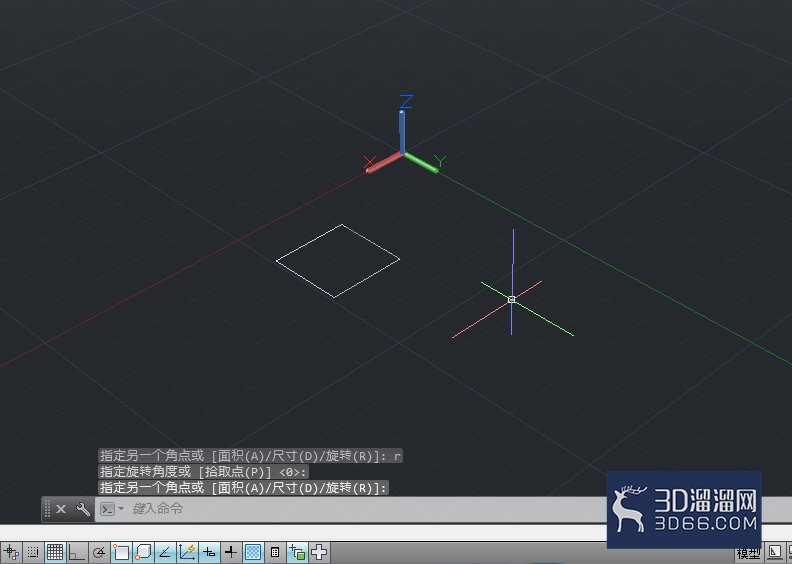
2、接着通过菜单栏【常用】》【绘图】》【矩形】绘制一个矩形。
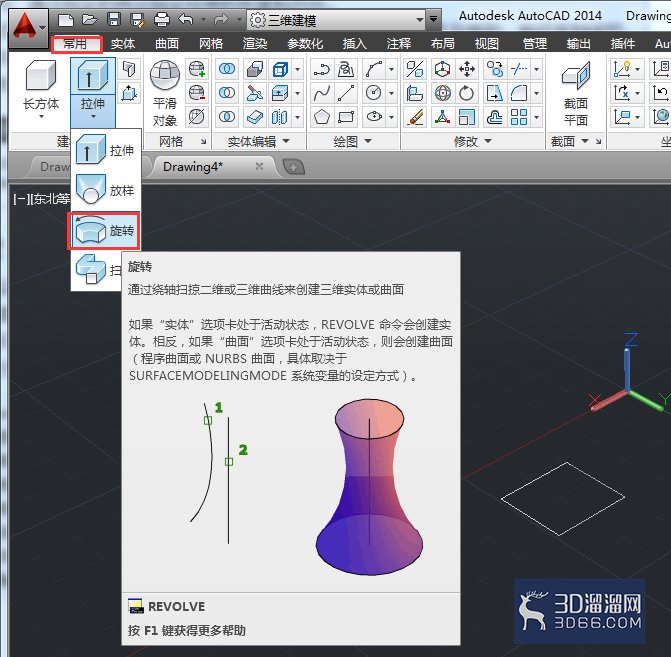
3、然后通过菜单栏【常用】》【建模】》【旋转】命令来旋转已绘制的矩形。
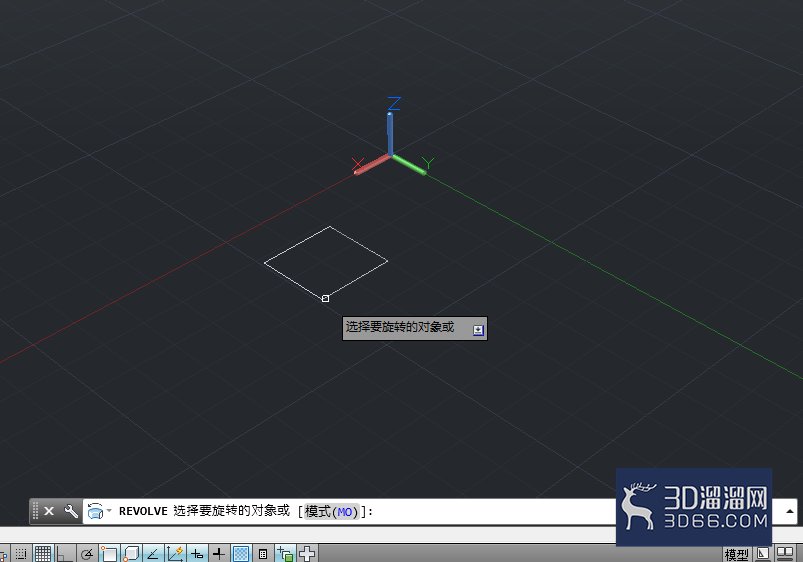
4、用鼠标左键单击已绘制好的矩形图形作为旋转对象。
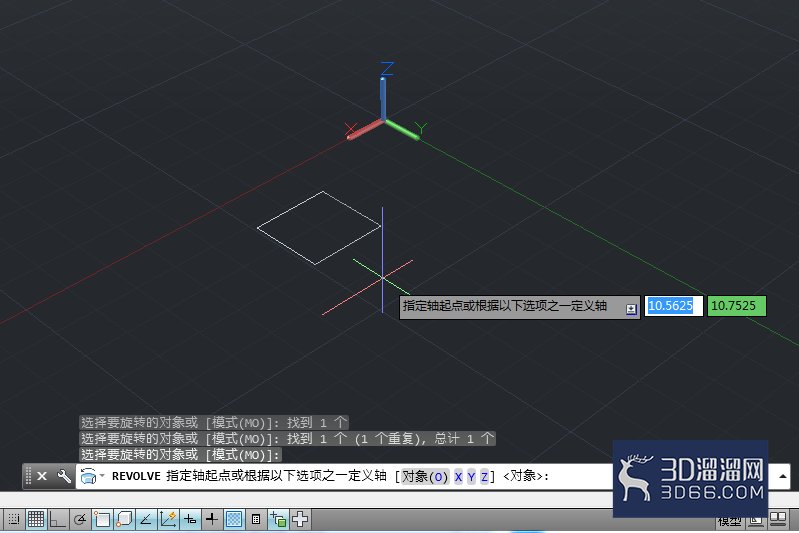
5、单击选中图形后,按回车,指定旋转轴再进行旋转操作,
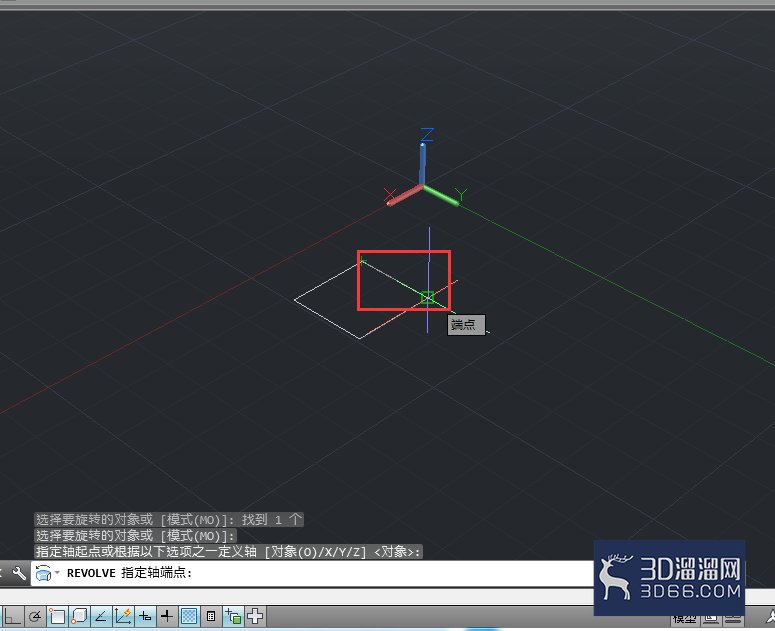
6、接着绕着旋转轴对图形进行旋转,在绘图区空白处点击鼠标完成旋转,最终效果如图。
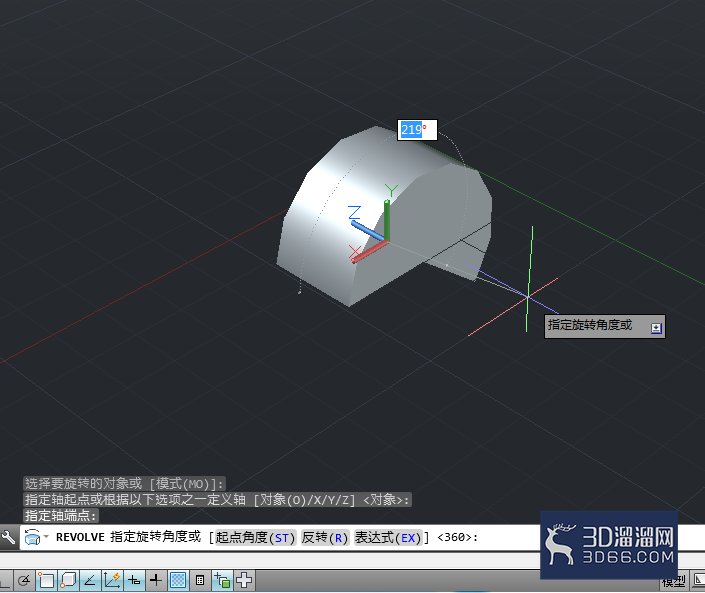
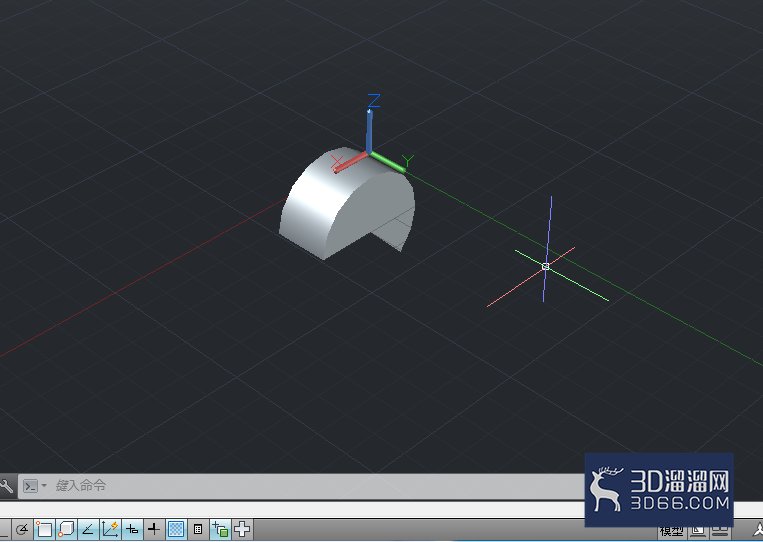
轴起点:指定旋转轴的两个端点。其旋转角为正角时,将按逆时针方向旋转对象;角度为负值时,按顺时针方向旋转对象。对象:选择现有对象,此对象定义了旋转选定对象时所绕的轴。轴的正方向从该对象的最近端点指向最远端点。X轴:使用当前UCS的正向X轴作为正方向。Y轴:使用当前UCS的正向Y轴作为正方向。Z轴:使用当前UCS的正向Z轴作为正方向。
“AutoCAD怎么旋转二维图形创建三维实体”的详细讲解到此结束啦,相信您已经学会了!如果您想获取更多CAD相关的知识和素材,别忘了关注3d66资讯~
特别声明:以上文章内容来源于互联网收集整理,不得将文章内容用于商业用途,如有关于作品内容、版权或其它问题请与溜溜客服联系。
4位用户参与回答
1位用户参与回答
1位用户参与回答
1位用户参与回答
1位用户参与回答