全部类目
分类:CAD图纸作者:小溜时间:2024-09-09 14:39:21
在AutoCAD中,设置夹点可以帮助你更精确地编辑和调整对象。通过夹点功能,你可以选择对象的特定点进行移动、缩放或旋转。这使得编辑变得更加灵活和高效。本文将介绍如何设置和使用夹点来优化你的绘图工作。
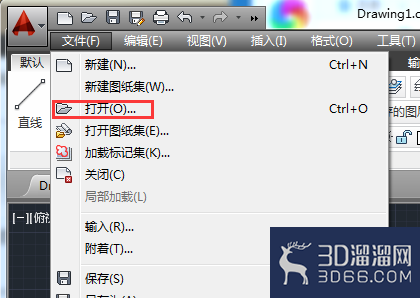
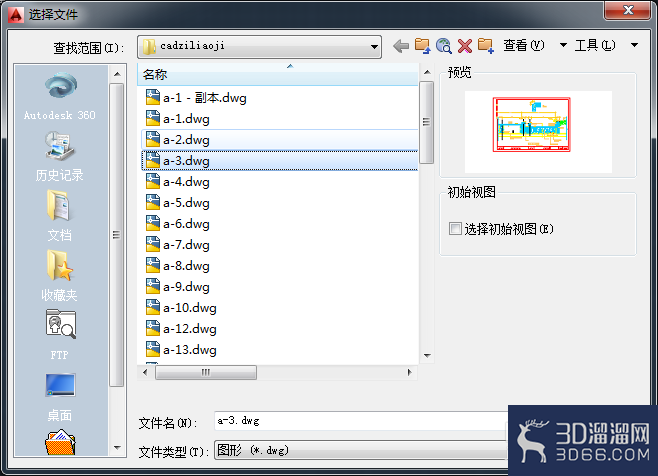
1、在菜单栏依次选择【文件】》【打开】选项,选择需要的dwg文件后点击【打开】按钮。
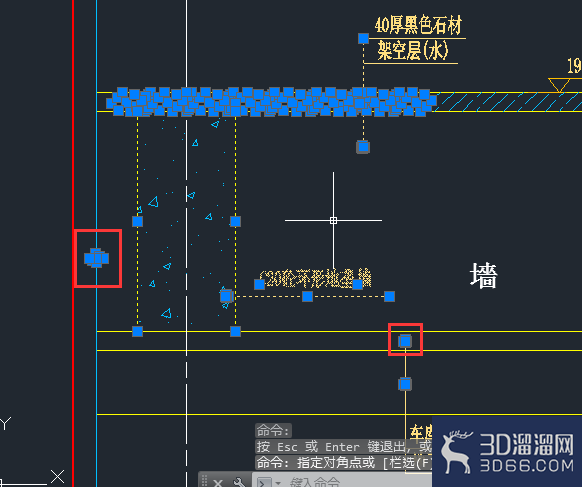
2、在AutoCAD2014软件中,选择对象后,会在被选中辞哨驾对象中显示对象的夹点。该夹点默认情况下以蓝色小方块显示。
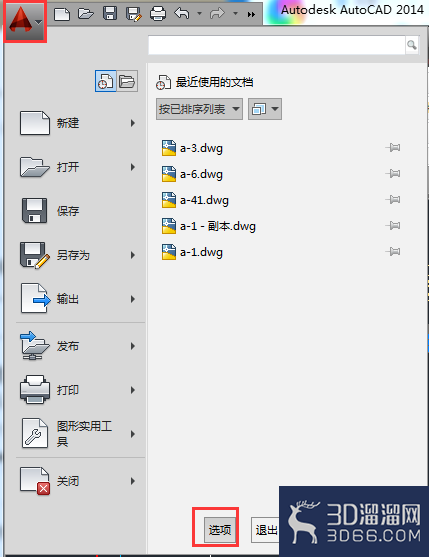
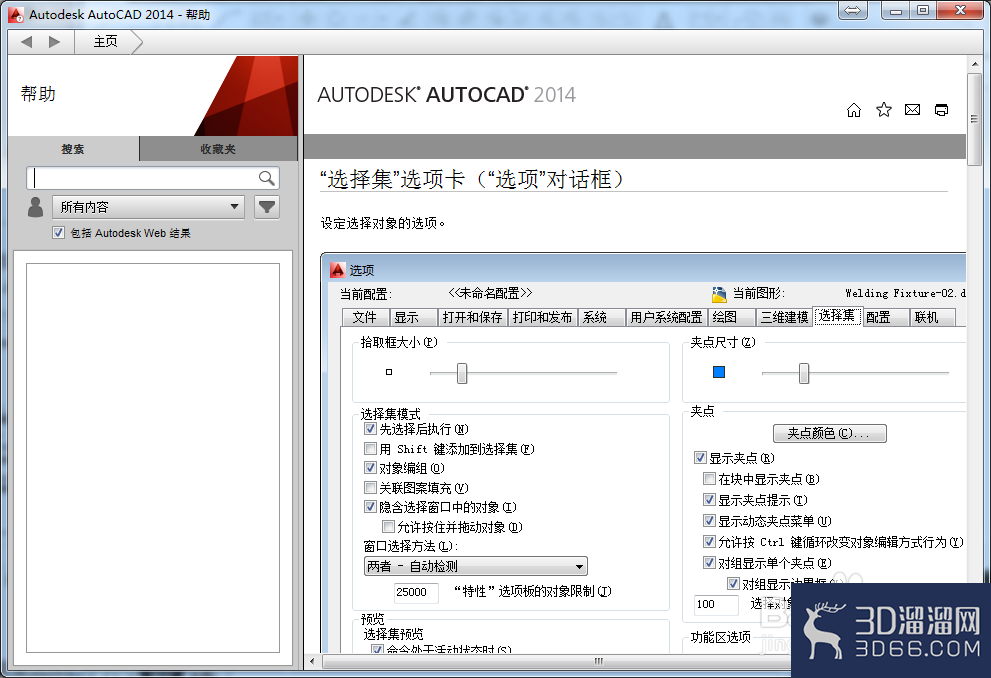
3、我们可以对夹点的大小、颜色等参数进行设置。点击软件左上角的裁荡【应用程序】》【选项】按钮。
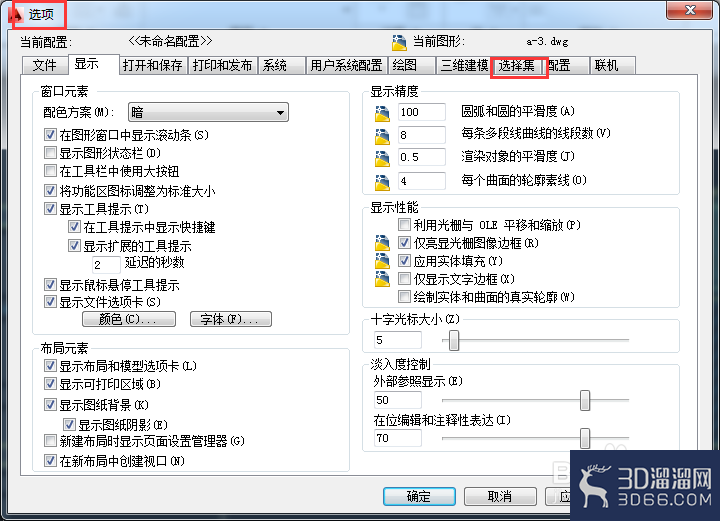
4、在弹出的【选项】面板中切换到【选择集】选项卡。
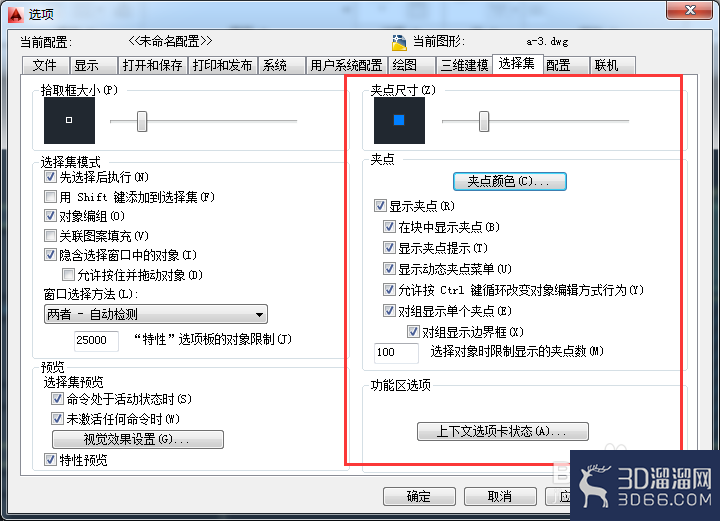
5、在【选择集】捕忌面板可以对夹点的颜色和显示进行详细的设置。
6、如果对夹点设置各选项不理解的可以点击【帮助】按钮。
本期关于“AutoCAD设置夹点方法”的讲解就到这里啦,希望大家能学有所获!想了解更多CAD的独家技巧和素材,请继续关注3d66资讯哦~
特别声明:以上文章内容来源于互联网收集整理,不得将文章内容用于商业用途,如有关于作品内容、版权或其它问题请与溜溜客服联系。
2位用户参与回答
1位用户参与回答
1位用户参与回答
1位用户参与回答
1位用户参与回答