

全部类目
分类:CAD图纸作者:小溜时间:2024-12-27 11:22:04
UG中怎么将CAD二维图导三维实体?cad中的图纸是二维图纸,想转换成三位图纸,在cad中操作比较麻烦,但是使用UG来将CAD二维图导三维实体就很简单,详细操作请看下文详细教材
工具/原料CAD二维图纸三维图形电脑UG NX软件方法/步骤
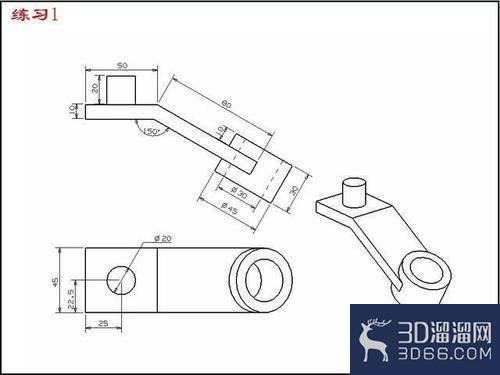
1、先新建一个UG NX模型,点击文件/导入/AutoCAD DXF/DWG,然后选择要导入的文件,是DWG文件就要选择类型为DWG,如果是DXF文件就要选择类型为DXF,选择后可以点击预览,然后完成。
2、很多完成导入以后看不到图形,这里先点击格式/图层设置,打开所有的图层,然后点击适时窗口,应该就可以看到图形的,一般都在较远的位置,仔细查找一下。
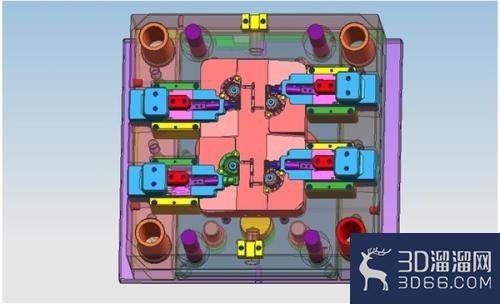
3、找到图形全部选中,拖动到合适的位置摆正,缩放到合适大小。选择很有的尺寸线和尺寸,移动到255层,或者删除掉也行,我们一般都把不用的图移动到255层隐藏起来。
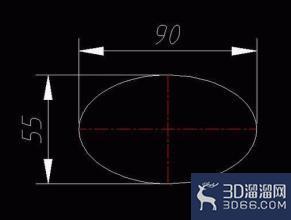
4、选择编辑移动对象命令(旧版本可以选择变换命令),找不到的,快捷键一般是CTRL+T,选中所有左视图,选择角度旋转90度,左侧连线中心为旋转点,纵向轴为旋转轴。
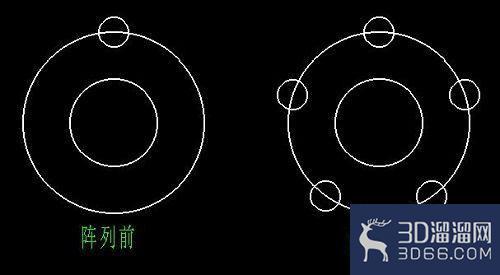
5、同样的方法,选中所有俯视图,上边线中心为旋转点,横向轴为旋转轴,让整个俯视图旋转90度。
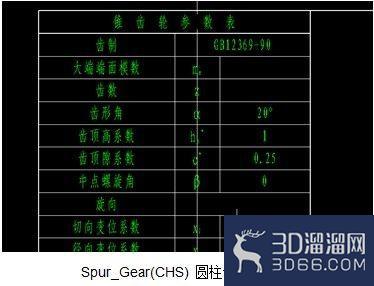
6、再继续使用移动对象命令,选择类型为点到点,分别选择左视图和俯视图,移动到主视图对应的角点,具体操作如图所示,移动完成后各视图完成对齐。
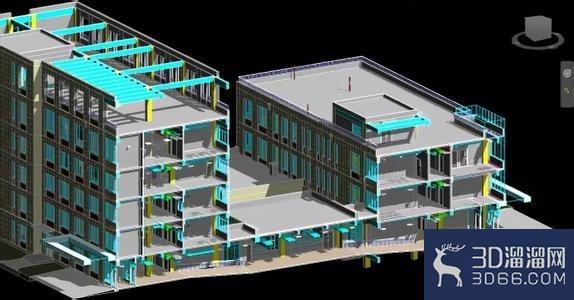
7、当点击适合窗口时,我们的图形会变小,这是因为在导入图形时离UG NX的坐标原点很远,同样可以使用移动对象命令选择图形的一个角点,用点到点移动到坐标轴原点,再点击适合窗口效果就不一样了。
8、如果记不尺寸,可以点击分析/测量距离,对主视图的长度进行测量,如图。然后对左视图进行拉伸,拉伸长度为刚刚测量的尺寸。
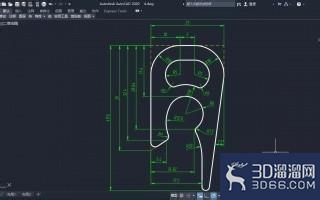
9、完成以后对俯视图的孔进行拉伸求差,最后实体效果如图。
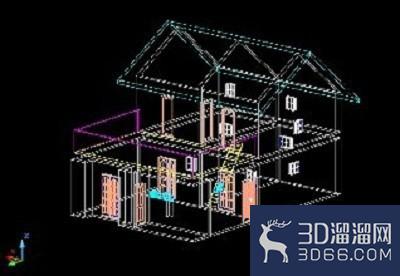
10、隐藏掉CAD线段,调为线框模式,摆正几个视图方向,可以看到实体在该方位的显示。
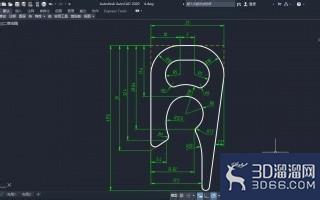
11、最后生成工程图对比一下效果,和CAD图是一模一样的。
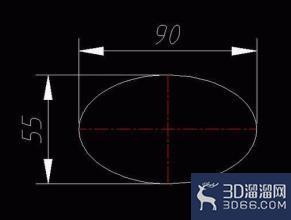
总结1、在UG建模的环境下画好你的立体图。2、在UG制图环境下将你建立好的模型导入制图环境,绘制各个需要的视图。3、绘制完成后,点击菜单栏的“文件”,下拉菜单中选择“导出”-----“2D转换”(2Dexchange),此时你可以很清晰的看到转化的对话框!选择你需要的“.dwg”后缀名的文件格式就可以直接转换!值得提醒的是:可能有些朋友会在“文件”下的“另存为”选择后缀名“.dwg”,的方式来转换,那么这样的方式会将图形转换成为CAD环境下的三维模型和布局,这往往不是我们想要的结果!因为CAD的三维模型和布局编辑不像我们常规的那么简易!
注意事项CAD图必须是1比1的,否则导出来的图形比例尺寸肯定不对,当然可以进行缩放,但最好还是先在CAD里调好。
今天的“UG NX利用CAD二维图导三维实体的技巧?”内容已经全部分享完毕啦,希望能够帮助到您!想了解更多CAD的实用技巧和资源,请继续关注3d66资讯~
特别声明:以上文章内容来源于互联网收集整理,不得将文章内容用于商业用途,如有关于作品内容、版权或其它问题请与溜溜客服联系。
2位用户参与回答
2位用户参与回答
1位用户参与回答
1位用户参与回答
1位用户参与回答


