全部类目
分类:CAD图纸作者:小溜时间:2024-12-09 11:24:50
在AutoCAD中,把二维图形拉伸成三维实体其实很简单。你只需要用“拉伸”命令,选择二维图形,指定拉伸的高度,就能得到一个三维实体。这对需要进行三维建模的用户非常实用。本文会详细介绍如何操作,让你快速掌握技巧!
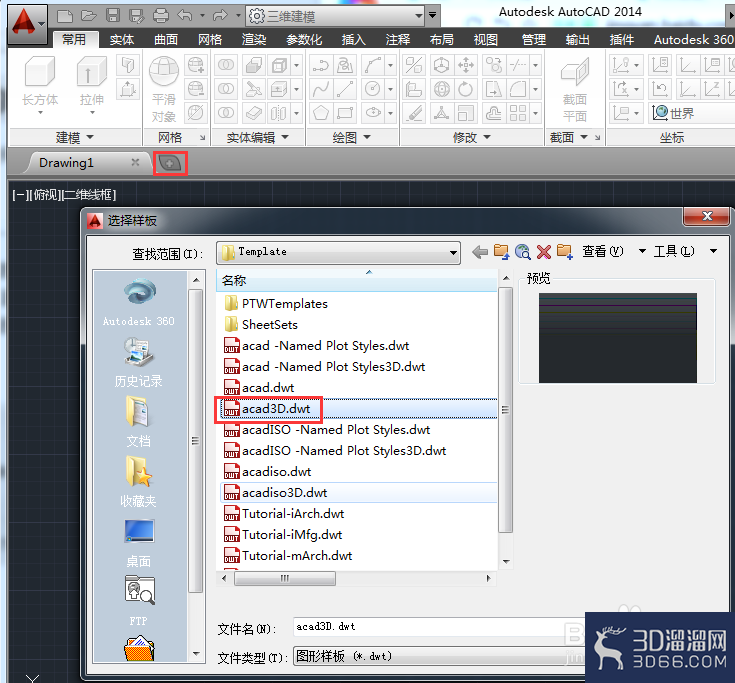
1、首先要打开AutoCAD2014软件,接着通过【选择样板】加载acad3D.dwt文件,然后进行三维图形的创建。
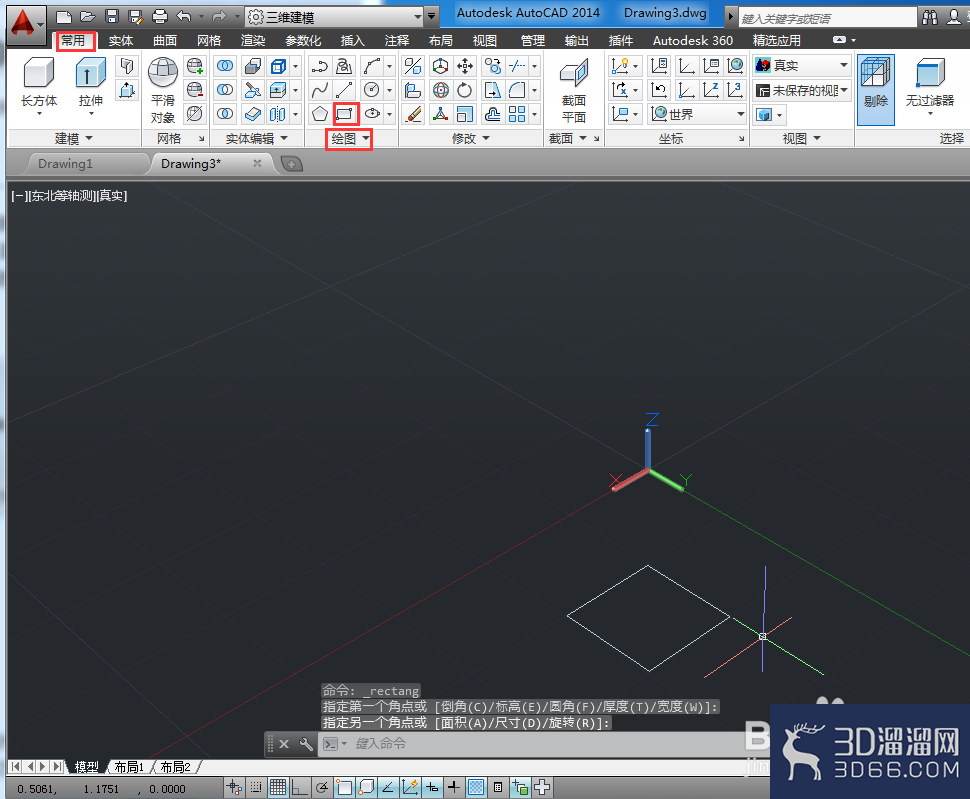
2、然后通过菜单栏【常用】》【绘图】》【矩形】选项,绘制一个二维图案。
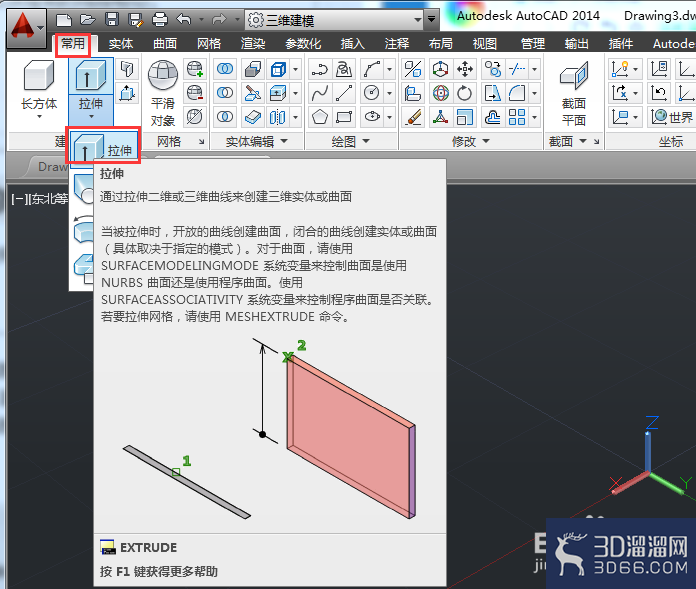
3、接着通过菜单栏依次选择【常用】》【建模】》【拉伸】选项。离购
4、在绘图区单击鼠标左键选中要拉伸的二维图案,这点击刚才绘制的矩形。
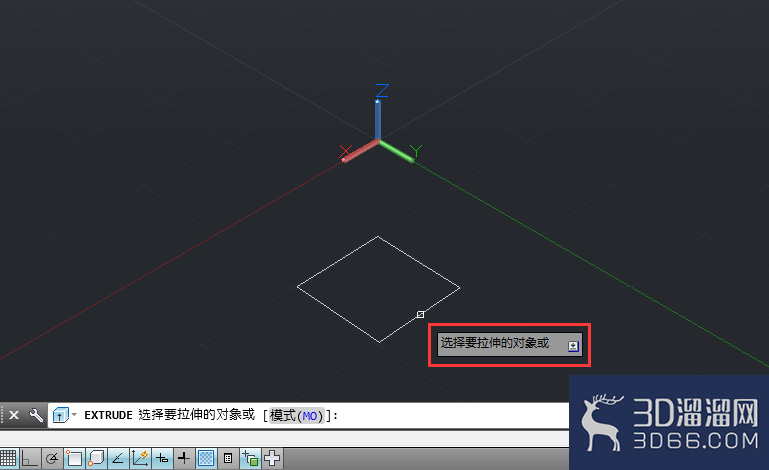
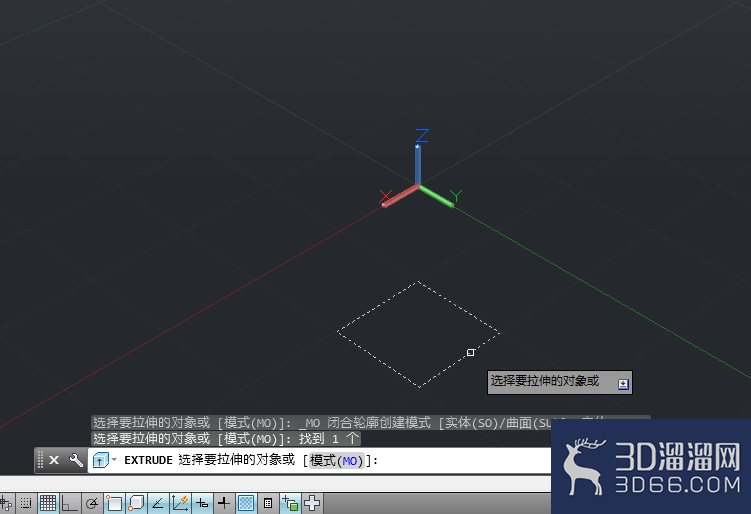
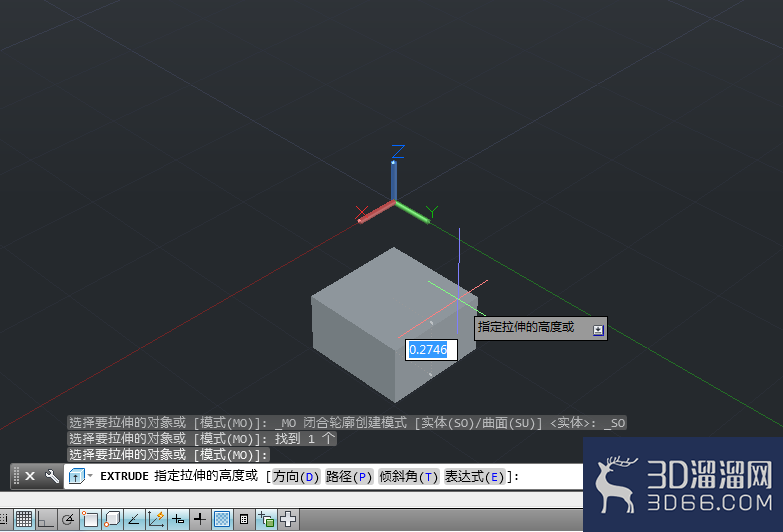
5、点击矩形后,按回车键,接着指定凤晃要拉伸对象的高度。
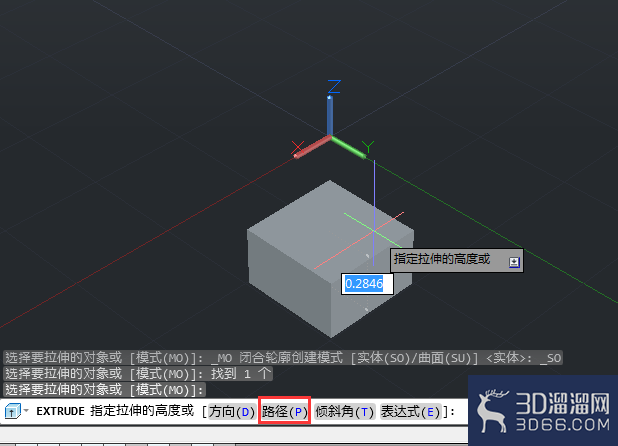
6、如果要按路径进行拉伸的话,只需要在所需拉伸的图形后输入“P”并按回车,根据提示,选择近联摸拉伸路径就行了。
本次“AutoCAD如何将二维图形拉伸成三维实体?”的学习内容就到此为止啦,感谢您的关注!更多关于CAD的技巧和资源,欢迎持续关注3d66资讯~
特别声明:以上文章内容来源于互联网收集整理,不得将文章内容用于商业用途,如有关于作品内容、版权或其它问题请与溜溜客服联系。
5位用户参与回答
2位用户参与回答
1位用户参与回答
1位用户参与回答