

全部类目
分类:CAD图纸作者:小溜时间:2024-10-25 15:12:39
在AutoCAD中,把二维图形转换成三维图形其实很简单。你可以使用“拉伸”或“扫掠”等命令,快速给平面图形增加高度或深度。这很适合想提升建模技巧的用户。本文会教你具体步骤,让你轻松搞定三维图形!
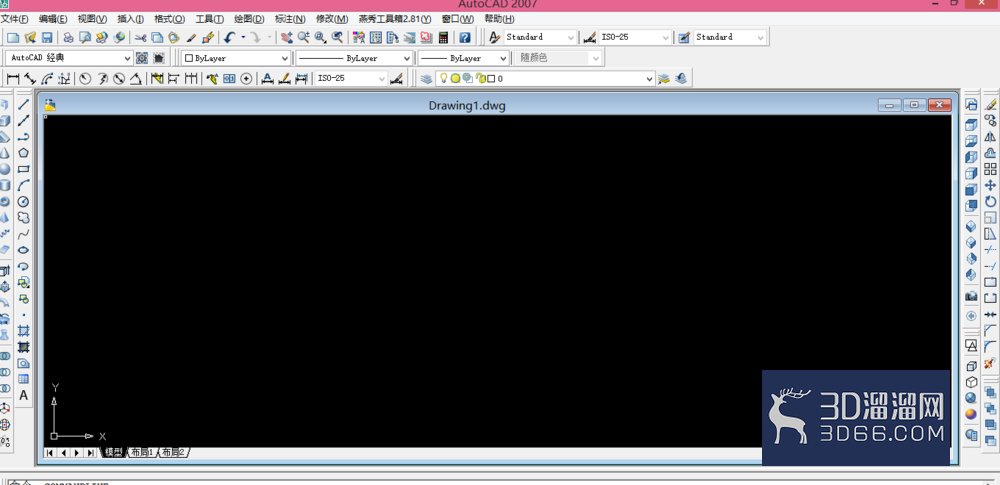
1、打开后的界面版本不同也会有所不同,不过不影响操作,我的如图
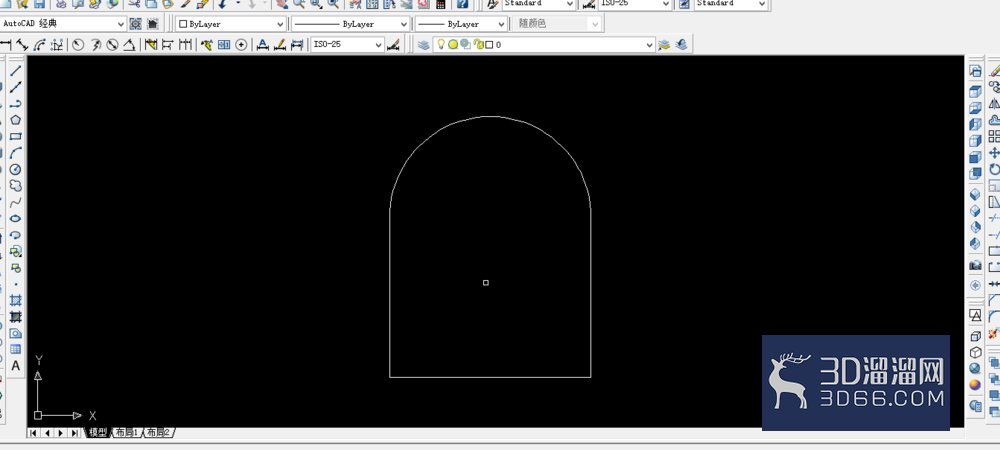
2、接着我们来画出一个二维图形,一会用来参考,来画三维图形,我画的如图所示
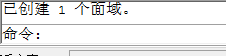
3、我们点击面域功能,把这个图形创建成面域,如图所示


4、接着选择拉伸功能,来把这个图形进行拉伸操作,如图
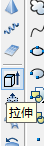
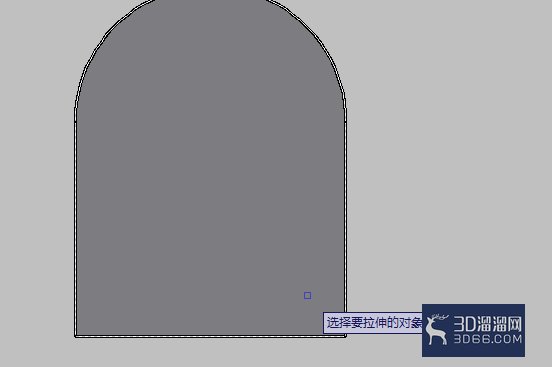
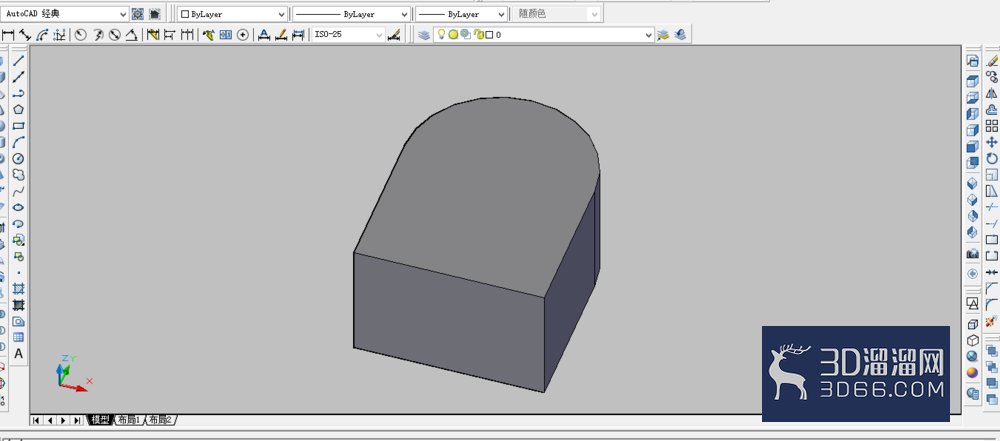
5、输入要拉伸的长度即可,我们来看看这个三维图形是不是已经好了
本次关于“AutoCAD里如何把二维图形画成三维图形”的分享就到此结束啦,希望对大家有所帮助!如果您想获取更多实用的CAD技巧或图纸素材,欢迎关注3d66资讯~
特别声明:以上文章内容来源于互联网收集整理,不得将文章内容用于商业用途,如有关于作品内容、版权或其它问题请与溜溜客服联系。
4位用户参与回答
2位用户参与回答
1位用户参与回答
1位用户参与回答
1位用户参与回答


