全部类目
分类:CAD图纸作者:小溜时间:2024-10-25 15:12:36
在AutoCAD中,你可以通过输入长度和角度来快速画直线。只需输入“LINE”命令,点击起点,然后输入长度和角度,按回车就行了。这方法能帮你更精准地绘制直线。本文将教你如何操作,轻松搞定!
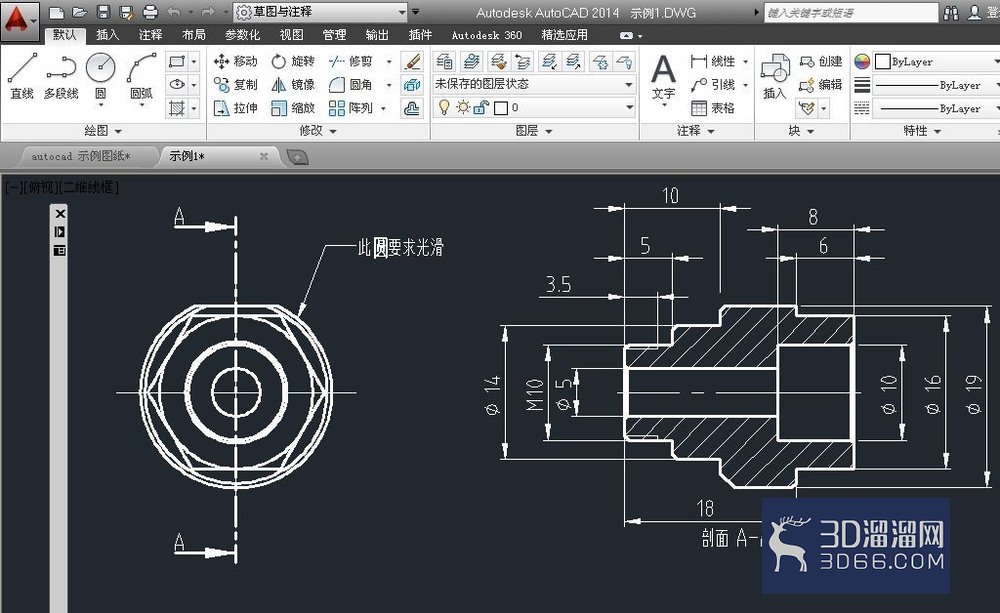
1、打开一个示例的文档,准备画一条长度为30,角度为25的直线
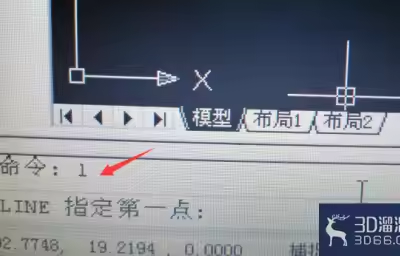
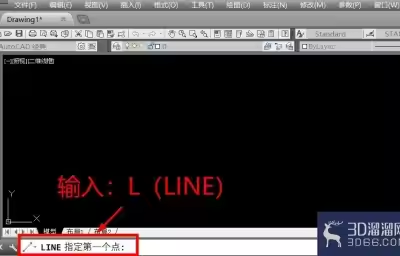
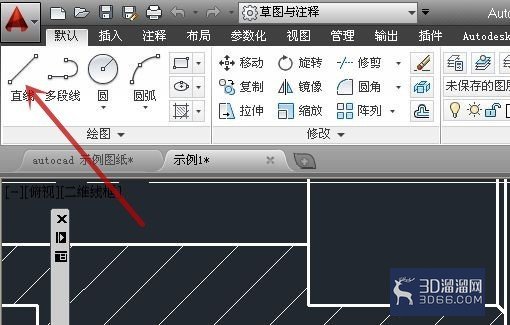
2、点击“直线”命令(图中红色箭头所指),或者在命令行内打“L”+空格,进入直线命令
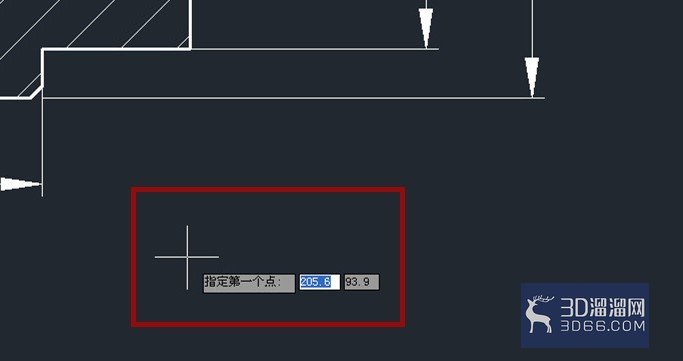
3、需要先确定直线的第一点,这里随意点一个位置(图中红框)作为示意
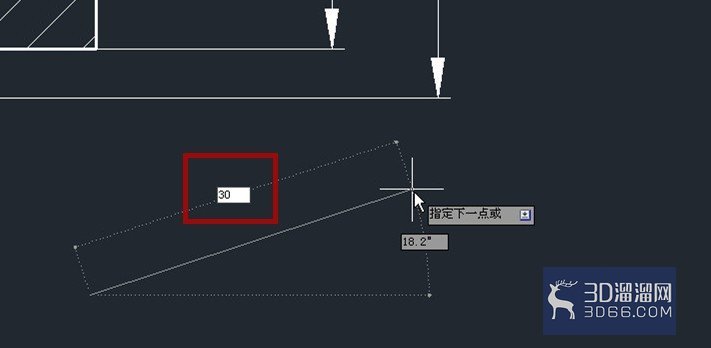
4、在弹出的长度输入框内输入数值“30”(图中红框)
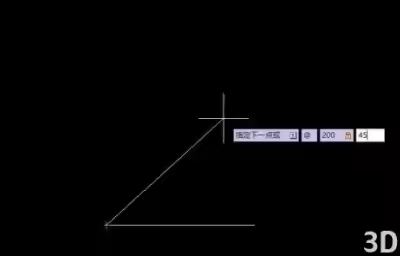
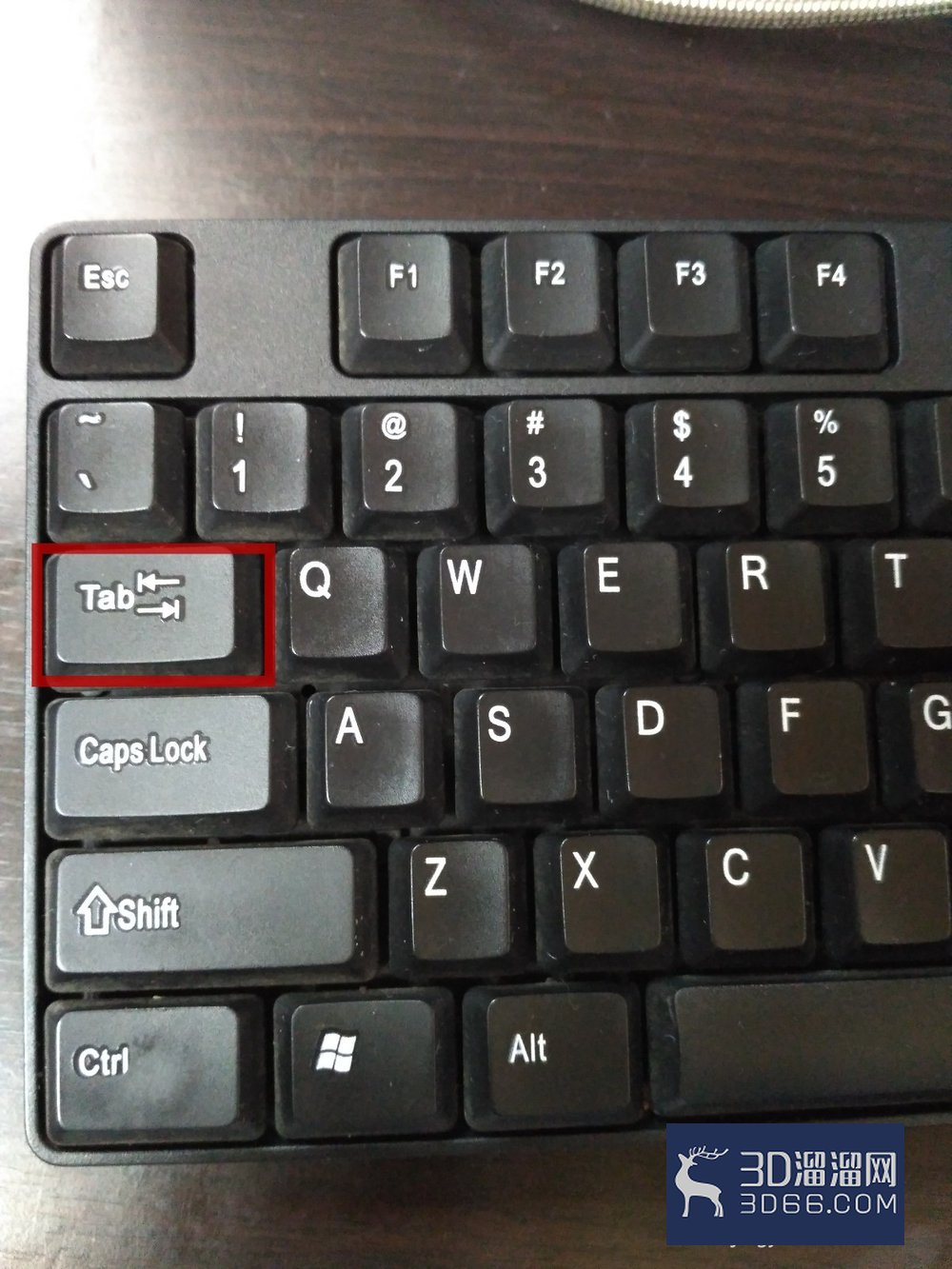
5、重点来了,这时需按一下键盘的“Tab”键(图中红框)
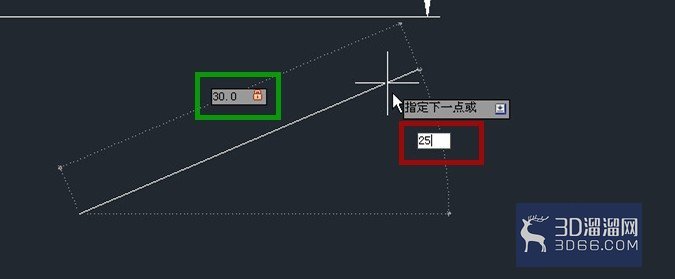
6、则长度被锁定为30(图中绿框),转到角度输入框(图中红框)可进行输入了,这里输入25
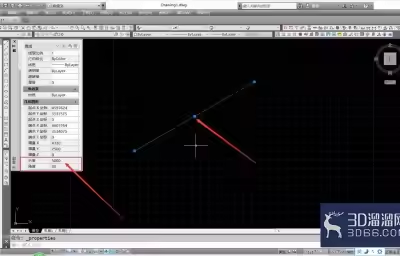
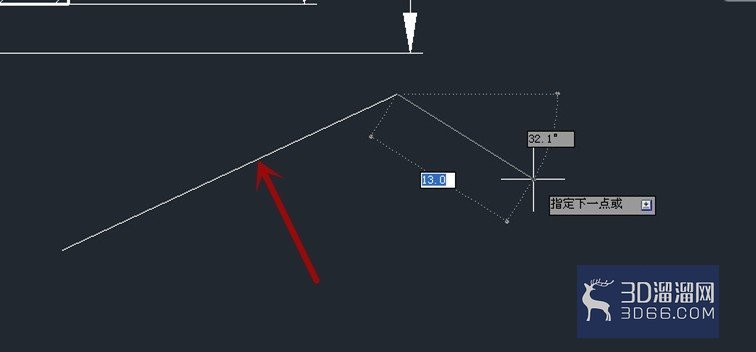
7、则得到一条长度为30,角度为25的直线(图中红色箭头所指)
今天的“AutoCAD怎样通过输入长度和角度来画直线”已经讲解完毕啦,感谢您的阅读!如果您还想了解更多CAD相关的知识和资源,请继续关注3d66资讯,精彩不断~
特别声明:以上文章内容来源于互联网收集整理,不得将文章内容用于商业用途,如有关于作品内容、版权或其它问题请与溜溜客服联系。
2位用户参与回答
1位用户参与回答
1位用户参与回答
1位用户参与回答
1位用户参与回答