全部类目
分类:CAD图纸作者:小溜时间:2024-10-15 12:20:36
在使用CADT20天正建筑软件时,设置当前比例的文字和尺寸样式是保证图纸规范和准确输出的关键步骤。不正确的比例可能导致标注偏差或打印错误。本文将介绍如何快速调整这些设置。
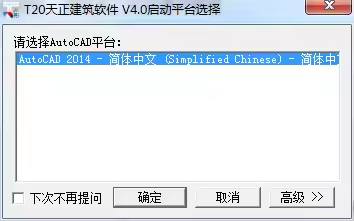
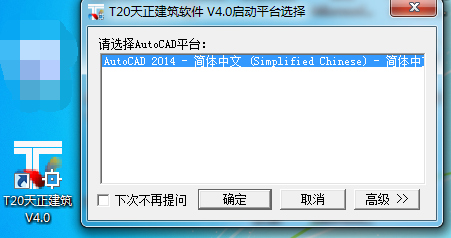
1、首先通过鼠标左键双击桌面的【T20天正建筑V4.0】快捷方式启动【AutoCAD2014】软件。
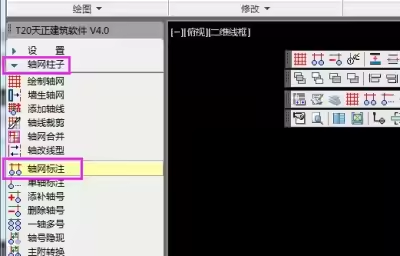
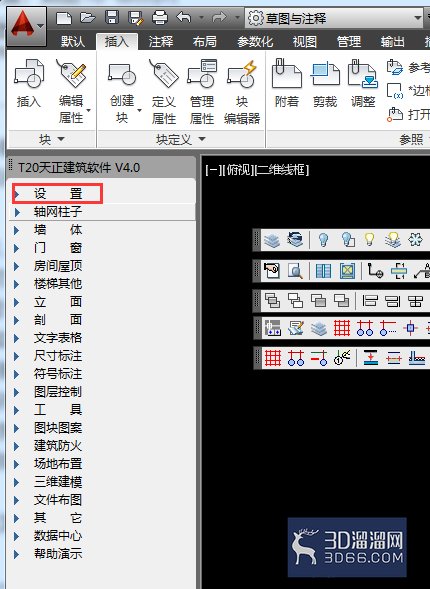
2、接着在【AutoCAD2014】软件界面的左侧找到【T20天正建筑V4.0】天正工具栏中,选择【设置】选项。
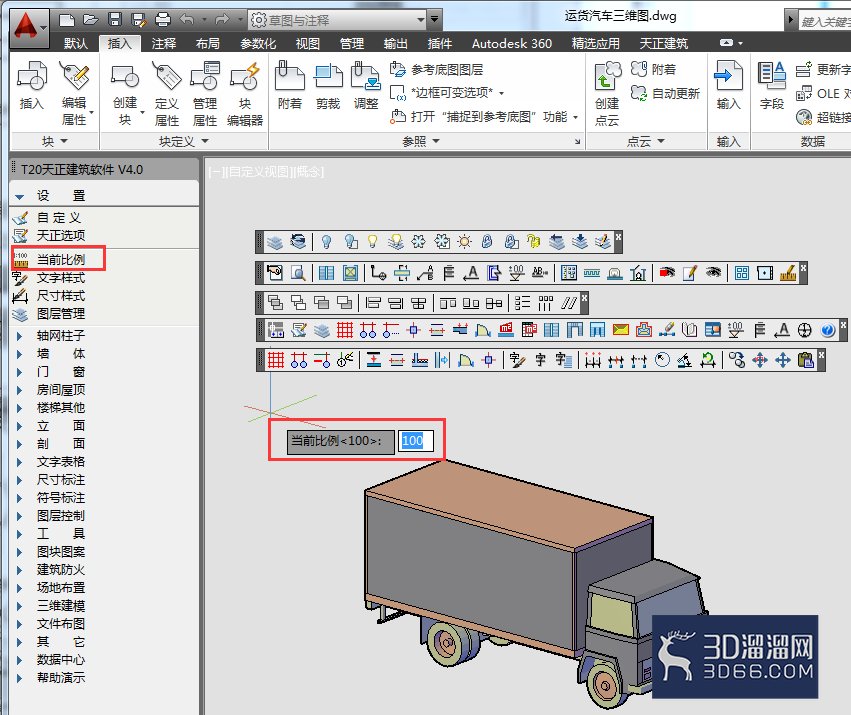
3、然后在【设置】选项下,选择【当前比例】选项,此时我们可在命令行中输入当前图形的比例值,按回车键完成当前绘图比例的设置操作。系统默认值为100。
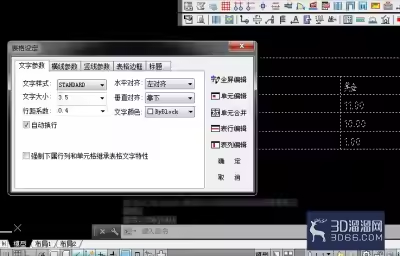
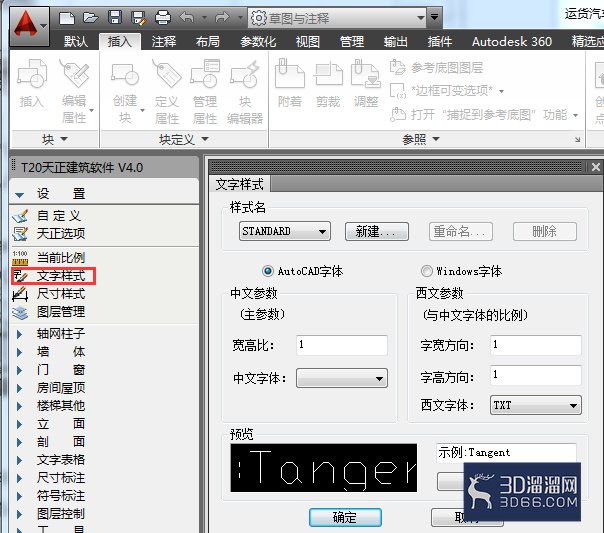
4、接着在【设置】选项下,选择【文字样式】选项,打开【文字样式】对话框,此时我们可设置图纸的文字的样式、高度等选项。
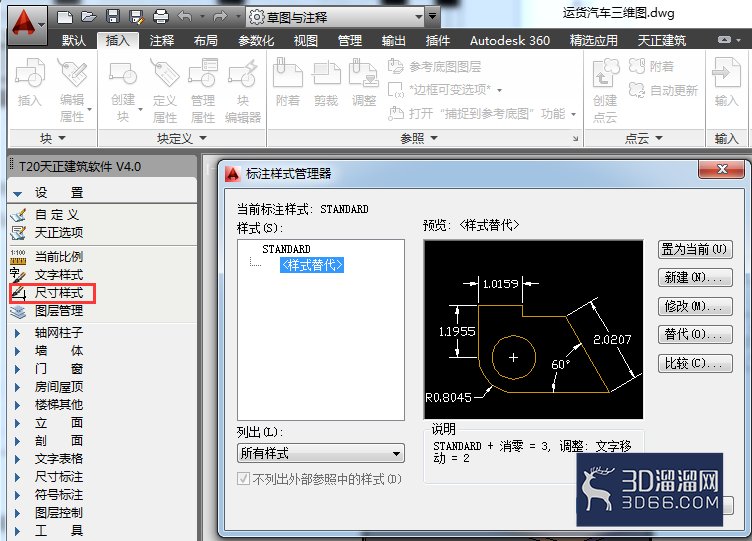
5、接着在【设置】选项下,选择【尺寸样式】选项,打开【标注样式管理器】对话框,此时我们可对其尺寸样式进行相关设置,设置方法与AutoCAD2014的设置相同。
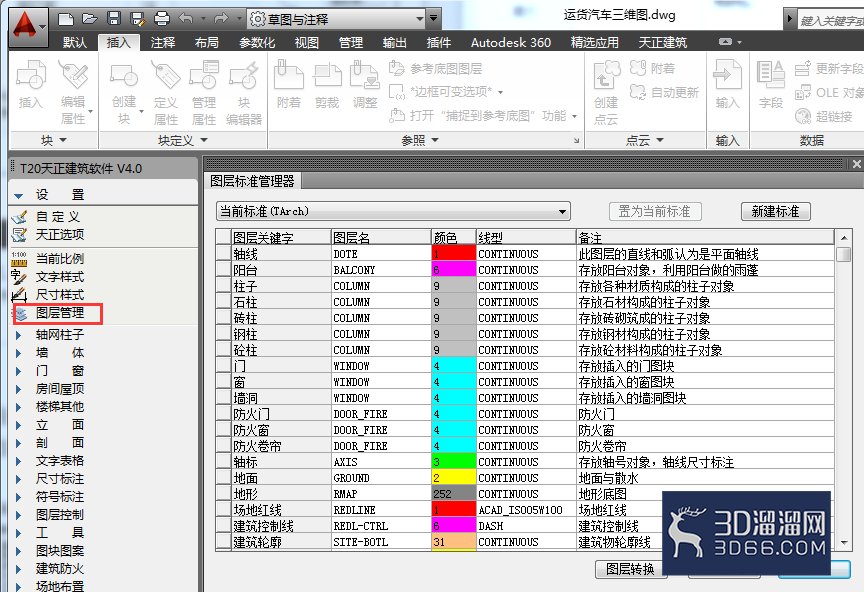
6、最后在【设置】选项下,选择【图层参数】选项,打开【图层标注管理器】对话框,此时我们可对图层的颜色、图层名称、图层线型进行相关设置。当然用户也可根据需要自定义图层标注。
好啦,以上就是小溜为大家分享的关于“CADT20天正建筑设置当前比例文字和尺寸样式”的全部内容了,希望本文能帮助大家更好的掌握CAD的使用。如果您还想要了解更多cad技巧知识,那么请持续关注3D66文章资讯哦,我们将持续为大家更新!
特别声明:以上文章内容来源于互联网收集整理,不得将文章内容用于商业用途,如有关于作品内容、版权或其它问题请与溜溜客服联系。
2位用户参与回答
1位用户参与回答
1位用户参与回答
1位用户参与回答
1位用户参与回答