全部类目
分类:CAD图纸作者:小溜时间:2024-10-15 12:20:39
在使用CAD进行绘图时,区域覆盖命令常用于隐藏部分图形或调整显示顺序,以避免图形元素之间的重叠干扰。本文将介绍该命令的常见使用场景,并详细讲解其操作步骤。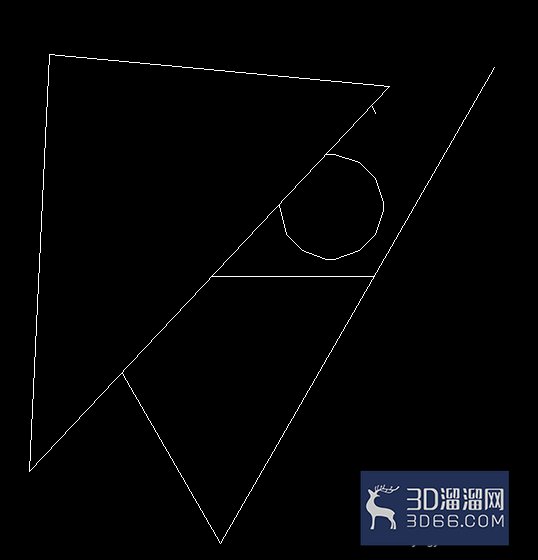
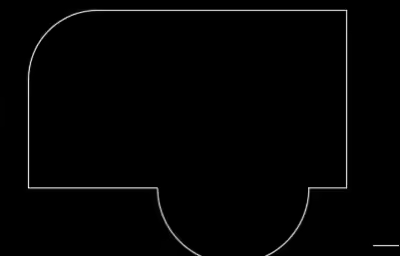
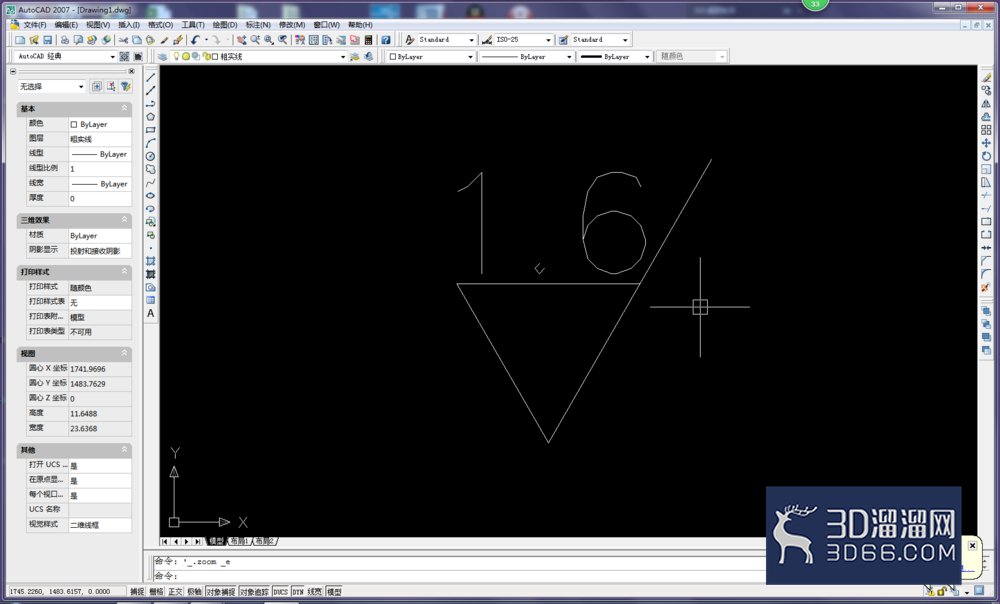
1、如下下图所示,打开CAD,随便画一个图形,笔者的电脑中正好有这个粗糙度符号的图,所以就直接调用了。
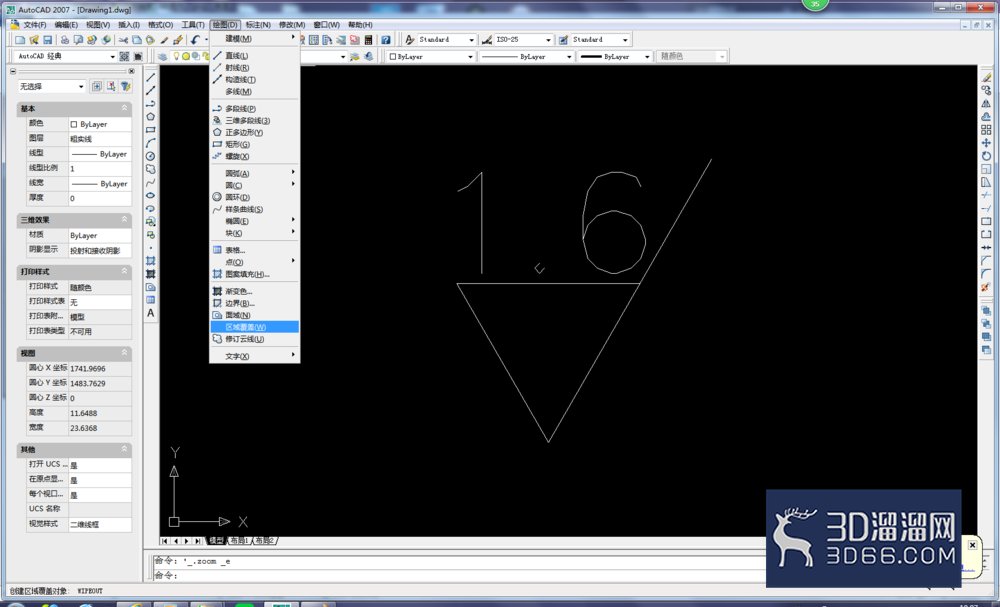
2、执行【绘图】-【区域覆盖】。
因为“区域覆盖”这个命令是隐藏在【绘图】的下拉菜单中,所以,看下图就明白了。
3、激活【区域覆盖】命令后,按操作提示,首先指定第一点。
这个是用鼠标随意点击即可。
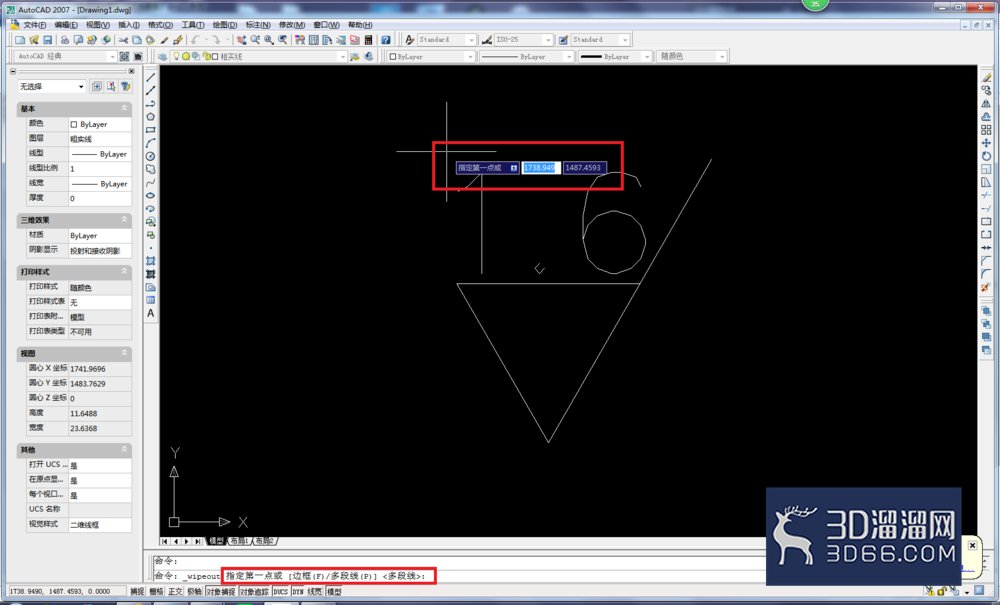
4、指定第一点完毕,会自动提示下一步:“指定下一点”
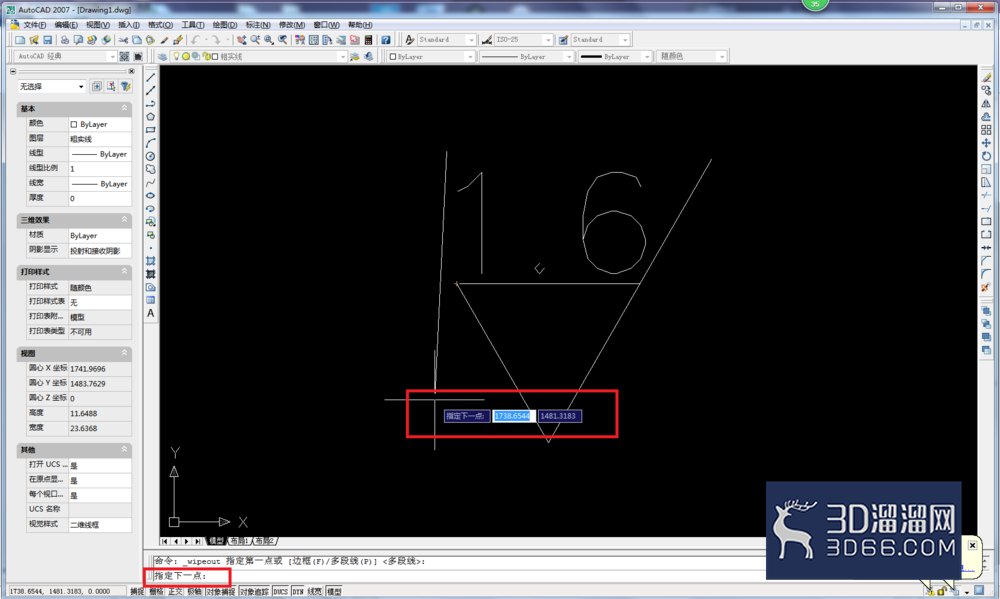
5、继续移动鼠标,点击下一点。如下第一幅图。
记住,区域覆盖至少要点击三个点,指定完三个点之后,操作提示会给你三个选择:1、继续指定下一点2、输入c,闭合3、取消。如下第二幅图。这里笔者就直接点击闭合了。
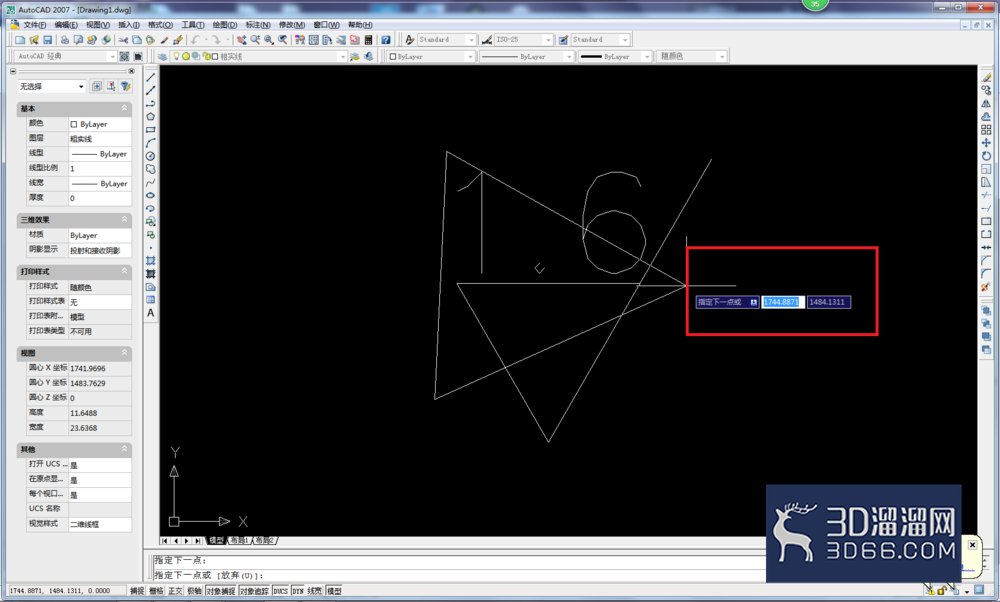
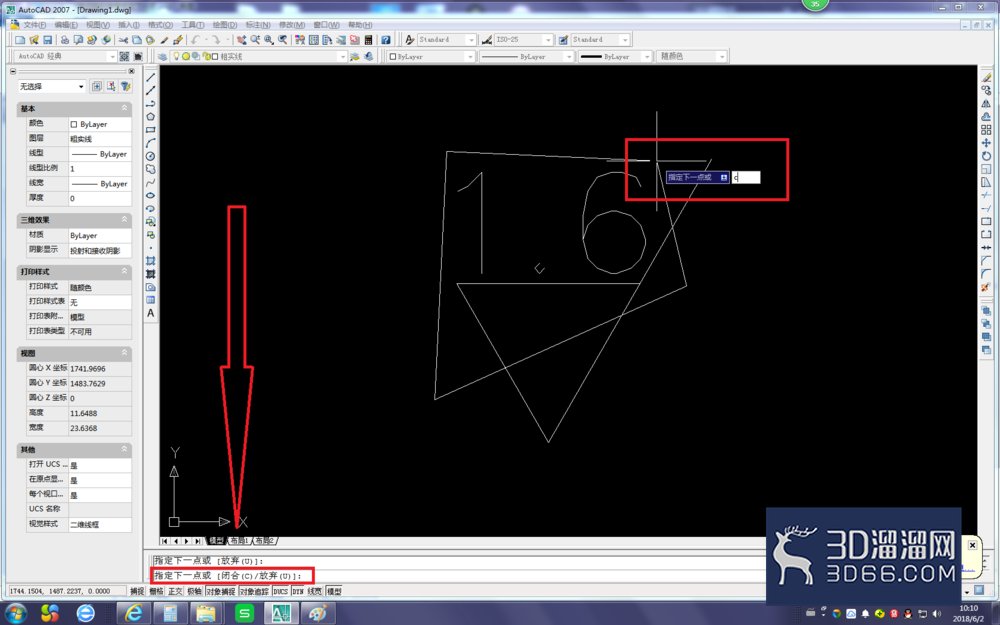
6、完成以上操作,可以看到粗糙度符号有一部分看不到了,这就是“区域覆盖”的效果。
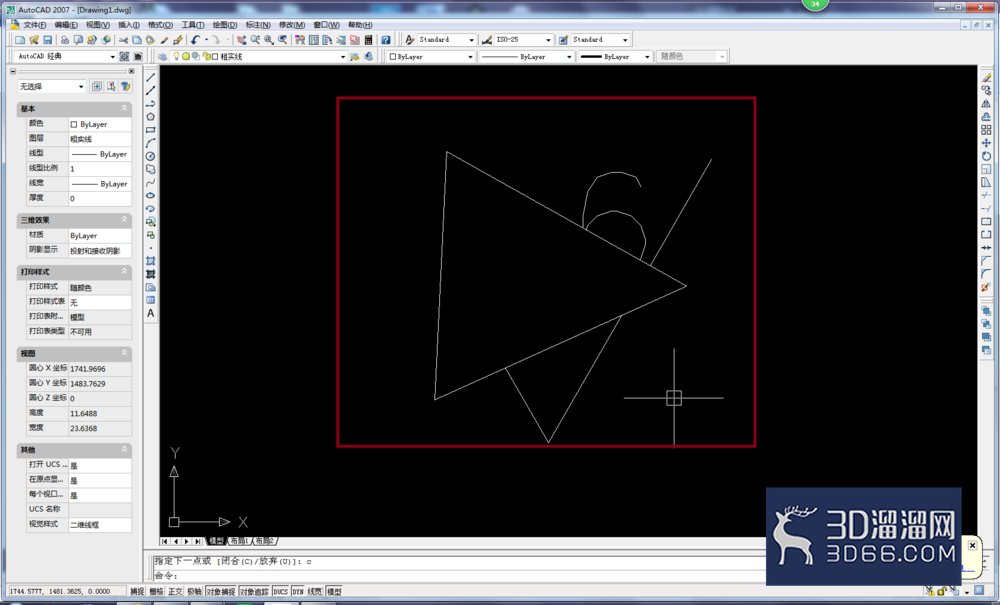
7、见下图,拖动夹点可以改变覆盖的范围和形状。
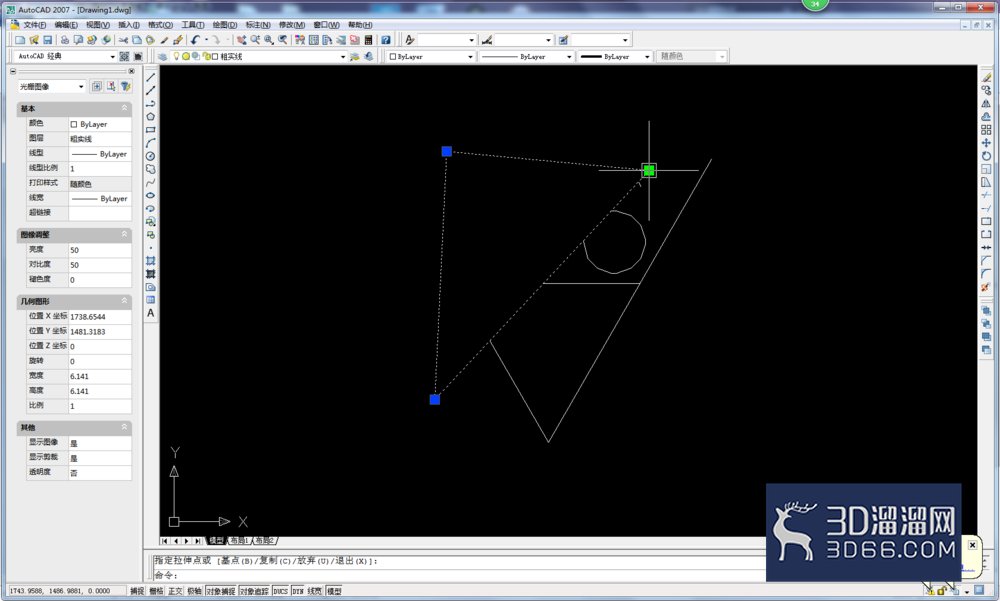
8、覆盖之后,并不意味着看不到的地方就不存在了,当鼠标移动到它的位置,还是可以看到了。
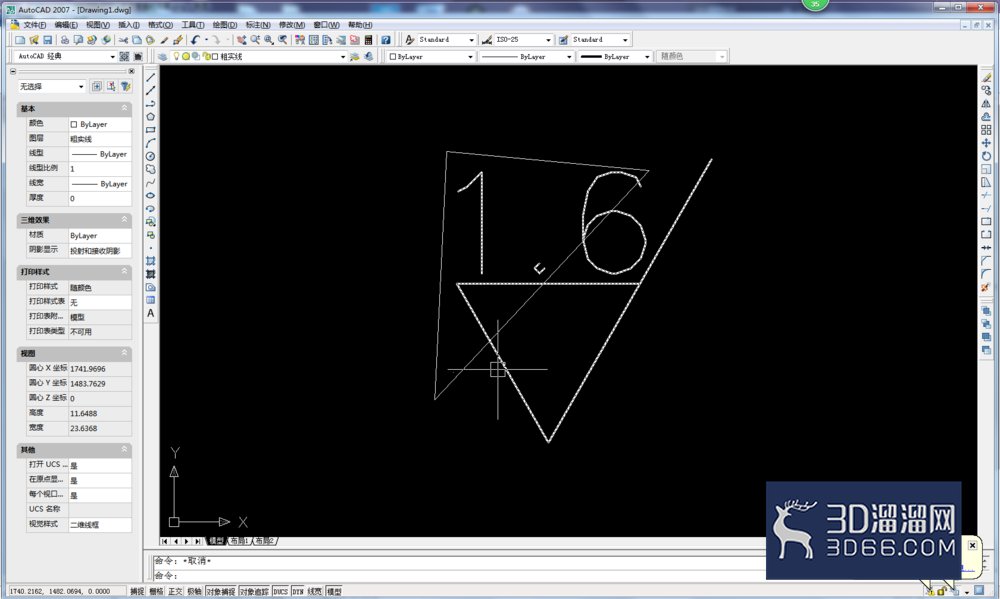
注意:覆盖于删除是有本质区别的,不能把覆盖掉的部分当不存在。当你打印的时候,有部分不想打印,可选择区域覆盖。当你给别人讲解图纸的时候,有部分不需要显示的可以选择区域覆盖。
关于“CAD中的区域覆盖命令怎么使用”的内容就介绍到这里啦,相信大家已经掌握了技巧!更多CAD相关知识和资源,记得关注3d66资讯哦~
特别声明:以上文章内容来源于互联网收集整理,不得将文章内容用于商业用途,如有关于作品内容、版权或其它问题请与溜溜客服联系。
2位用户参与回答
2位用户参与回答
1位用户参与回答
1位用户参与回答
1位用户参与回答