全部类目
分类:CAD图纸作者:小溜时间:2024-09-03 11:27:40
在使用AutoCAD T20天正建筑进行设计时,标注尺寸是图纸中至关重要的一部分。然而,有时需要对标注尺寸进行编辑,以确保其符合设计要求。本文将介绍如何在T20天正建筑中对标注尺寸进行编辑,希望能帮助到大家。
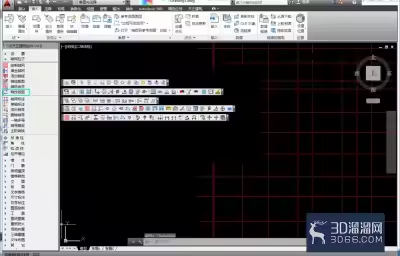
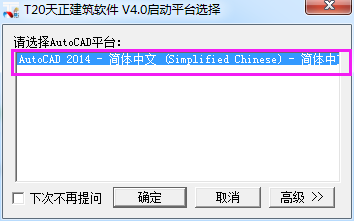
1、首先鼠标左键摸驾双击桌面【T20天正建筑V4.0】的快捷方式图标,并选择好AutoCAD 2014 - 简体中文 (Simplified Chinese)软件,点击【确定】按钮后打开。并打开已绘制过的文件,作为素材。
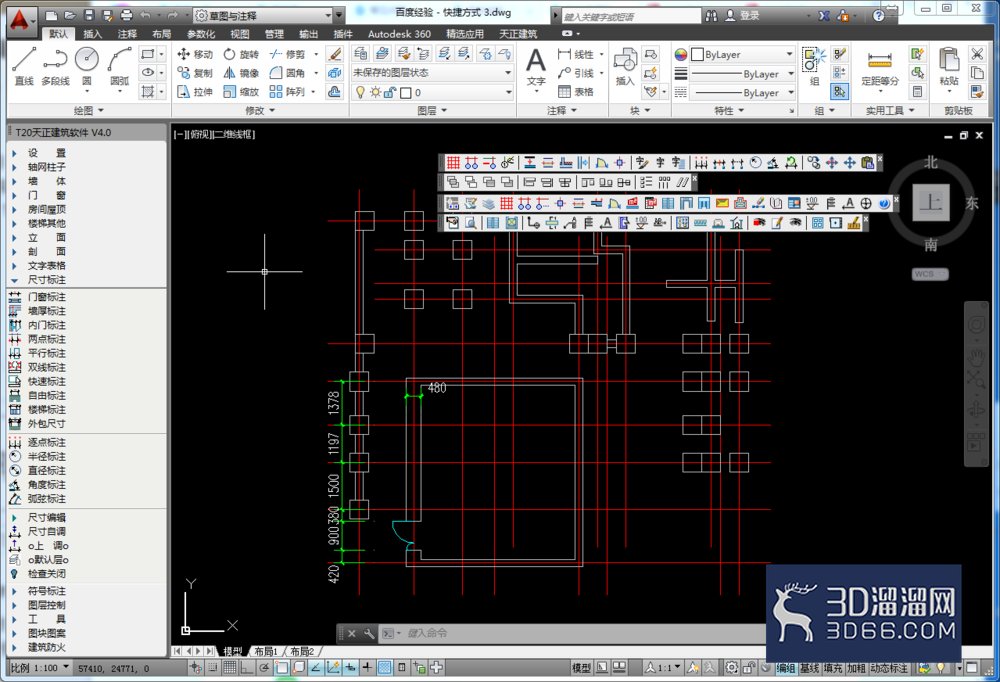
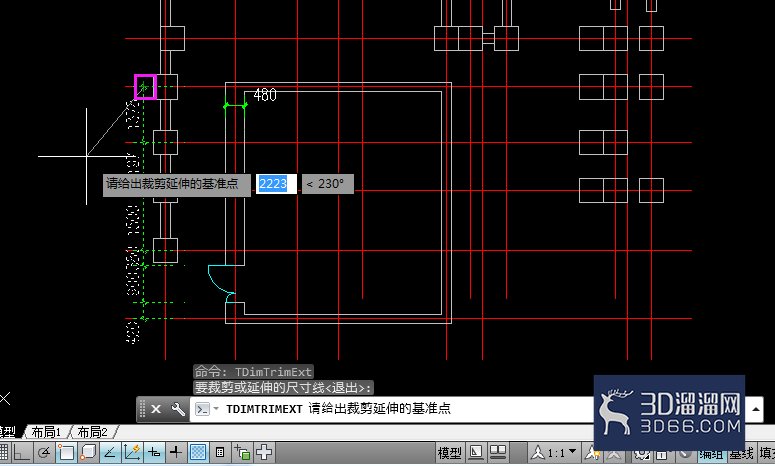
2、接着通过天正工具栏,依次找到【尺寸标注】》【尺寸编辑】》【裁剪延伸】选项。根据命令行提示,指定要裁剪的尺寸线基点,然后选择要裁剪的尺寸线,按回车键即可完成裁剪操作。
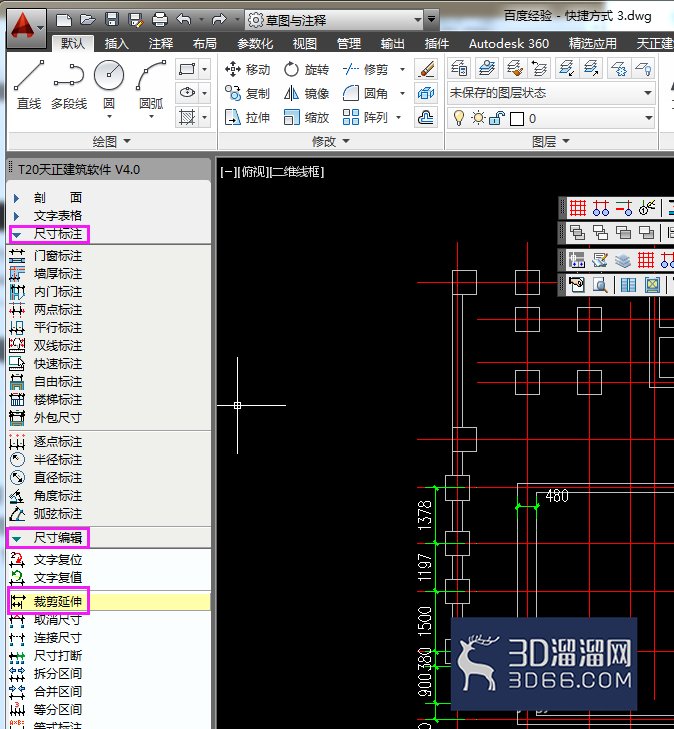
2.尺寸打断
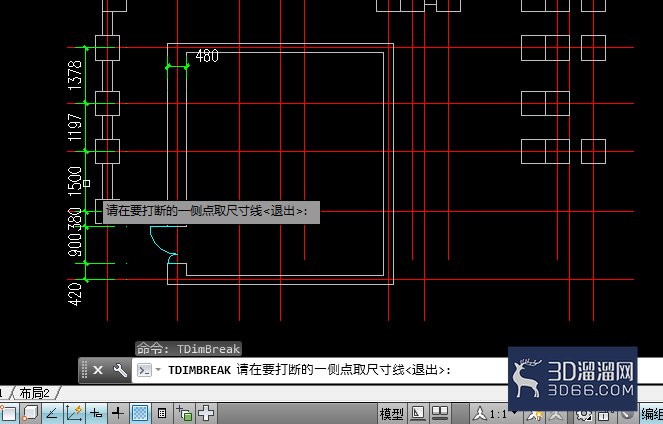
1、从天正工具栏依次找到【尺寸标注】》【尺寸编辑】》【尺寸打断】选项。可对连续的尺寸线进行打断操作。
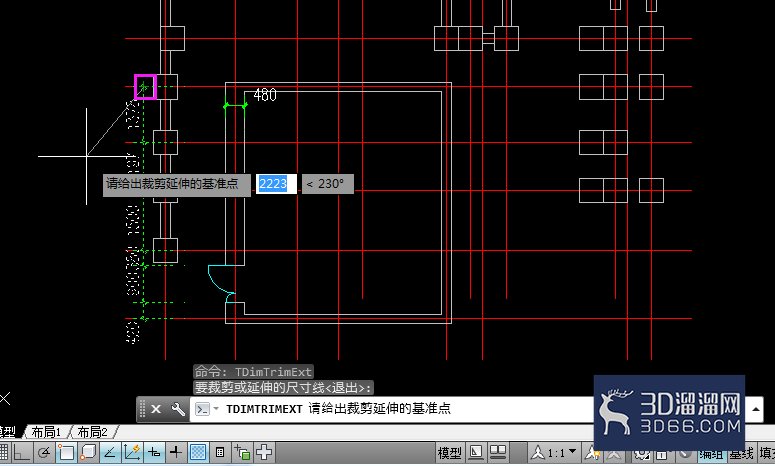
2、接着根据命令行的提示信息,指定好要打断的尺寸线基点,按回车键即可打断,如图所示。
3.对齐标注
1、在天正工具栏中依次找到【尺寸标注】》【尺寸编辑】》【对齐标注】选项。可对尺寸标注进行对齐操作。
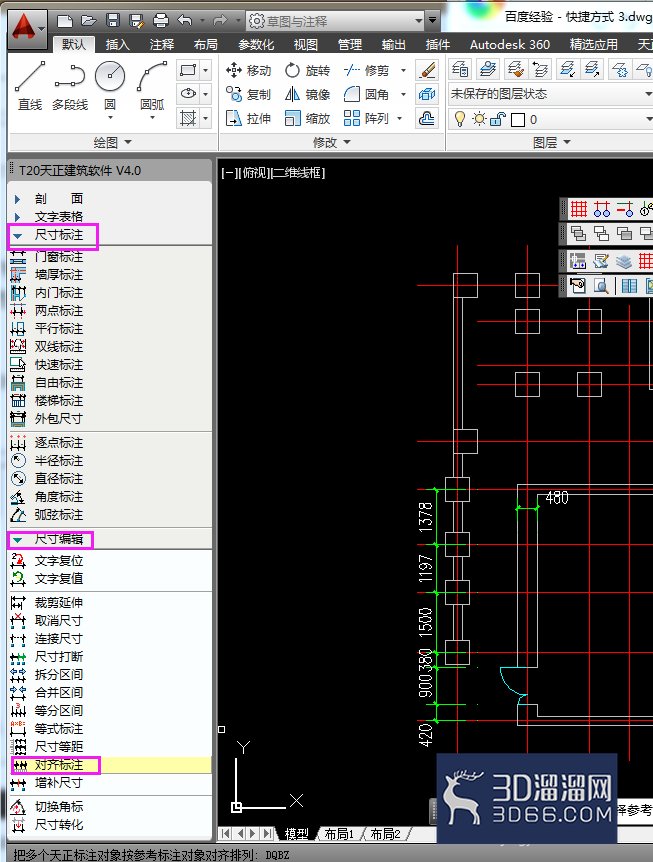
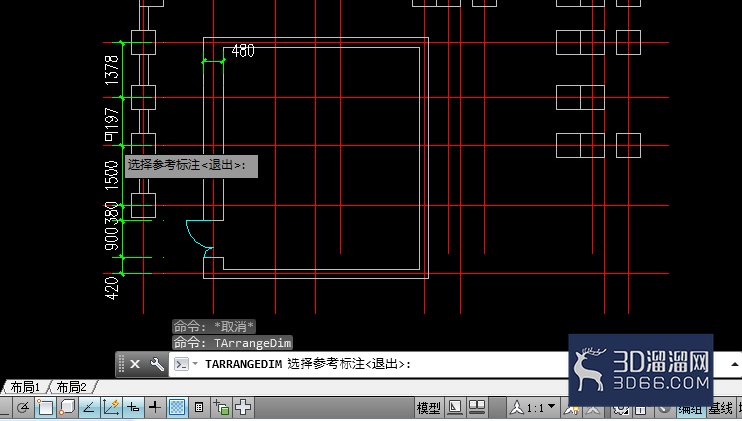
2、接着根据命令行的提示信息,选中参考的尺寸线,然后选择要对齐的尺寸线,即可完成对齐操作,如图所示。
本次“AutoCADT20天正建筑怎么对标注尺寸进行编辑”的分享就告一段落啦,期待大家在实际操作中多多运用!更多CAD技巧和图纸素材,请锁定3d66资讯~
特别声明:以上文章内容来源于互联网收集整理,不得将文章内容用于商业用途,如有关于作品内容、版权或其它问题请与溜溜客服联系。
2位用户参与回答
2位用户参与回答
1位用户参与回答
1位用户参与回答
1位用户参与回答