全部类目
分类:CAD图纸作者:小溜时间:2024-09-03 11:27:42
本文主要讲述在CAD绘图软件中如何操作来进行三维建模的操作过程,通过学习来掌握这些方法的使用,下面就随小溜一起来看看详细建模过程吧。
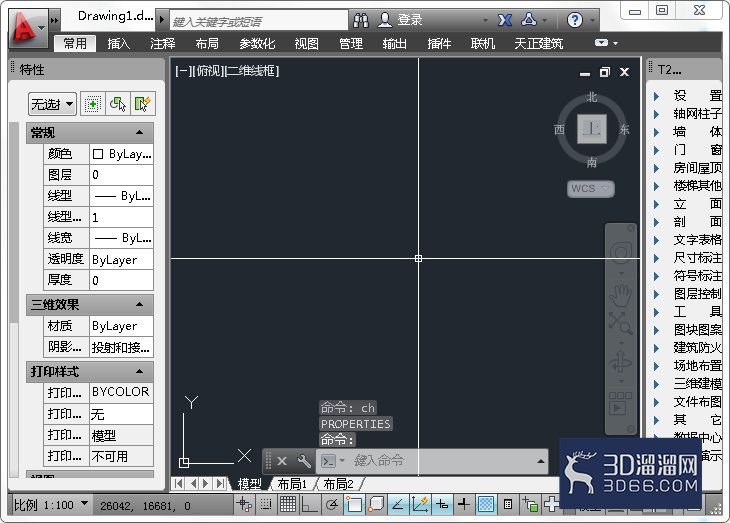
1、首先打开CAD绘图软件进入到主窗口内,如图所示。
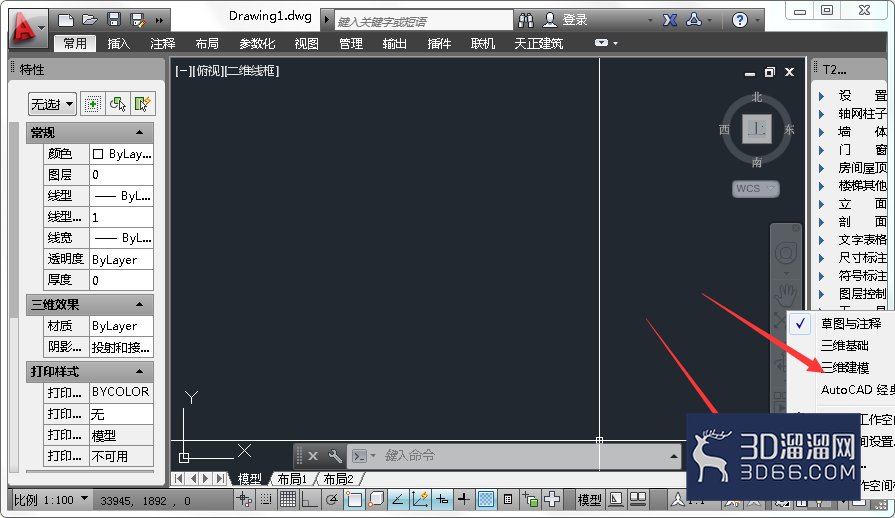
2、通过在右下方位置点击设置按钮切换工作空间为三维建模,如图所示。
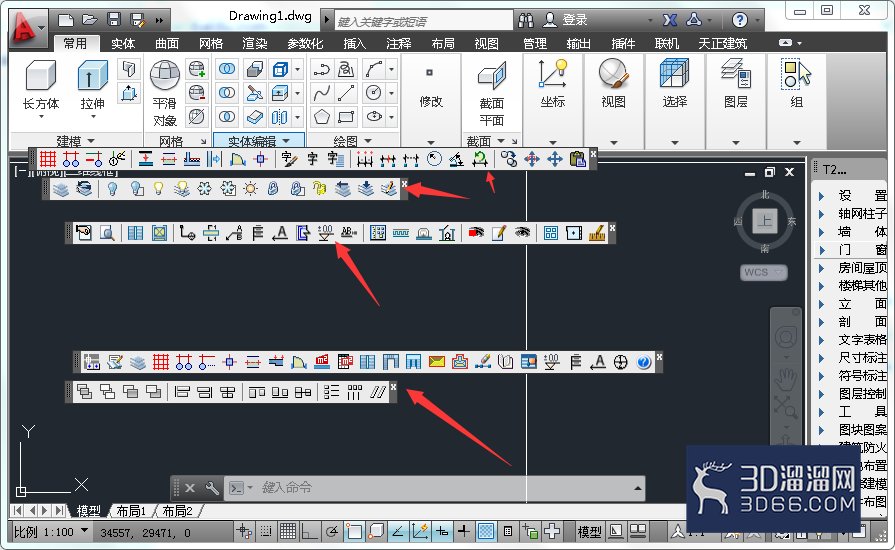
3、切换完成后将弹出各种工具栏进行摆放或者关闭,不要影响画图即可,如图所示。
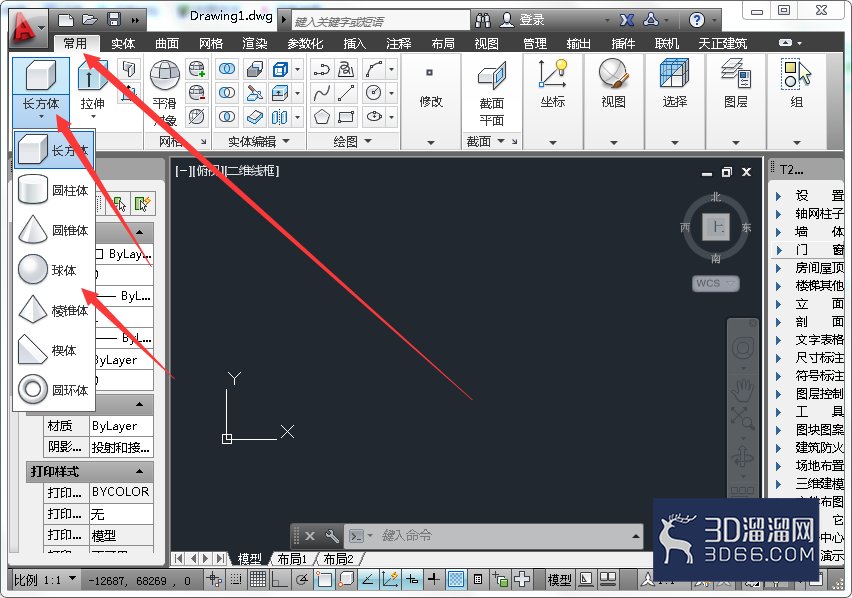
4、建模过程比较简单,通过选择常用工具-长方体、圆柱体、球体等等进行使用,如图所示。
5、本次选择圆锥体进行操作演示,通过选择圆锥体,快捷命令为cone,如图所示。
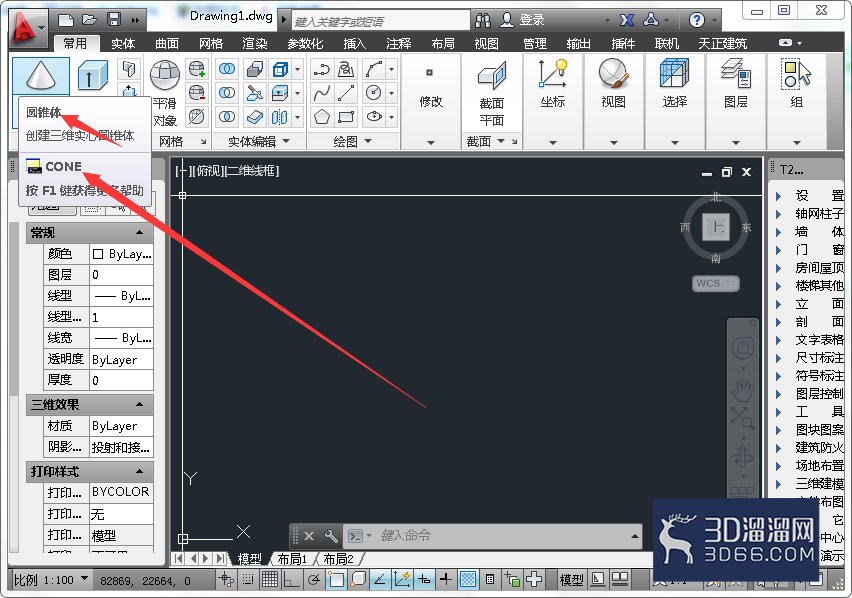
6、选择后在绘图区进行操作,通过提示指定底面的中心点或者其他其实,在绘图区任意位置点击作为中心点使用,如图所示。
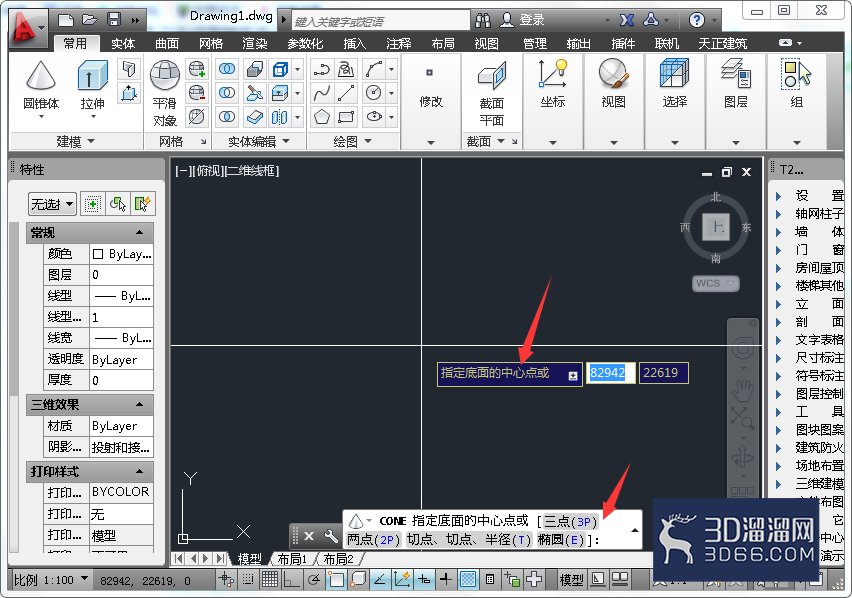
7、指定中心点后提示指定底面半径,通过输入数值来确定半径,例如输入半径为200mm,如图所示。
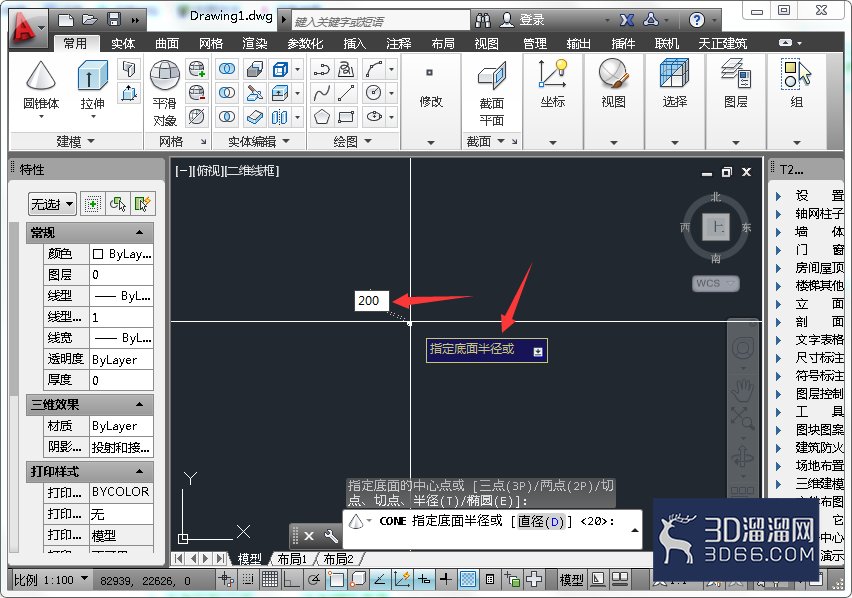
8、输入底面半径后提示指定圆锥体高度或者其他提示指定高度,例如输入150mm为例,如图所示。
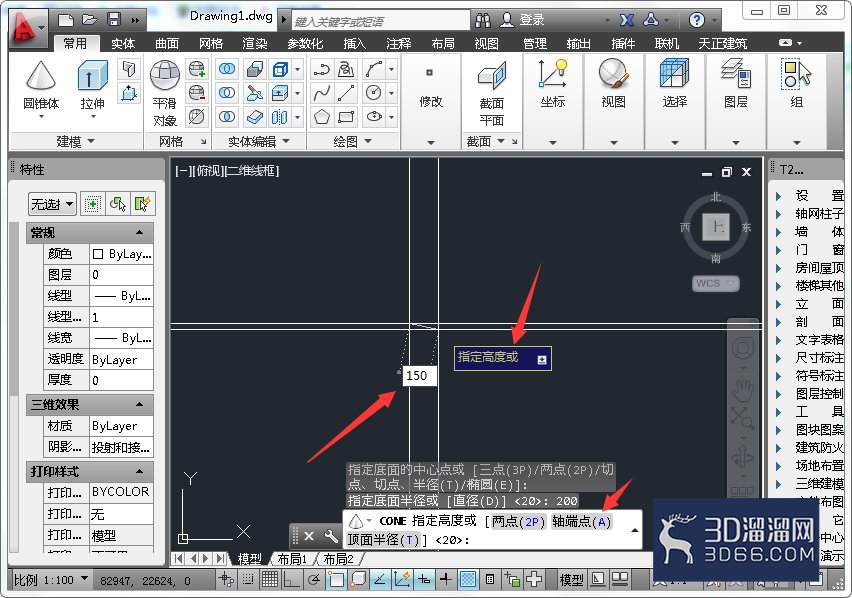
9、绘制完成后二维效果,如下图所示。
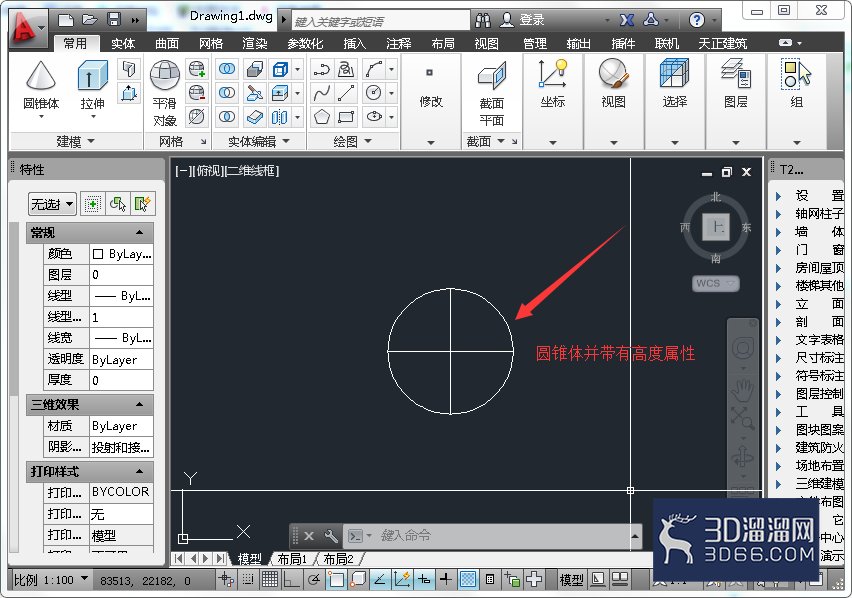
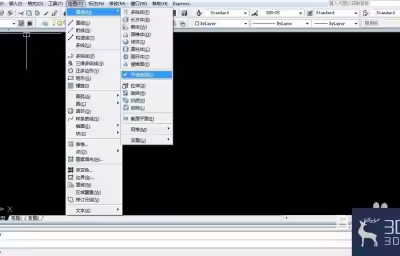
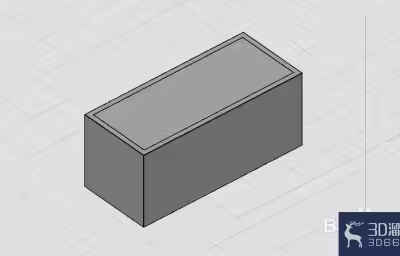
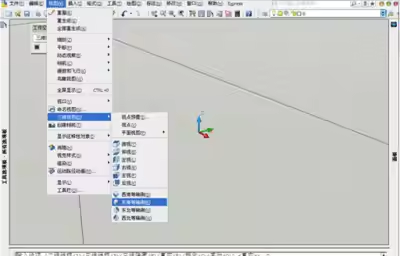
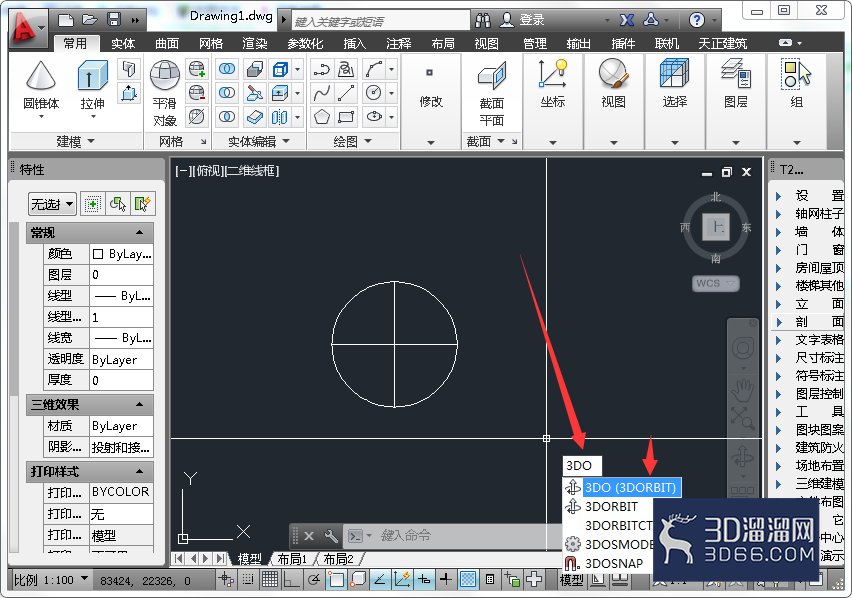
10、通过输入命令3do来查看我们建模的三维效果,如图所示。
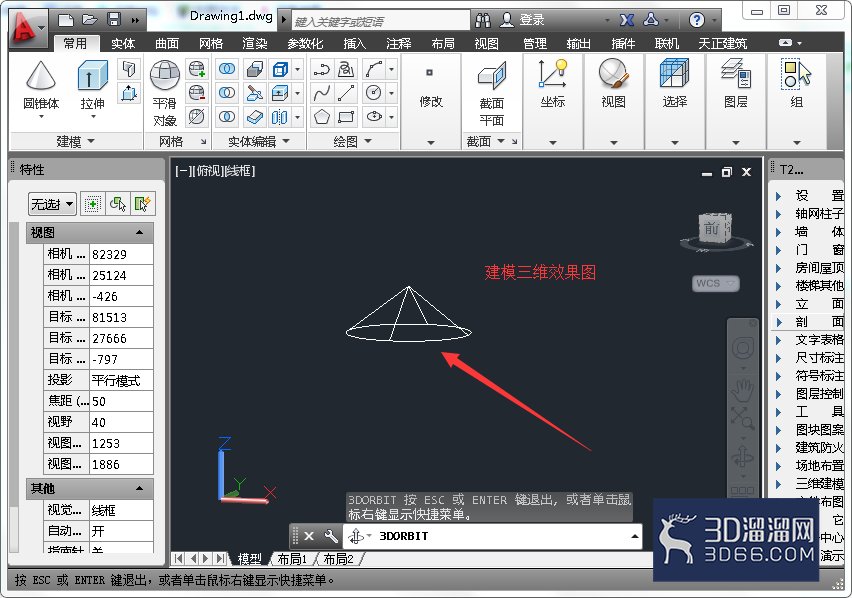
11、退出三维查看效果通过输入命令PLAN选择当前ucs即可。
或者我们通过绘制圆命令为C,指定半径为200mm,如图所示。
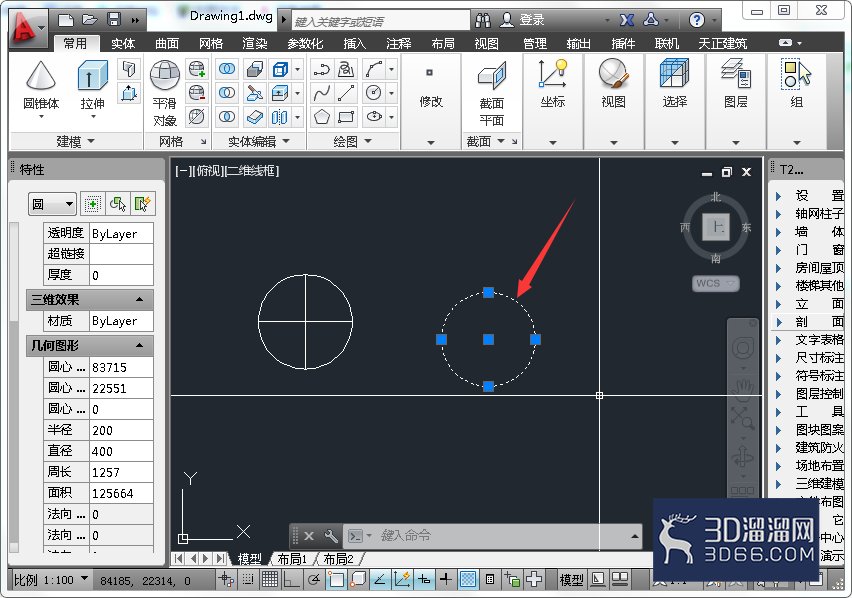
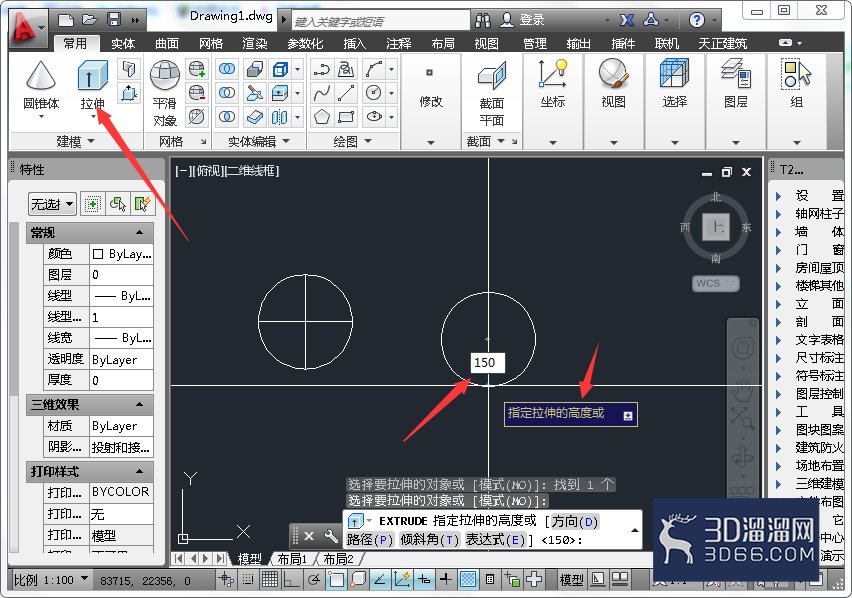
12、通过选择命令拉伸并选择圆,通过输入拉伸的高度举例为150mm,如图所示。
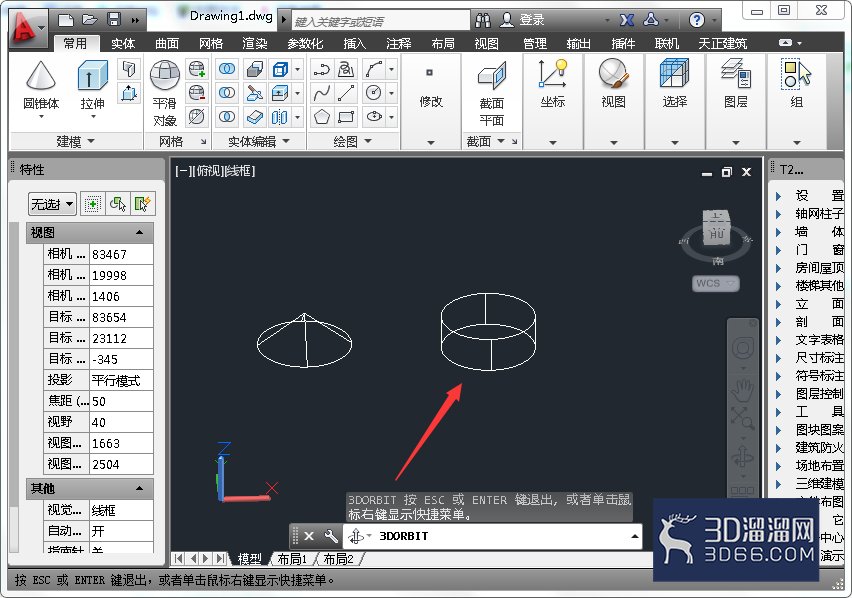
13、在利用3do查看三维效果,和我们直接绘制圆锥体最终目的是一致的,如图所示。
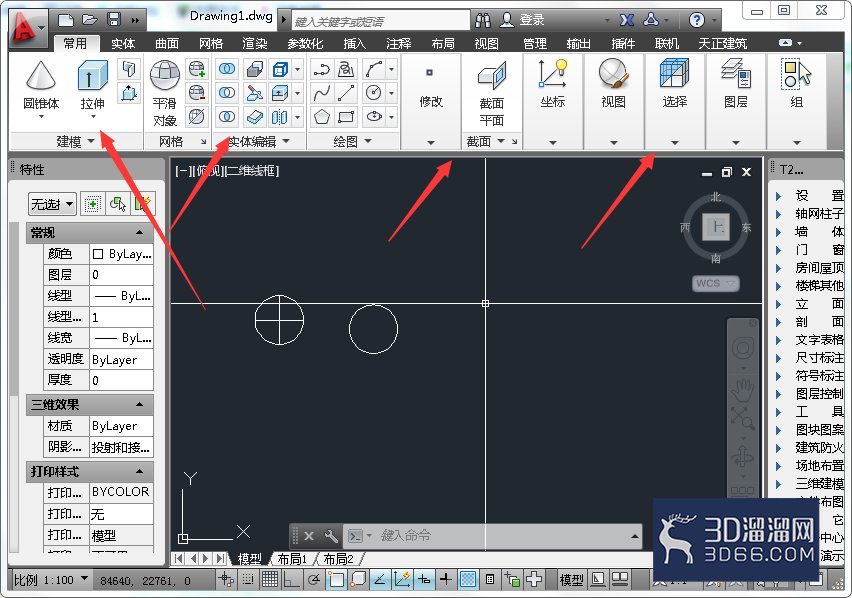
14、这样我们就可以通过绘制圆、矩形、多边形、云线等等均可以给形状添加高度来达到三维建模的操作步骤,其中可通过绘制矩形给其设置高度来充当墙体使用等等特点,常用工具栏中的功能使用会帮助我们更加快速的操作完成图纸建模绘制,如图所示。
这次“如何用AutoCAD做三维建模”的分享就到此结束啦,希望能帮到大家!更多精彩CAD教程和资源,敬请关注3d66资讯~
特别声明:以上文章内容来源于互联网收集整理,不得将文章内容用于商业用途,如有关于作品内容、版权或其它问题请与溜溜客服联系。
4位用户参与回答
3位用户参与回答
2位用户参与回答
2位用户参与回答
2位用户参与回答