全部类目
分类:CAD图纸作者:小溜时间:2024-09-12 14:12:04
在AutoCAD中,外部参照用于链接外部文件到当前图纸,便于协作和更新。通过管理外部参照,你可以高效组织设计文件,避免重复工作。本文将介绍如何管理外部参照,确保你的项目顺利进行。
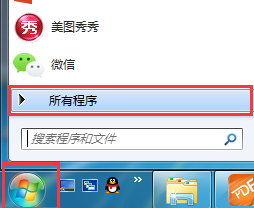
1、首先点击桌面【开始菜单】》【所有程序】。
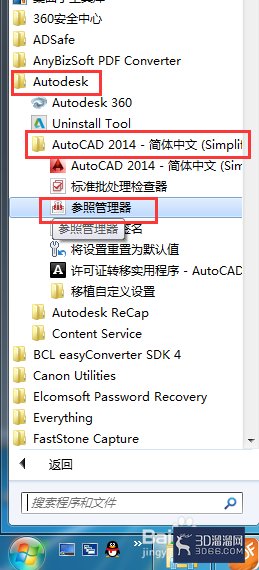
2、依次选择【Autodesk】》【AutoCAD 2014-简体中文】》【参照管理器】选项。
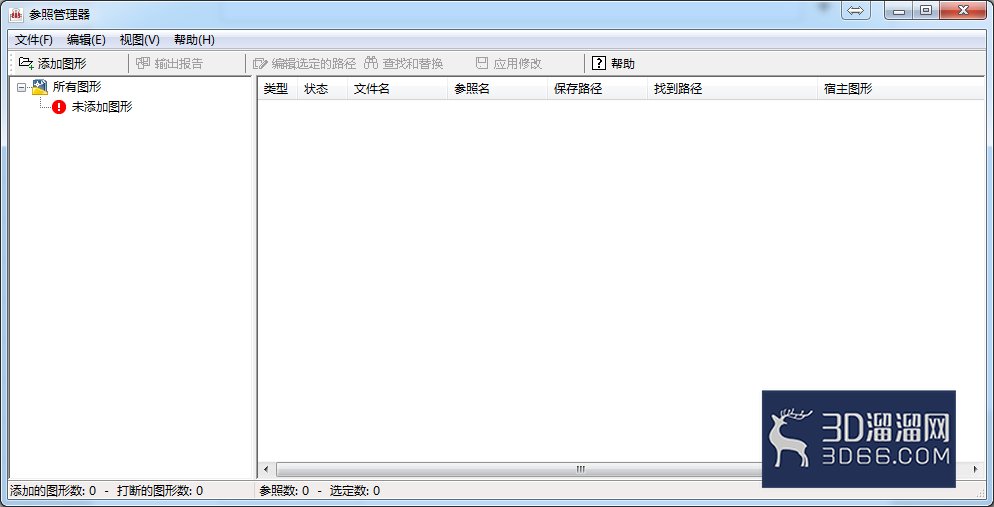
3、打开【参照管理器】对话框。
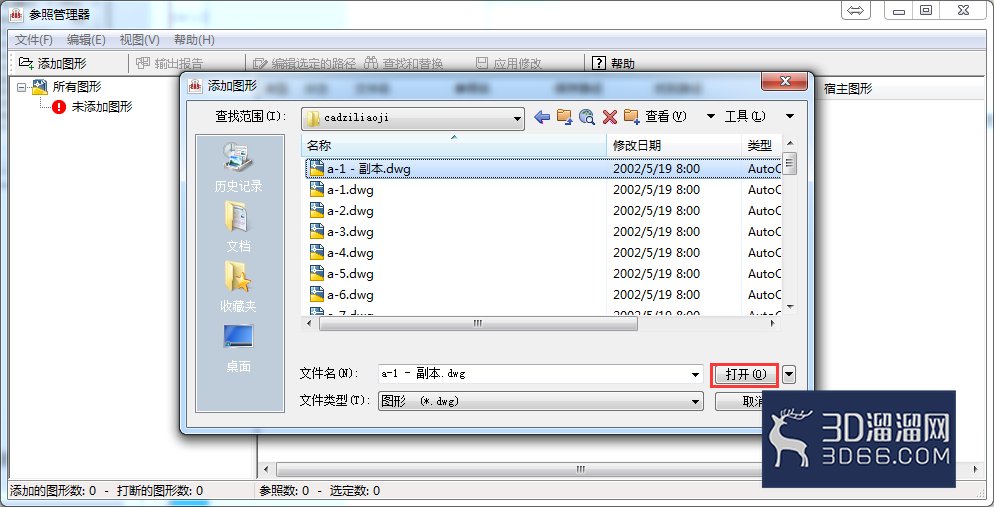
4、单击【添加图形】按钮,打开【添加图形】对话框,在此选择所需添加的图形文件,单击【打开】按钮。
5、在【参照管理器——添加外部参照】提示对话框中,选择【自动添加所有外部参照,而不管嵌套级别】选项。

6、稍等一会,在【参照管理器】对话框中,系统将会自动显示出该图形所参照图块。
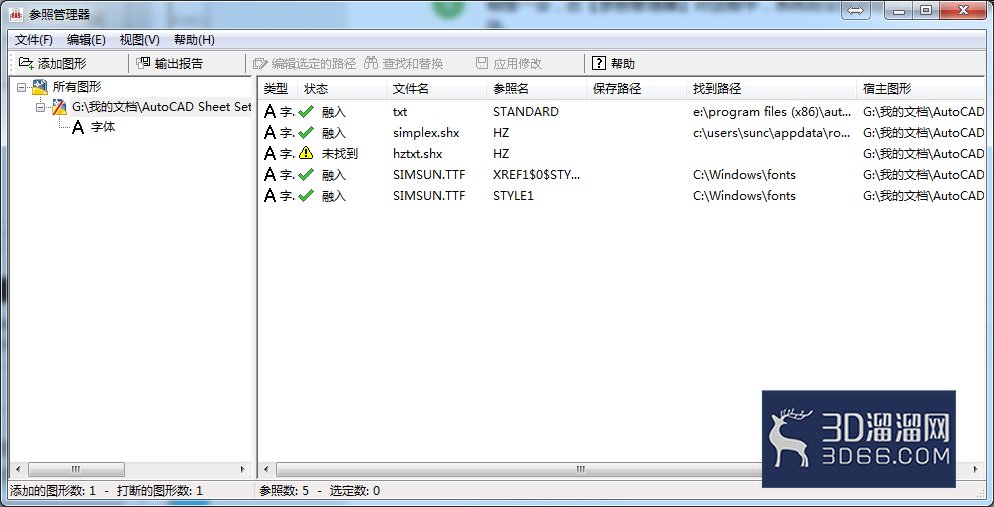
“AutoCAD怎么管理外部参照”的详细讲解到此结束啦,相信您已经学会了!如果您想获取更多CAD相关的知识和素材,别忘了关注3d66资讯~
特别声明:以上文章内容来源于互联网收集整理,不得将文章内容用于商业用途,如有关于作品内容、版权或其它问题请与溜溜客服联系。
3位用户参与回答
3位用户参与回答
1位用户参与回答
1位用户参与回答
1位用户参与回答