全部类目
分类:CAD图纸作者:小溜时间:2024-10-09 17:53:53
在AutoCAD 2014中,删除外部参照可以帮助清理图纸并减少文件体积。通过外部参照管理器,你可以轻松找到并删除不需要的参照。本文将介绍如何使用这个工具删除外部参照,帮助你保持项目整洁。
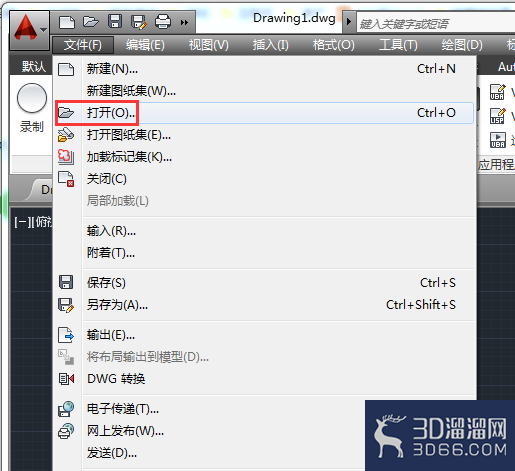
1、依次选择菜单栏【文件】》【打开】》【选择文件】,选择需要打开的cad文件。
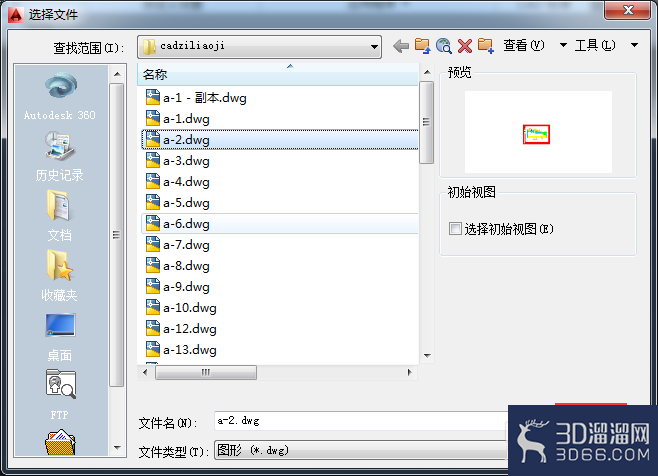
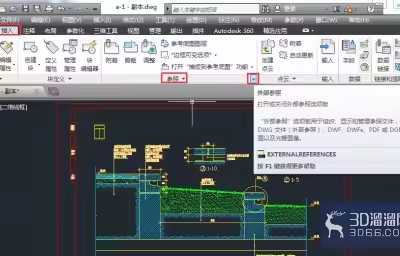
3、要想删除外部参照,在菜单栏依次选择【插入】》【参照】选项。
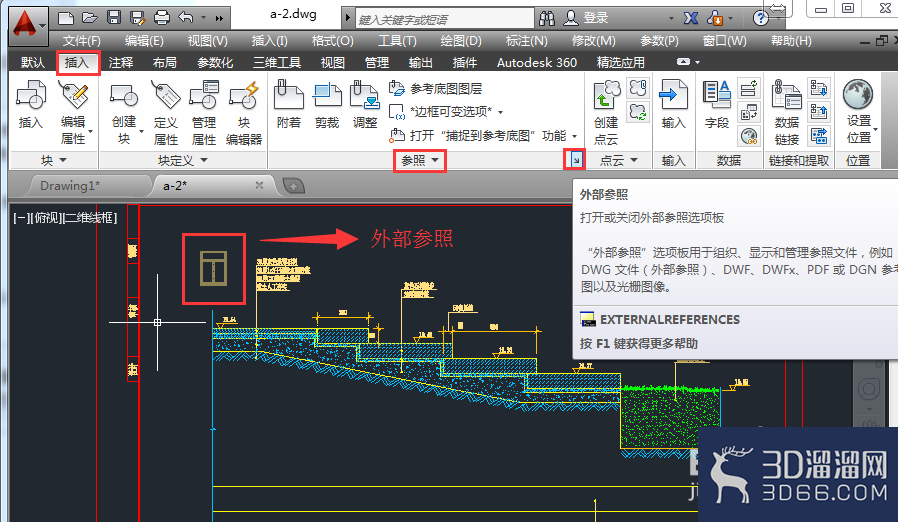
4、自动弹出【外部参照】面板。
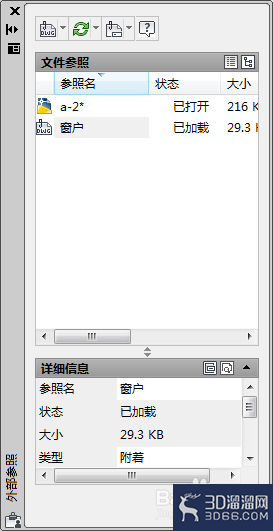
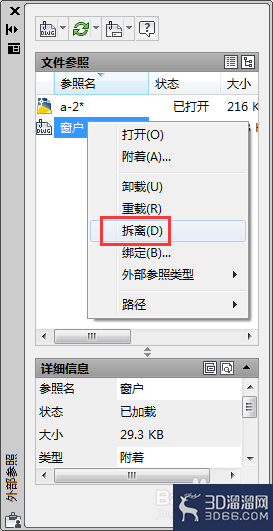
5、右击所需删除的文件参照,在弹出的快捷菜单中选择【拆离】选项。
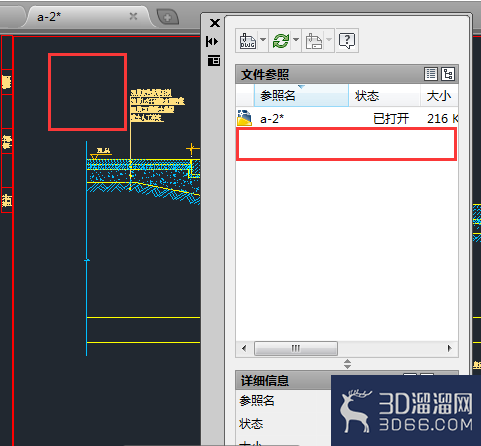
6、拆离后原绘图区的图块会和外部参照面板中的同时删除。
本次“AutoCAD2014如何删除外部参照”的学习内容就到此为止啦,感谢您的关注!更多关于CAD的技巧和资源,欢迎持续关注3d66资讯~
特别声明:以上文章内容来源于互联网收集整理,不得将文章内容用于商业用途,如有关于作品内容、版权或其它问题请与溜溜客服联系。
5位用户参与回答
2位用户参与回答
2位用户参与回答
1位用户参与回答
1位用户参与回答