全部类目
分类:CAD图纸作者:小溜时间:2024-09-12 14:12:07
在CAD中,给长方体的单面做圆角可以精确调整模型的边缘,使其更符合设计需求。通过圆角工具,你可以选择特定的边进行修改,而不影响其他部分。本文将介绍如何使用圆角工具来为长方体的单面添加圆角效果。
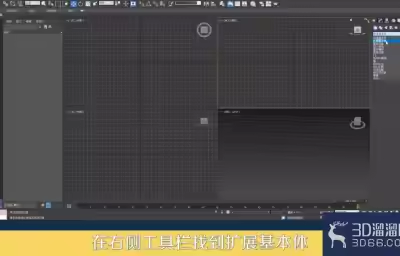
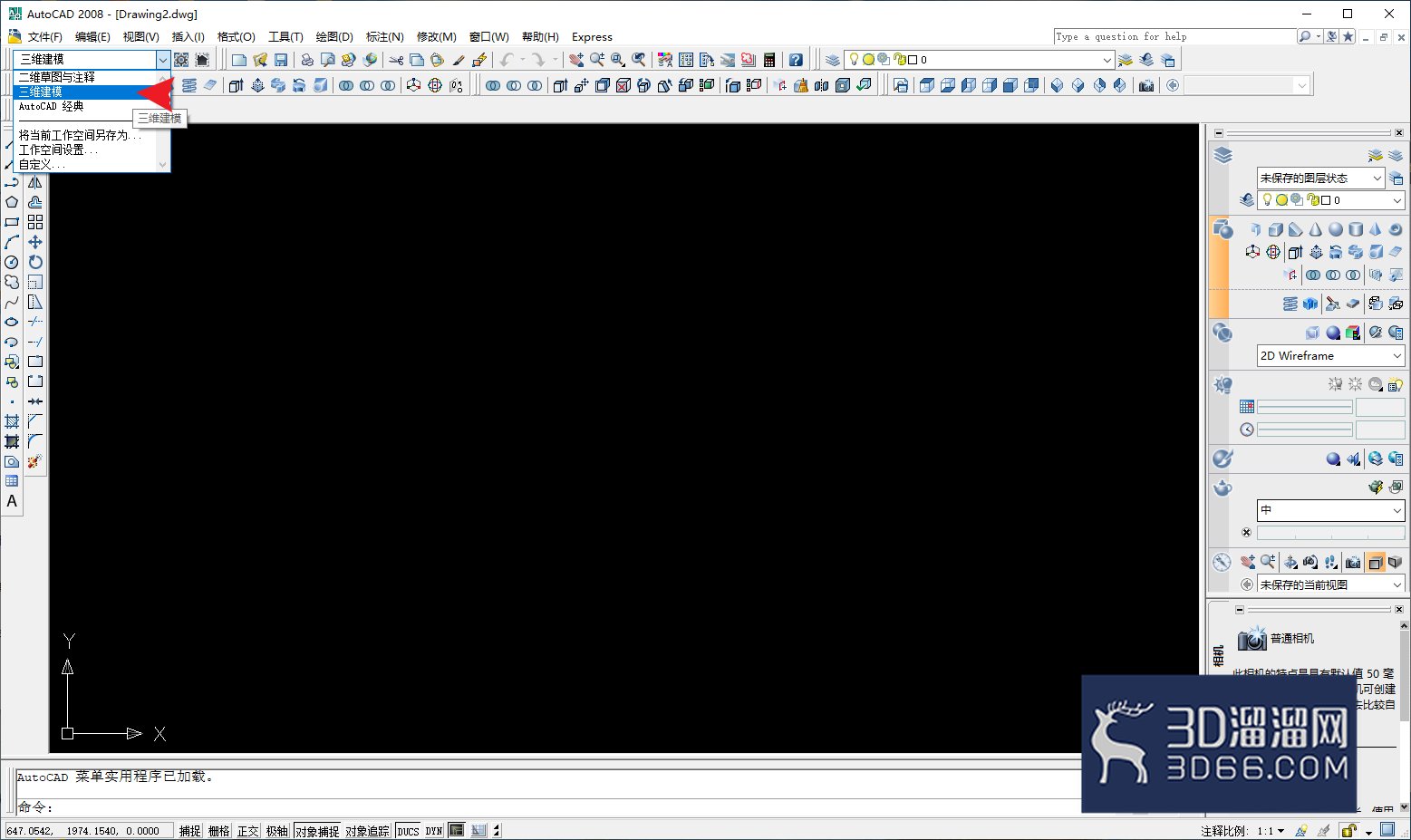
1、打开CAD,选择“三维建模”模式。
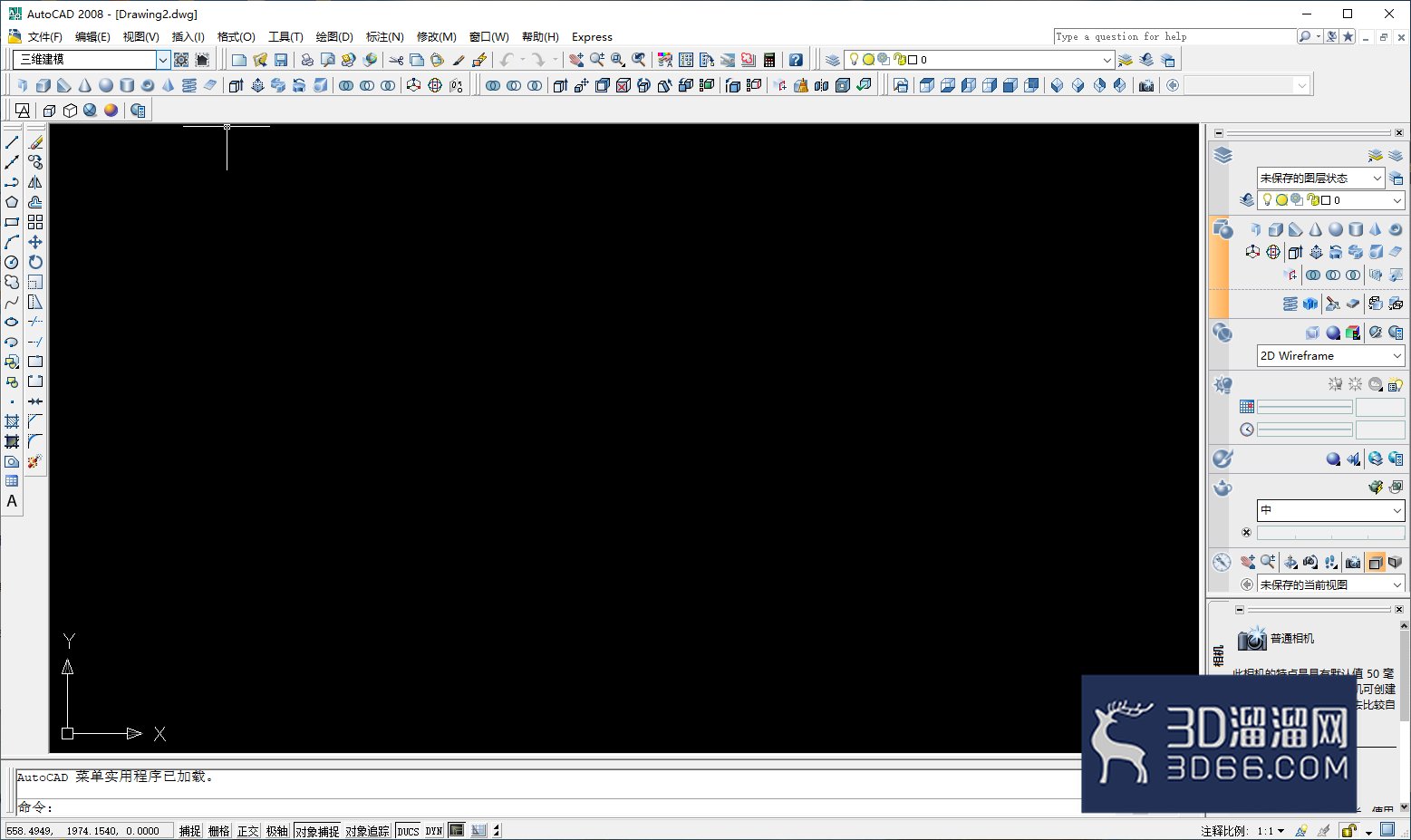
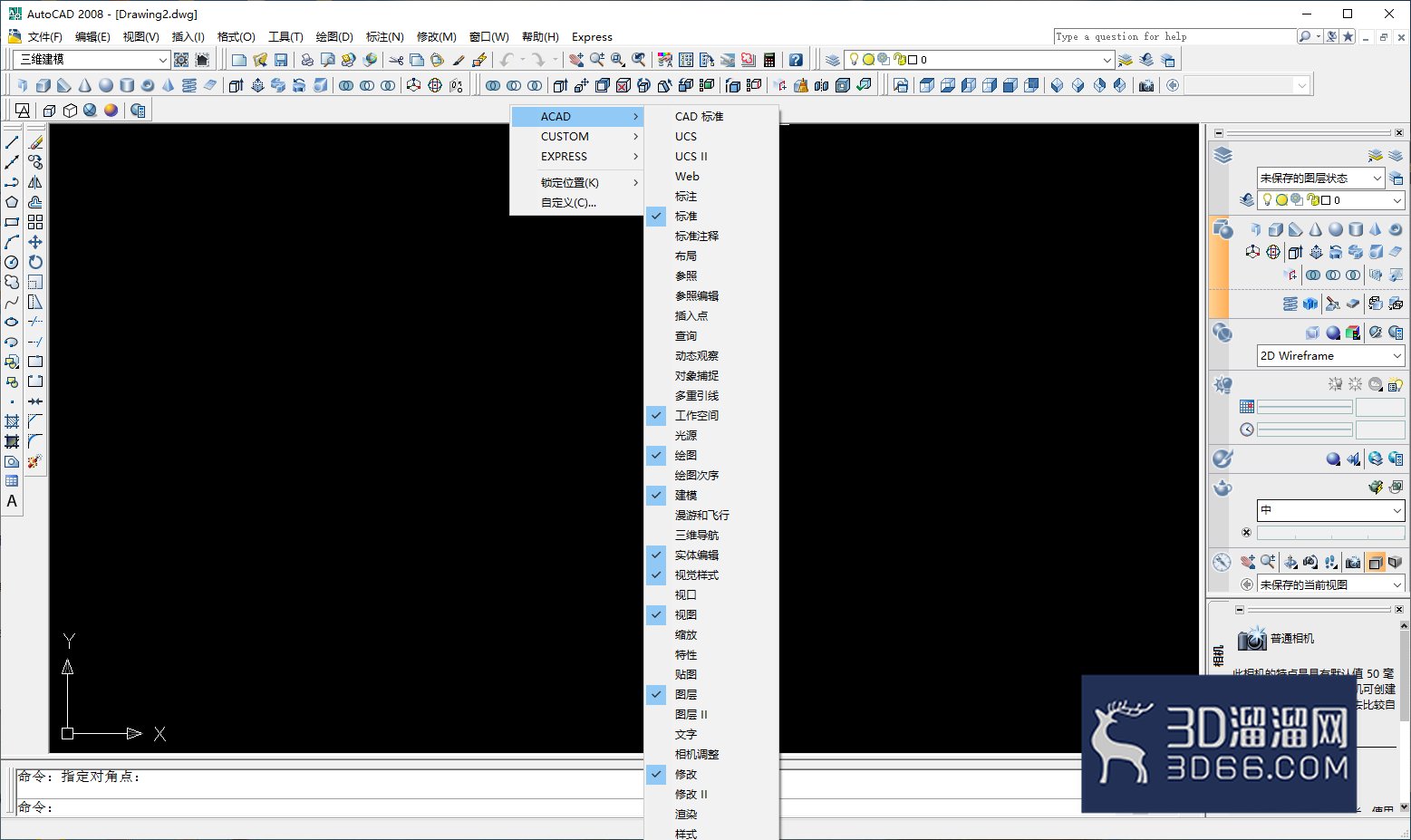
2、打工具栏开常用工作面板。
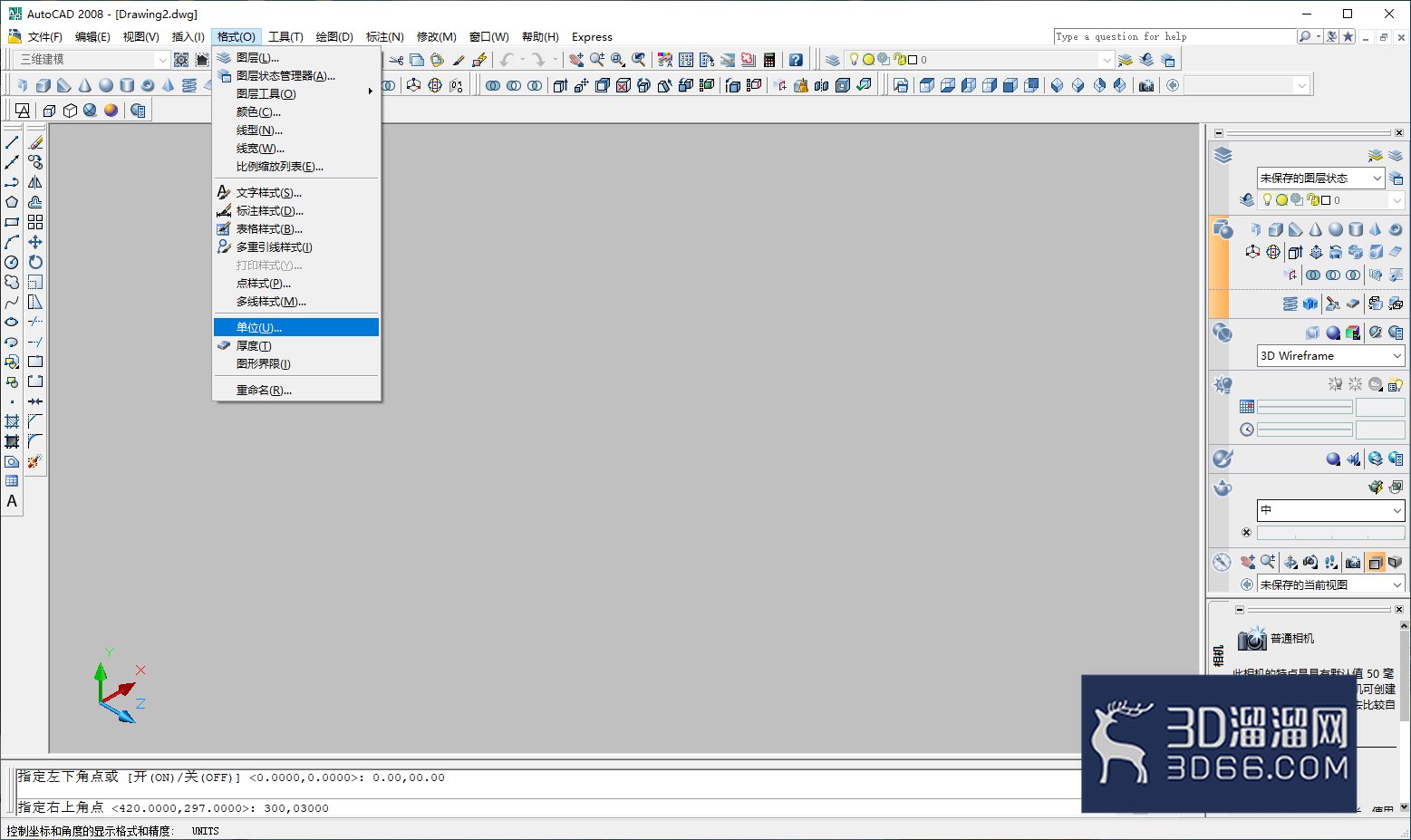
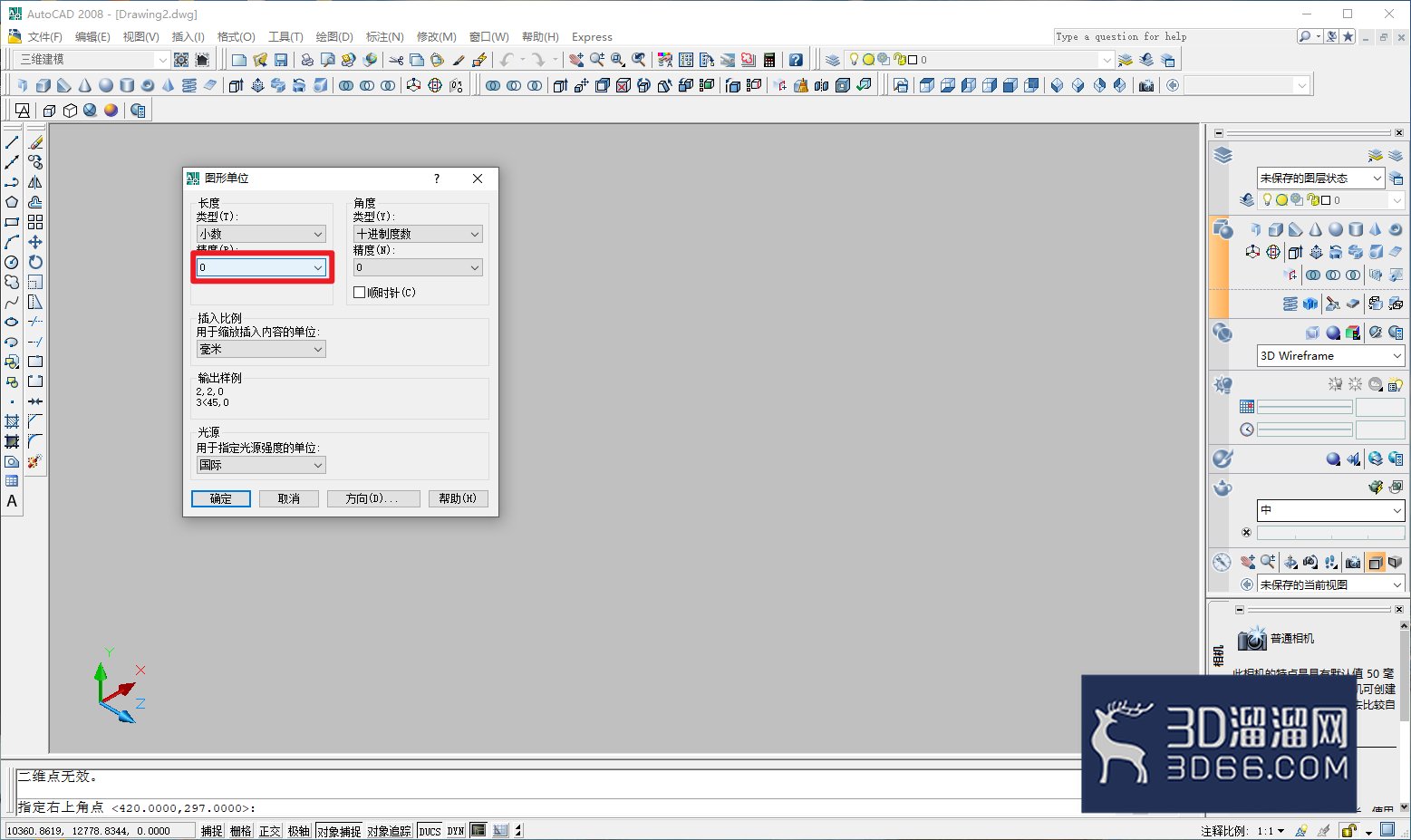
3、点击顶部菜单栏“格式-单位”,弹出设置窗口。
设置单位为0
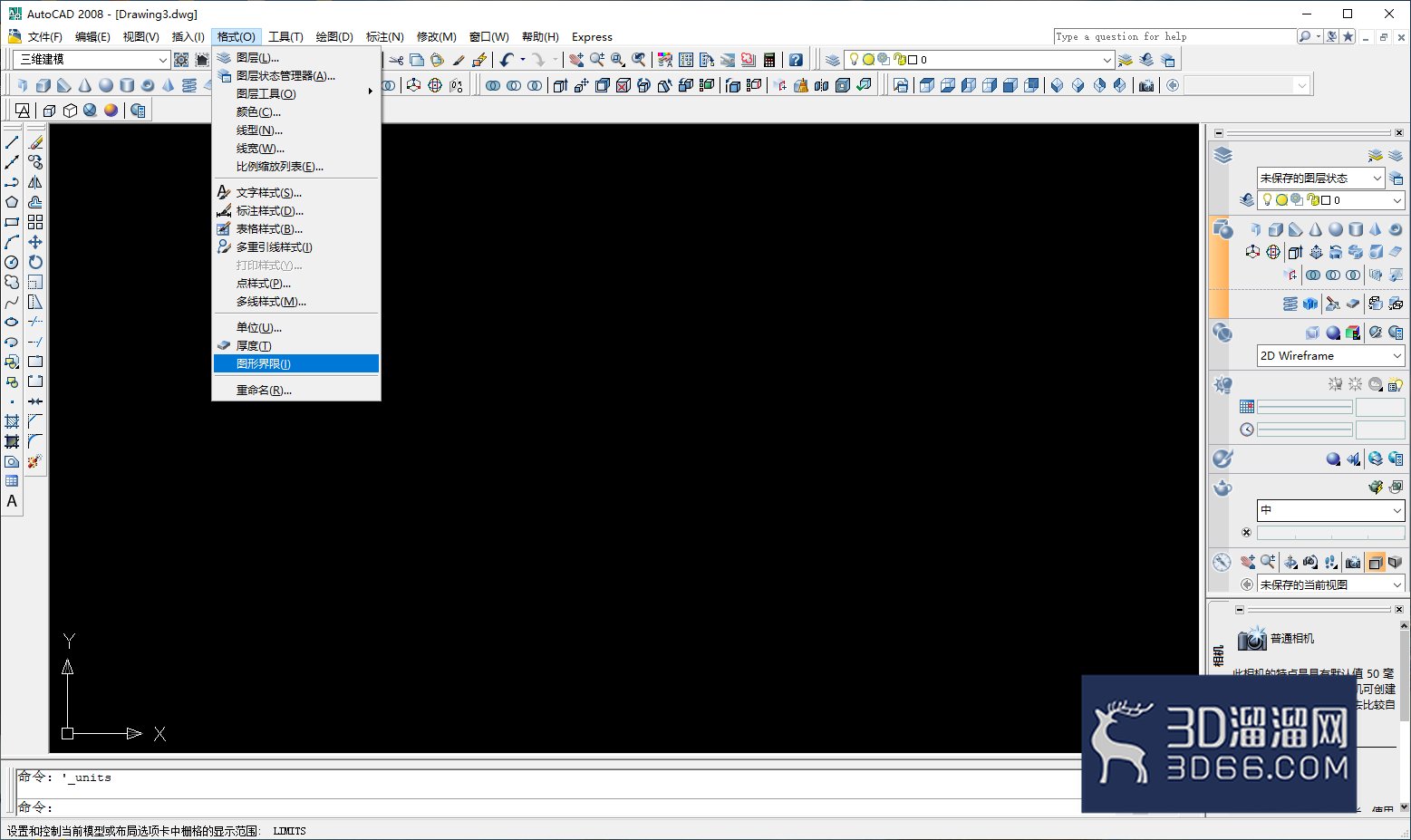
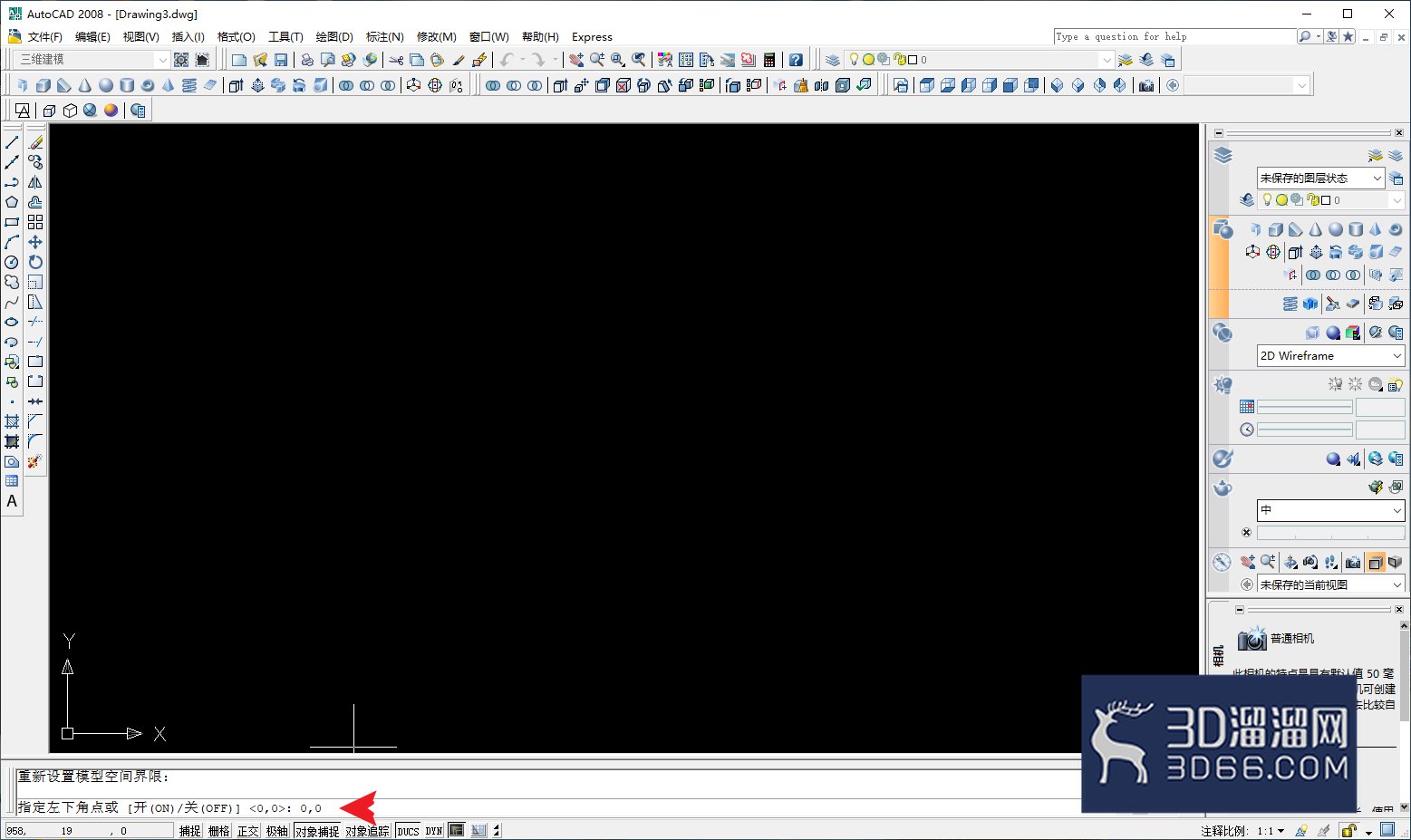
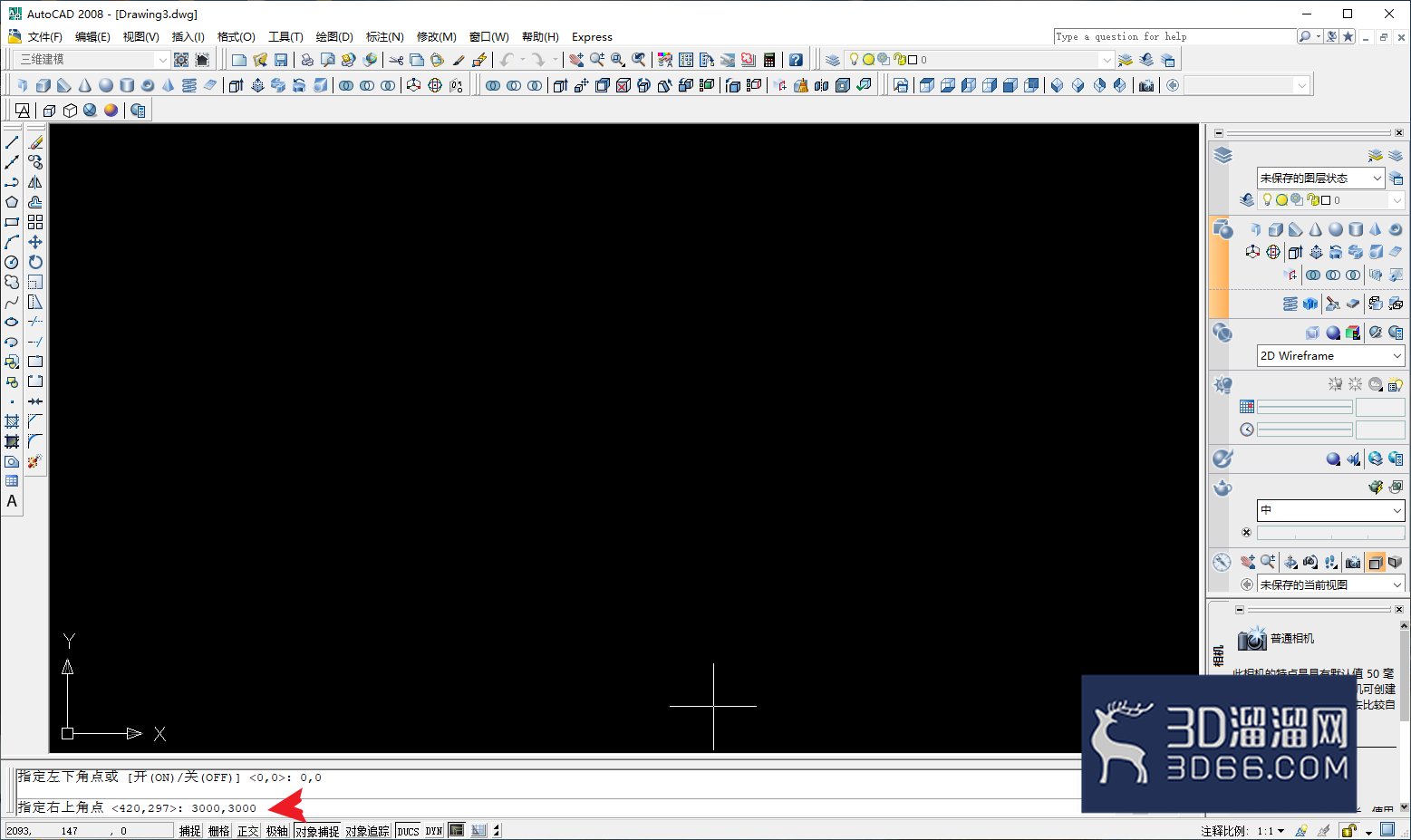
4、点击顶部菜单栏“格式-图形界限”,设置图形界限。
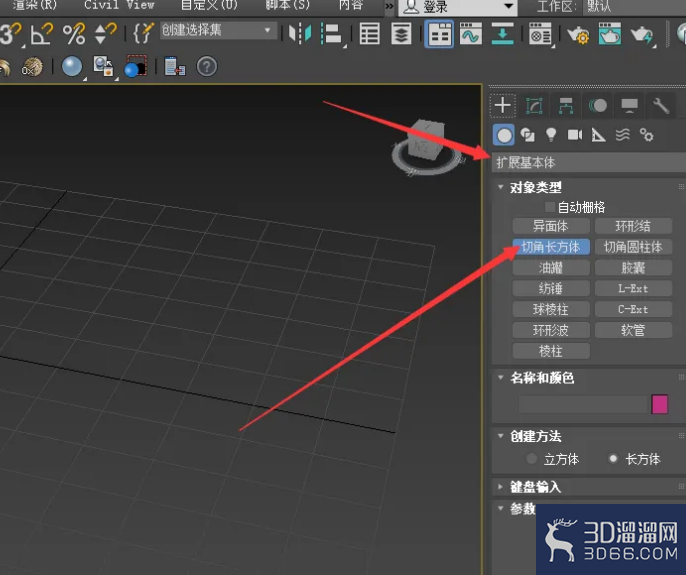
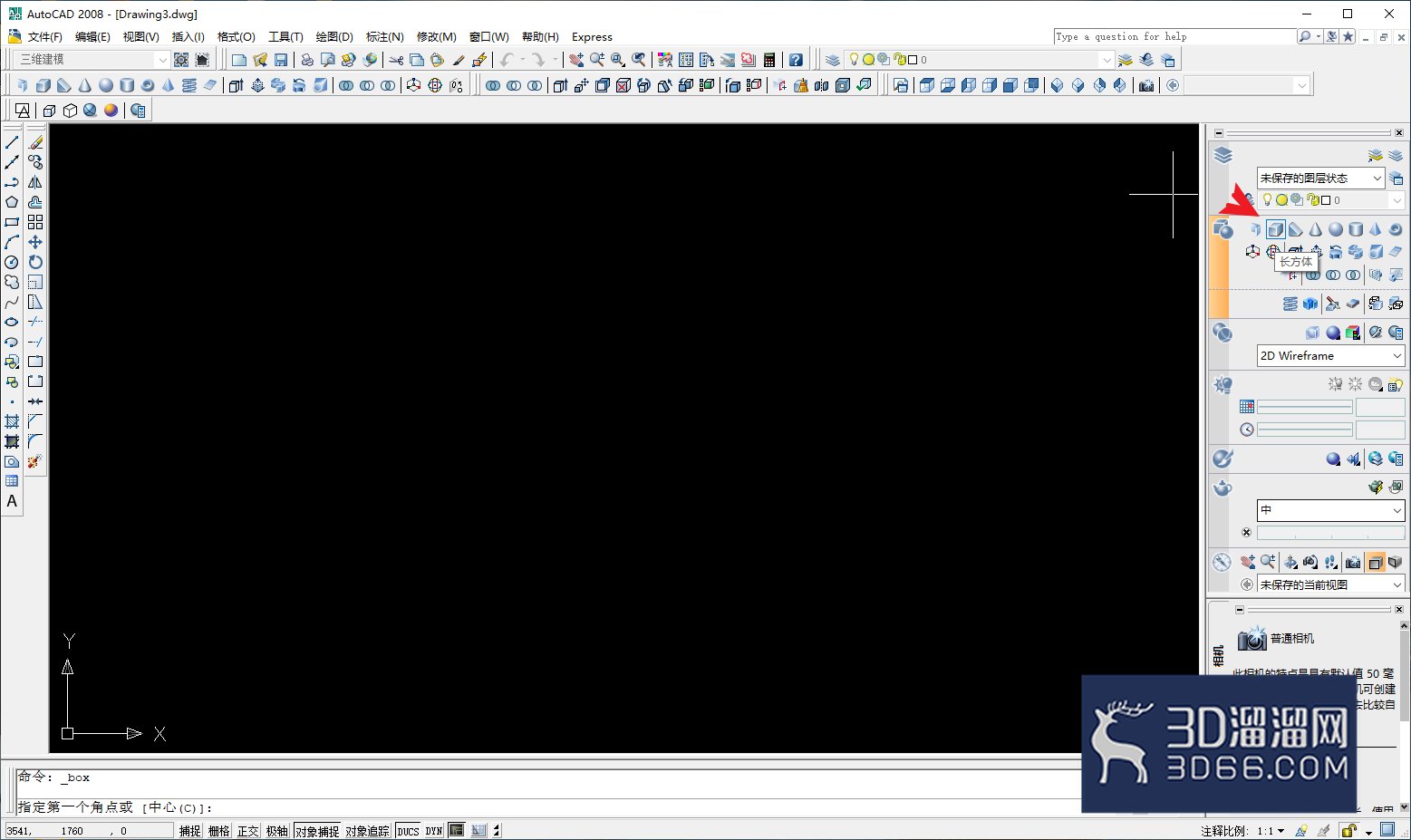
5、点击“长方体”工具,在画布中随意点一下。
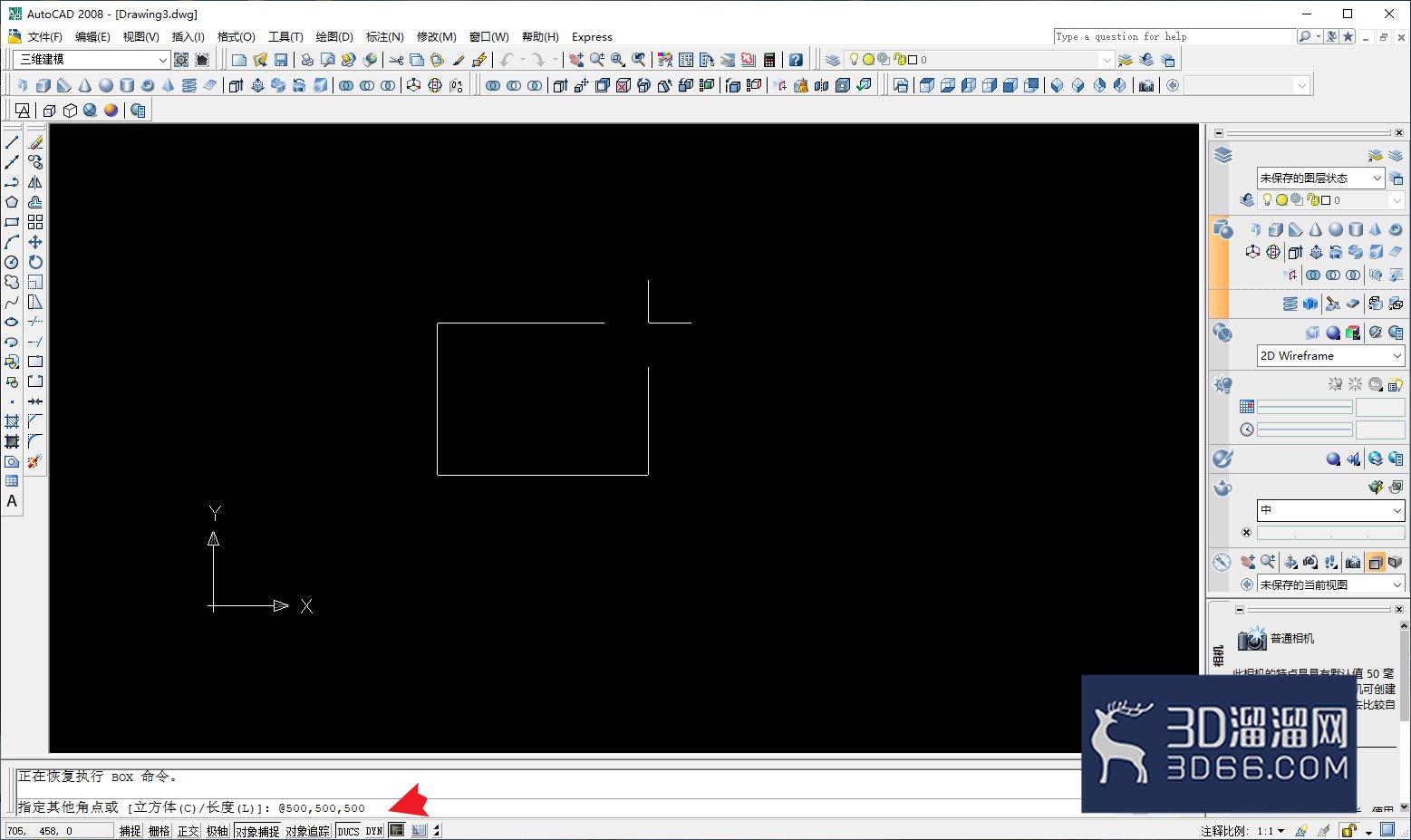
6、在命令栏输入:@500,500,500;表示@长,宽,高都是500的正方形
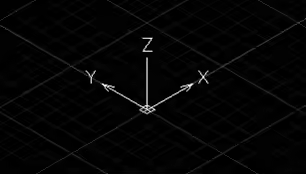
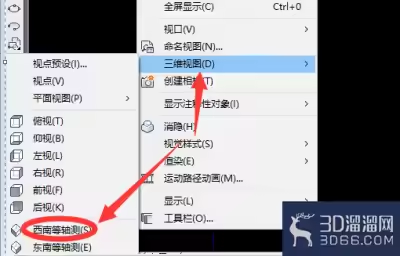
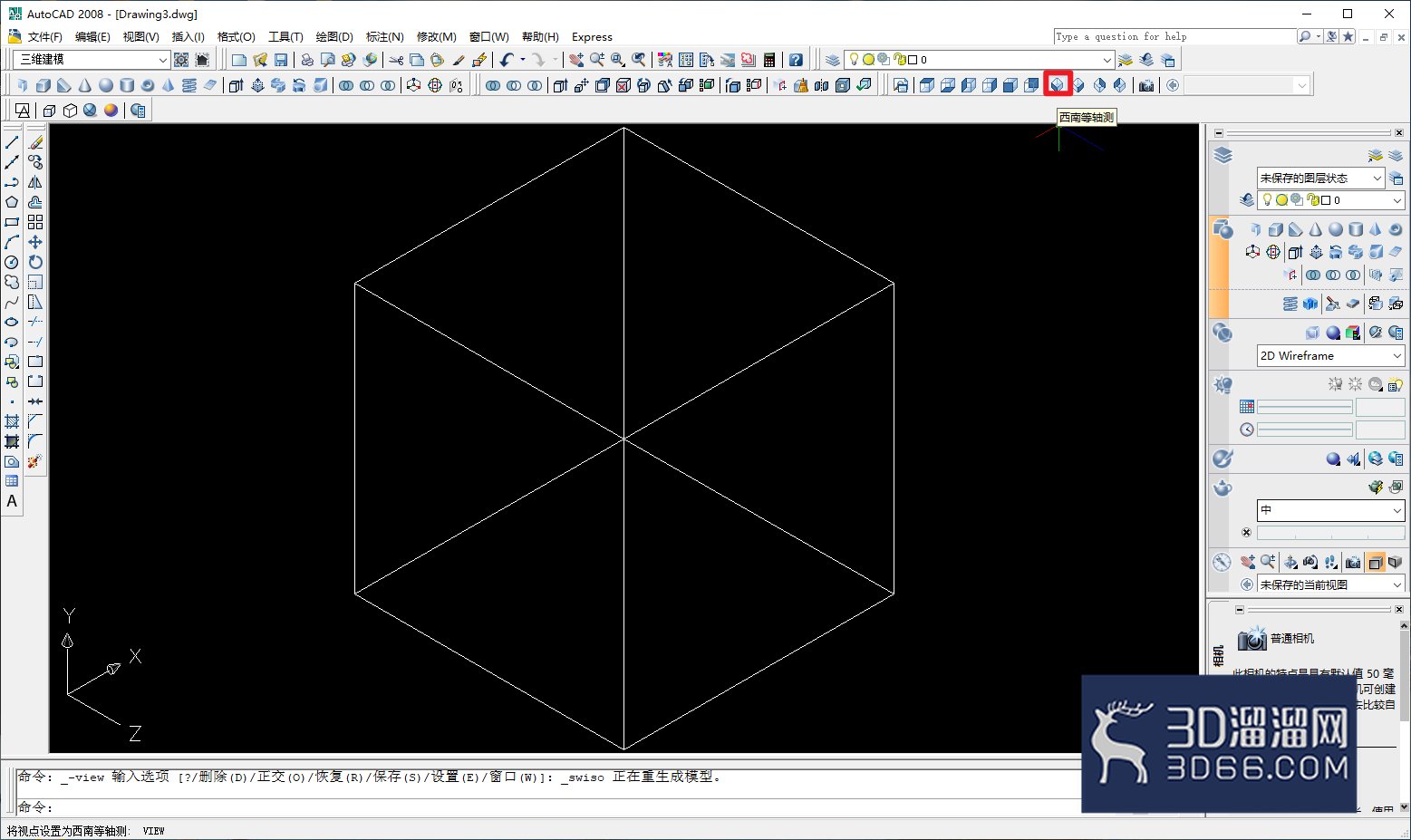
7、这里准备做正方形顶部圆角,点击“西南等轴”方位视图,观察图像变化。
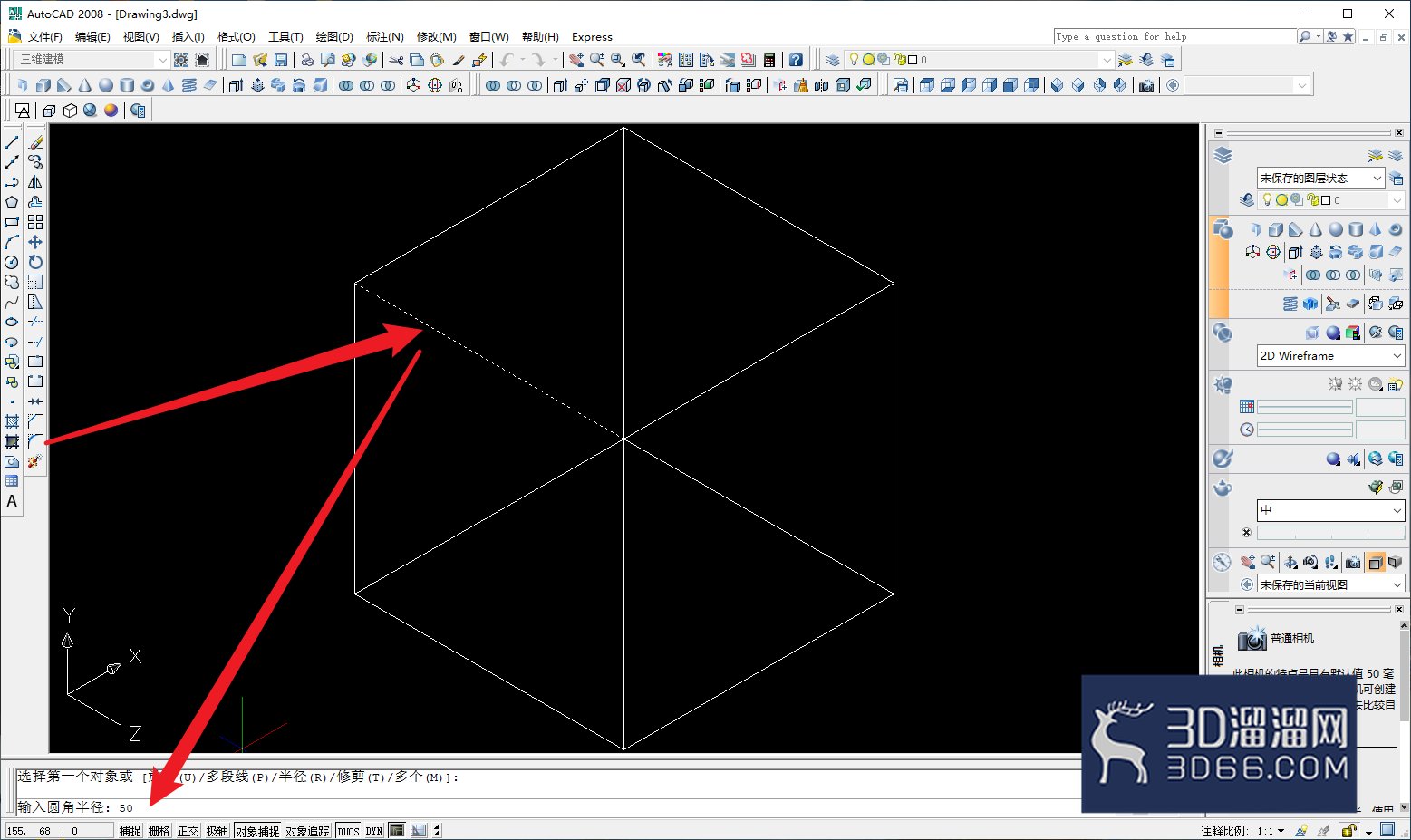
8、点击-圆角
---选择顶部的一条边---在命令栏输入50的圆角---按Enter键
9、在分别选择其他3条边。
---按Enter键,观察图片变化。
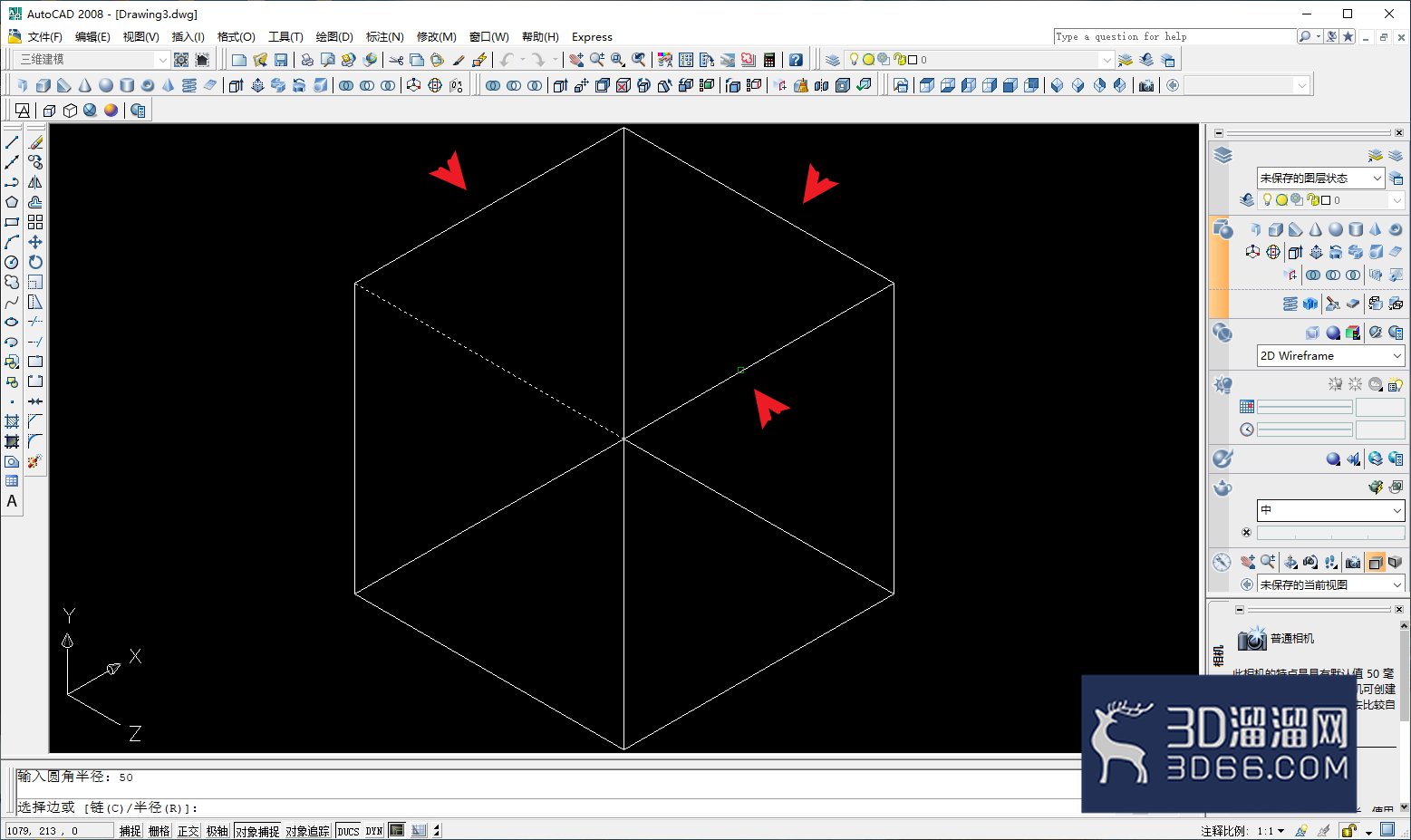
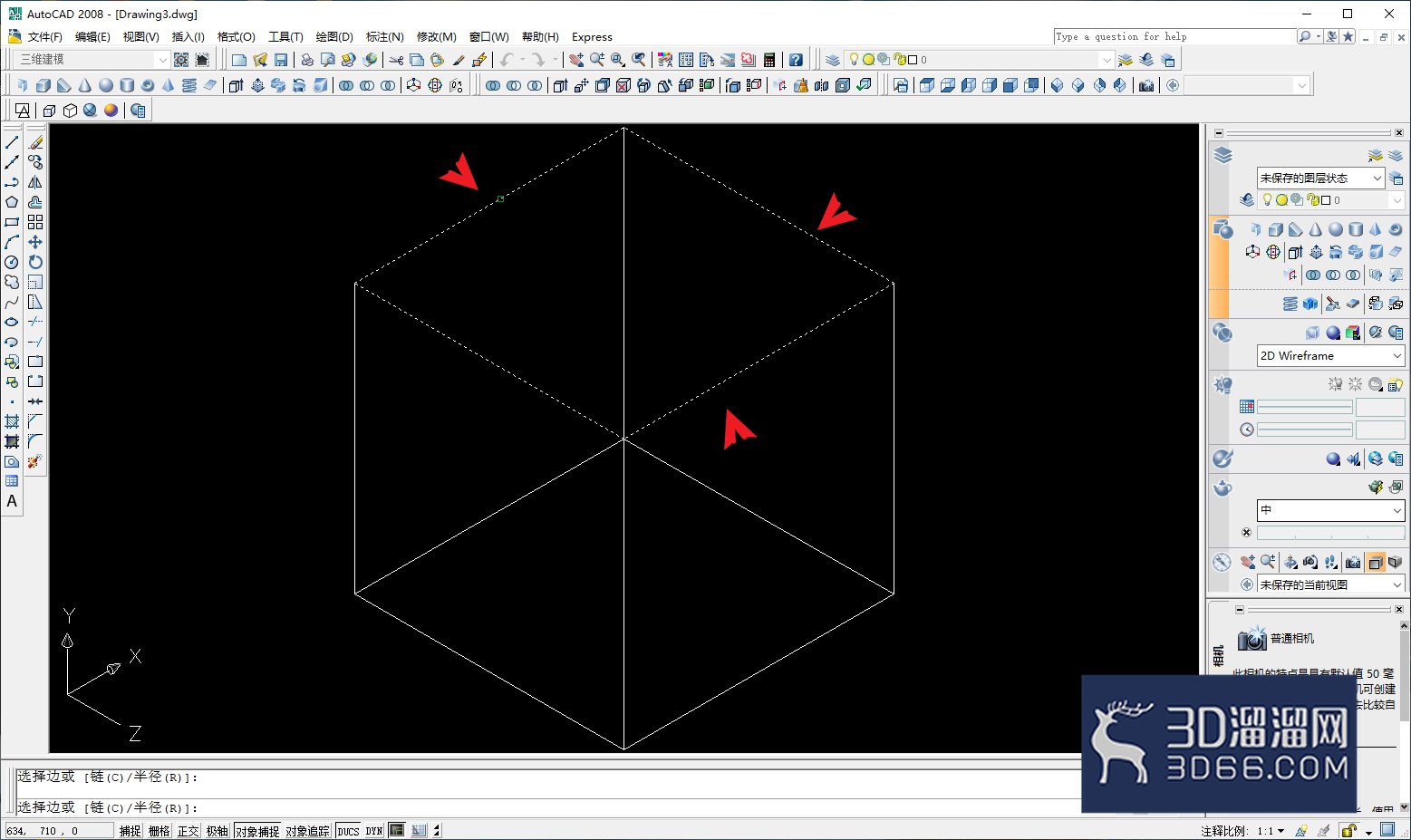
10、选择概念模式,选择“投诉视图”进行“动态观察”,观察圆角。
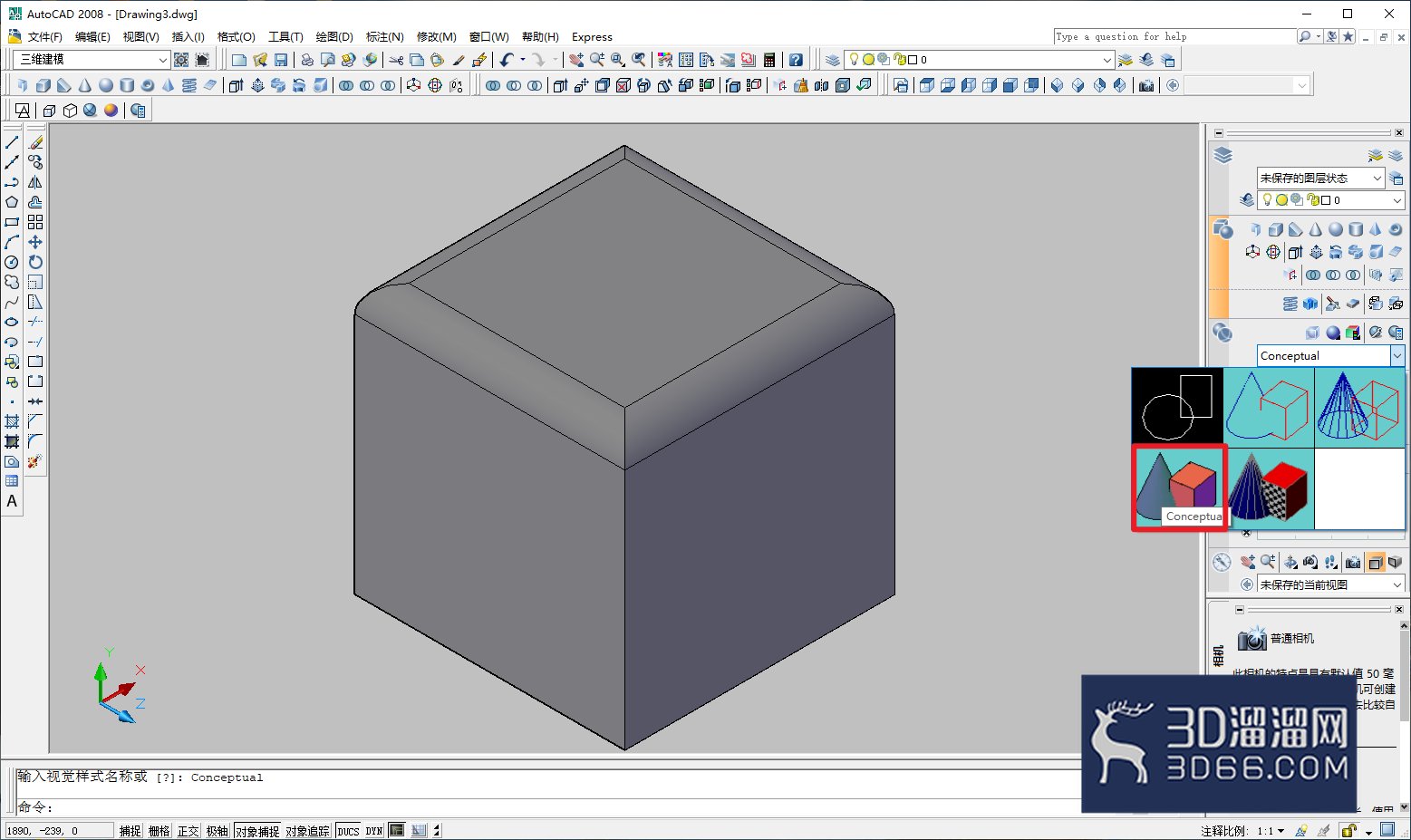
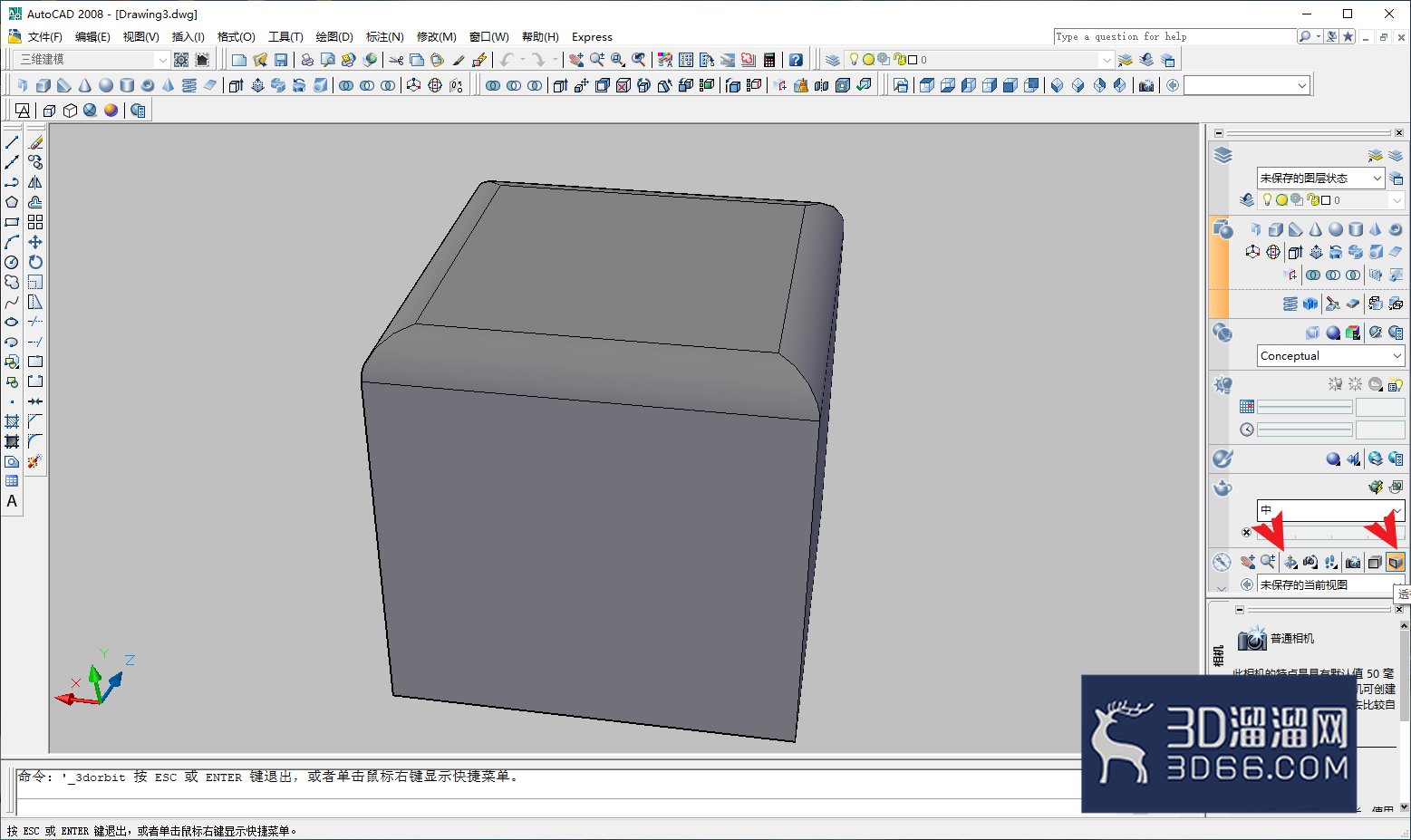
注意事项命令在英文状态下输入
本次关于“CAD怎么给长方体单面做圆角”的讲解就到这里了,希望对您有所帮助!如果还想了解更多CAD相关知识和资源,请锁定3d66资讯~
特别声明:以上文章内容来源于互联网收集整理,不得将文章内容用于商业用途,如有关于作品内容、版权或其它问题请与溜溜客服联系。
3位用户参与回答
2位用户参与回答
2位用户参与回答
2位用户参与回答
1位用户参与回答