全部类目
分类:CAD图纸作者:小溜时间:2024-09-18 10:52:31
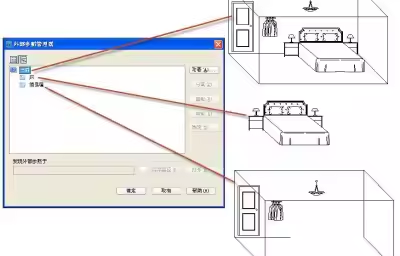
在AutoCAD中,插入附着外部参照图块可以方便地引用其他文件作为背景或参考,不影响当前图纸的大小。通过外部参照功能,你可以实时更新外部文件并保持与当前设计同步。本文将介绍如何使用该功能来插入并管理外部参照图块。
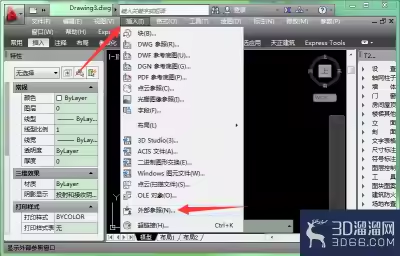
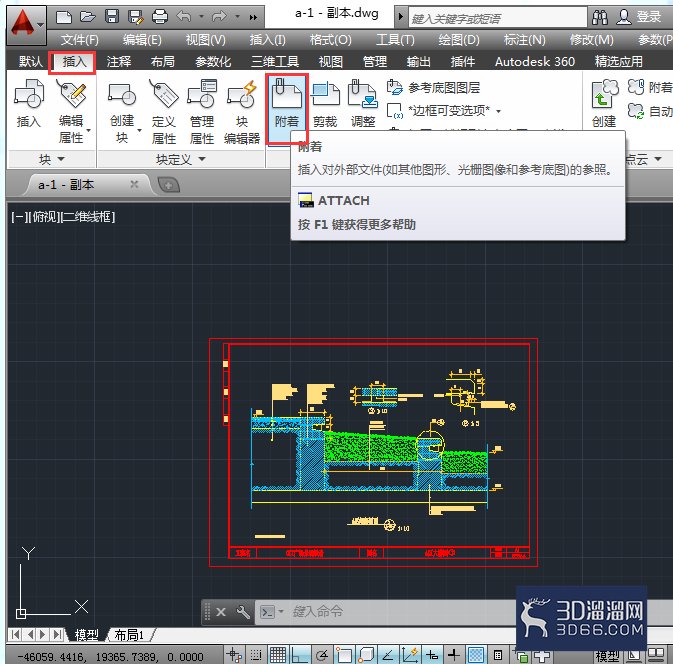
1、打开所需图形文件,在菜单栏依次选择【插入】》【参照】》【附着】选项,在打开的【选择参照文件】对话框,选择所需图块,单击【打开】按钮。
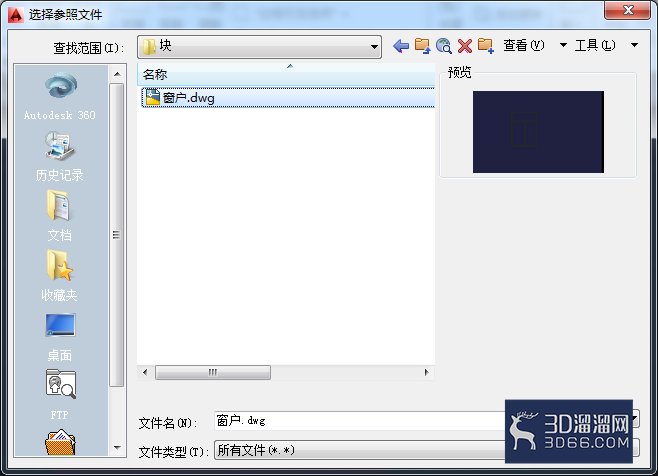
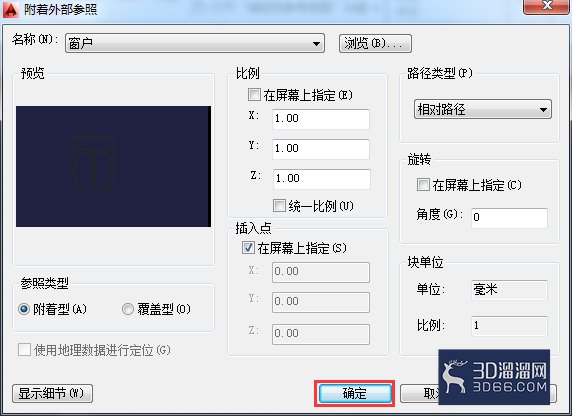
2、在【附着外部参照】对话框中,根据需要设置图块比例,插入点或路径类型等选项,在此设置为默认值,单击【确定】按钮。
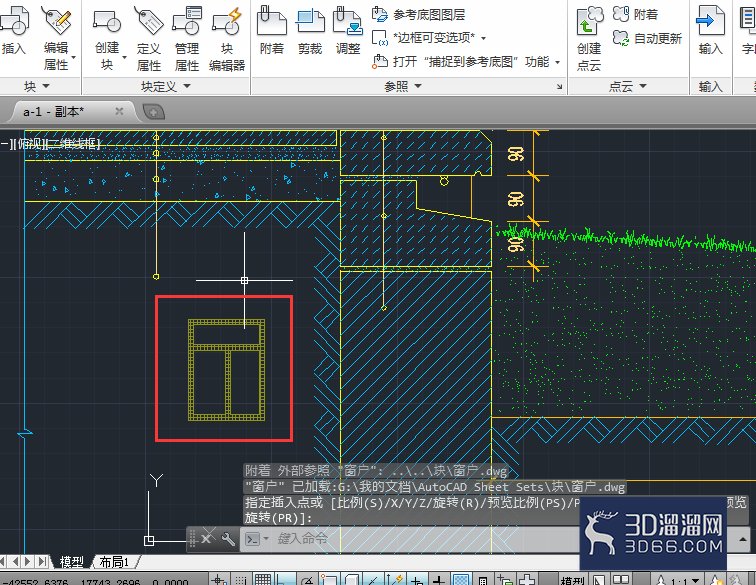
3、在绘图区中,指定该图块的插入点,插入的图块将以灰色显示。
4、插入完成后,可以对图块进行编辑设置。选中外部参照图块,此时在功能区会打开【外部参照】选项卡,执行【编辑】》【在位编辑参照】命令,打开【参照编辑】对话框。
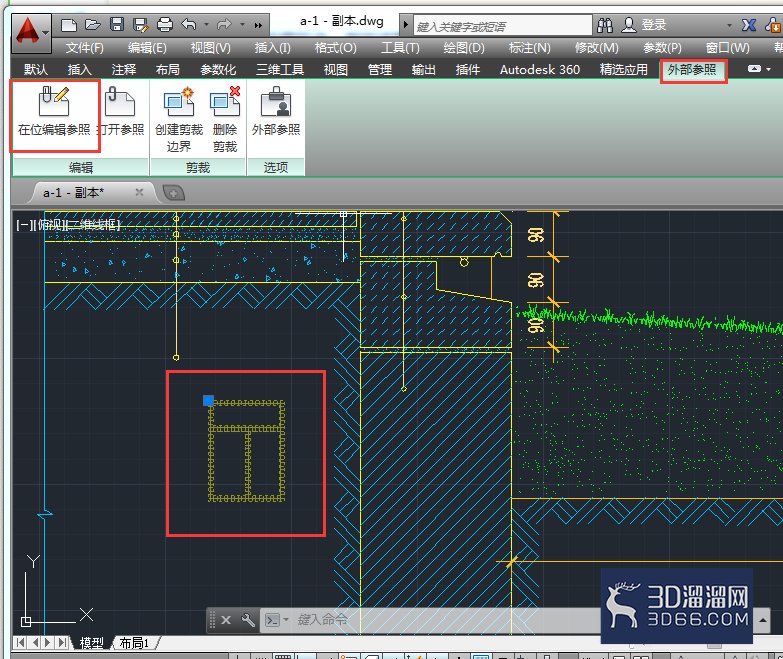
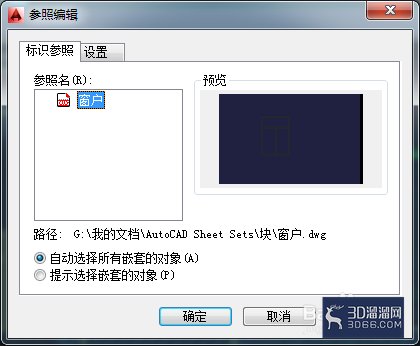
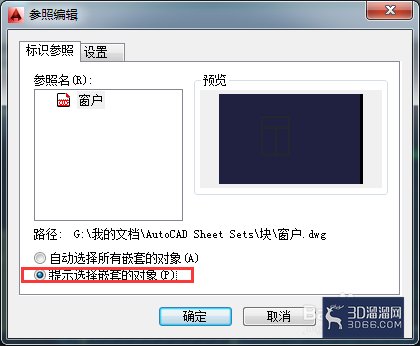
5、在【参照名】列表框中,选择所需编辑图块的选项,或单击【提示选择嵌套的对象】单选按钮。在此选择后者。在绘图区中框选所需编辑的图形。
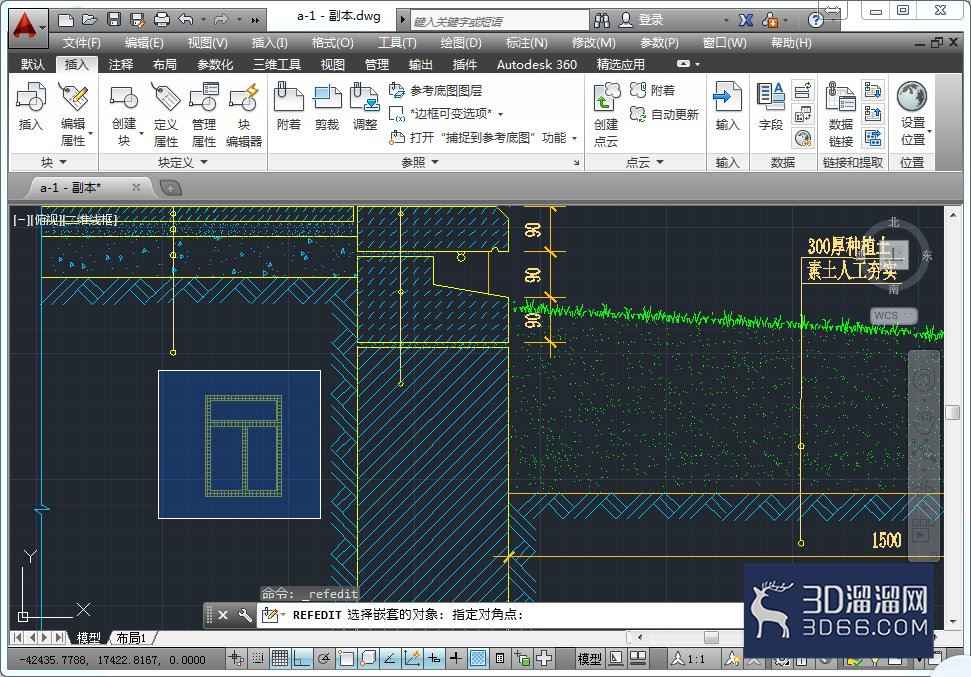
6、选择好后,按回车,进入编辑状态,此时执行所需编辑命令进行编辑。这里将更改图形颜色。编辑完成后,选择【插入】》【编辑参照】》【保存修改】选项,打开系统提示框。
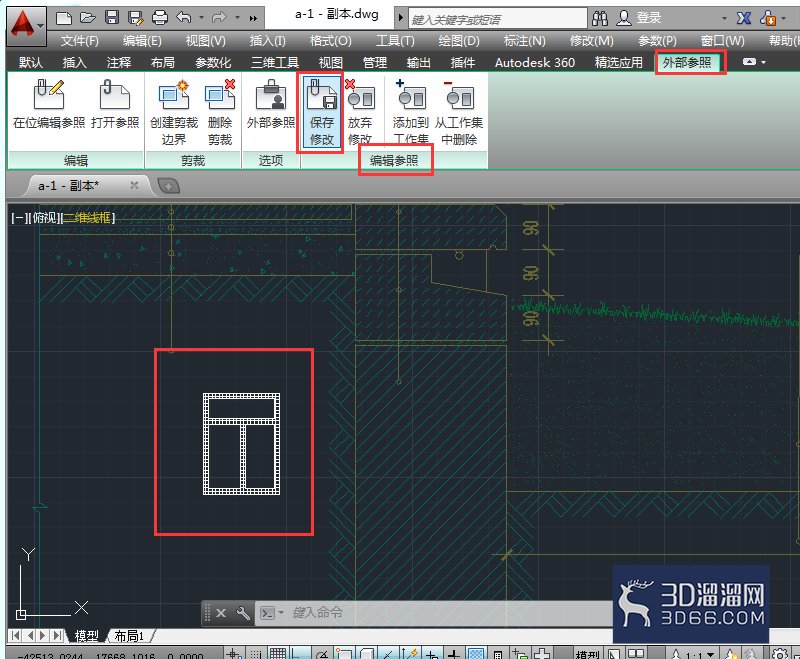
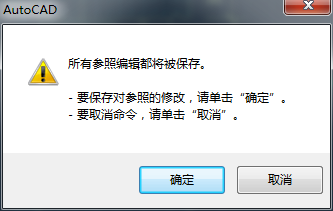
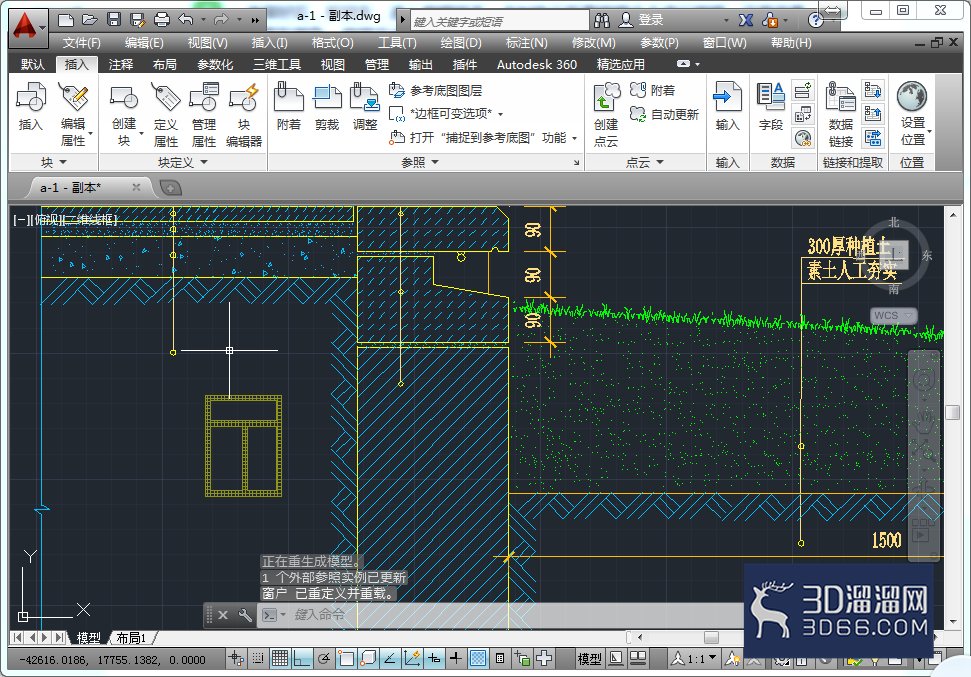
7、单击【确定】按钮即可完成外部参照图块的编辑操作。
关于“AutoCAD怎么插入附着外部参照图块”的内容就介绍到这里啦,相信大家已经掌握了技巧!更多CAD相关知识和资源,记得关注3d66资讯哦~
特别声明:以上文章内容来源于互联网收集整理,不得将文章内容用于商业用途,如有关于作品内容、版权或其它问题请与溜溜客服联系。
2位用户参与回答
1位用户参与回答
1位用户参与回答
1位用户参与回答
1位用户参与回答