全部类目
分类:CAD图纸作者:小溜时间:2024-09-10 09:41:40
平时在运用AutoCAD制图中,例如测绘图、施工图,都要运用到坐标单位,如果一个个选择输入,这种做法显然是不理智的。今天,小溜带给大家一个方法,用ACD的批量提取功能批量提取CAD中的坐标点数据。
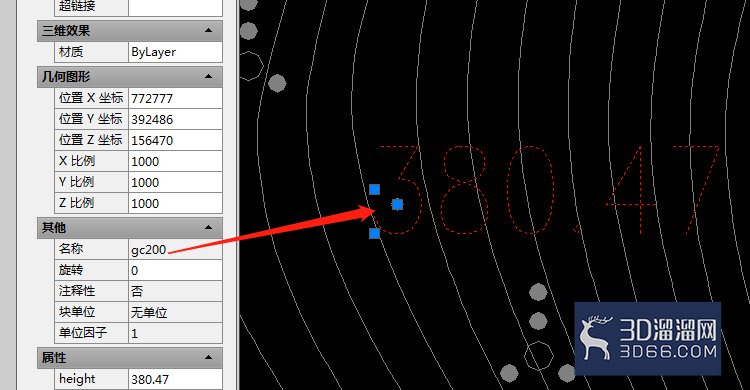
1、打开CAD,先找到你的坐标点的块的名称,通常命名都是:gc200
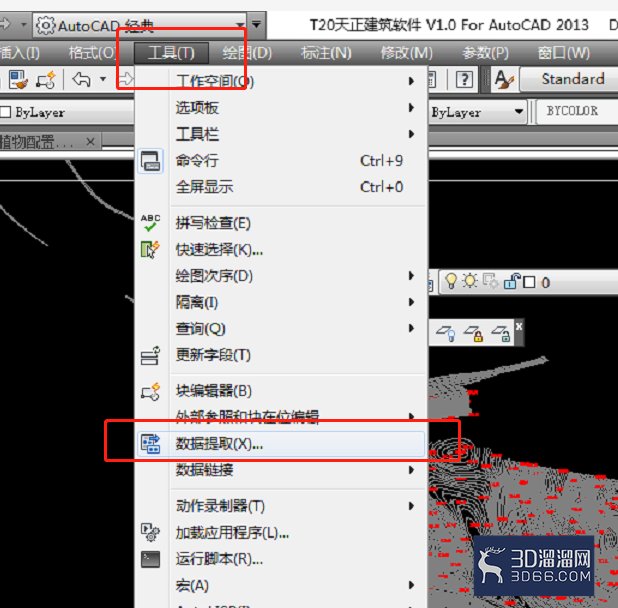
2、在CAD工具栏中,选择“工具”---“数据提取”
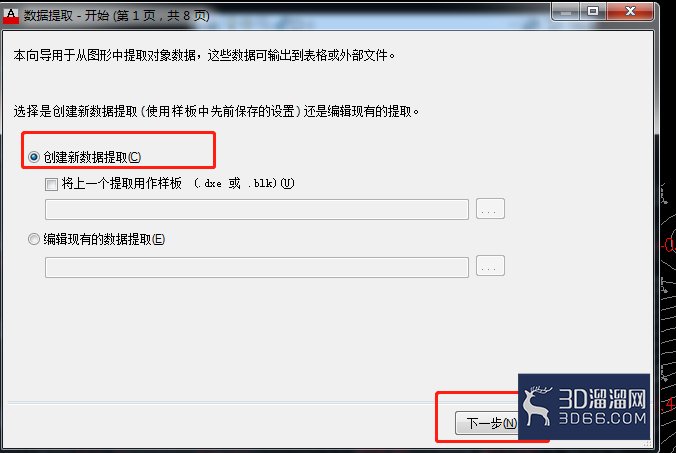
3、在弹出的数据提取对话框中,点击“创建新的数据提取”---“下一步”
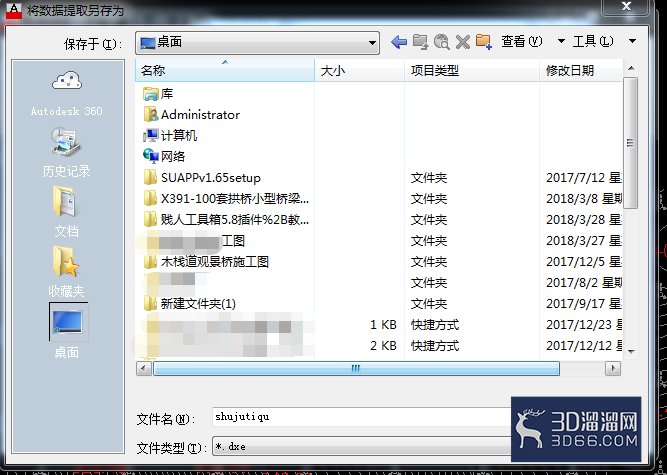
4、选择你数据提取文件命名(命名可以为任意)---“保存”
5、数据源--“图纸/图纸集”---“下一步”
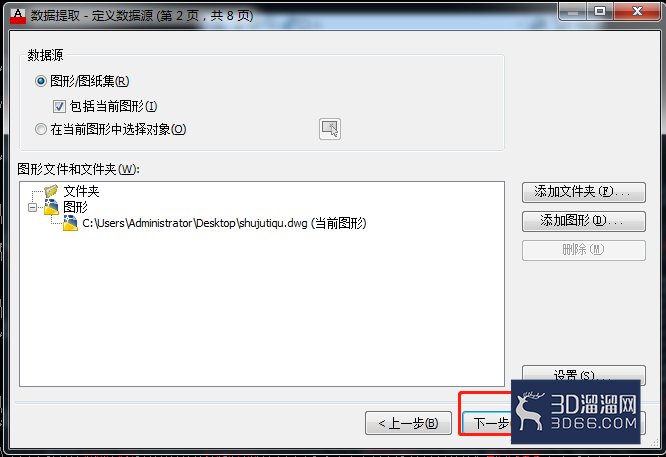
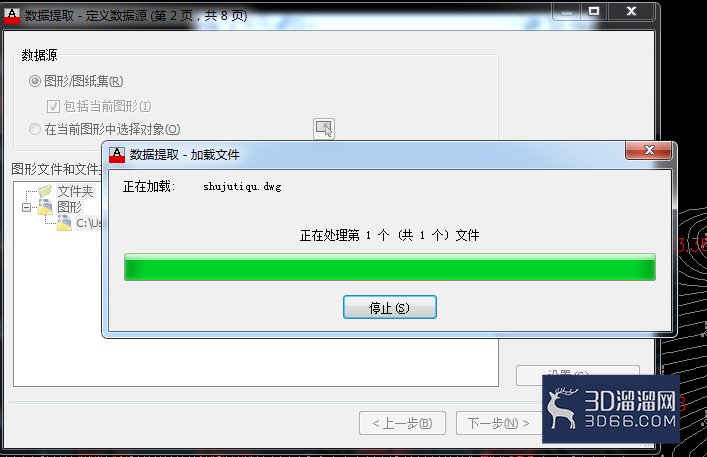
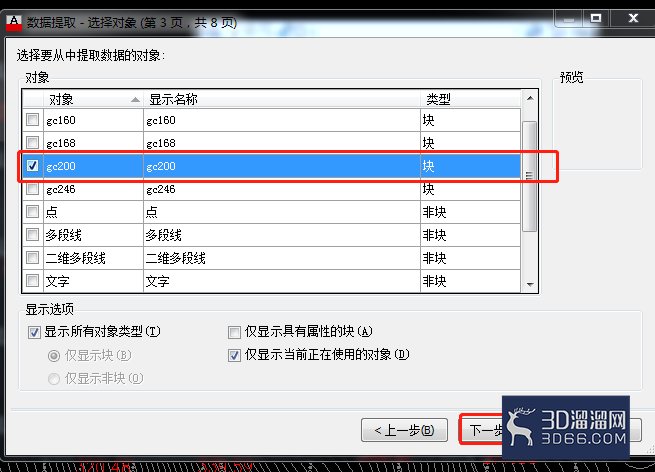
6、选择要从中提取数据的对象:gc200----“下一步”
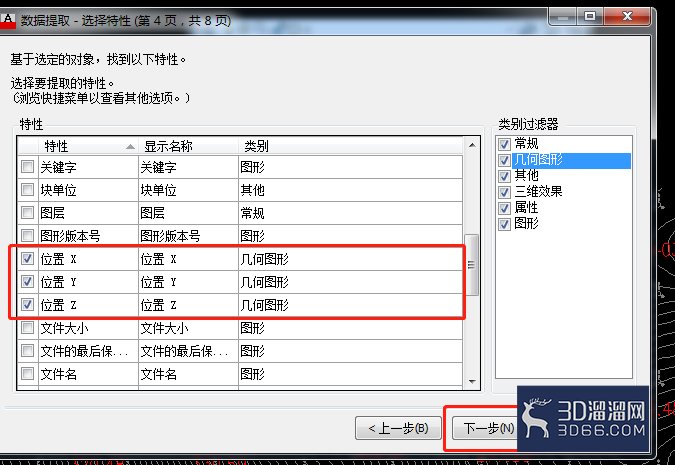
7、对选定的对象,选择其特性。这里是要其坐标值:位置X、位置Y、位置Z---|下一步,预览数据---“下一步”
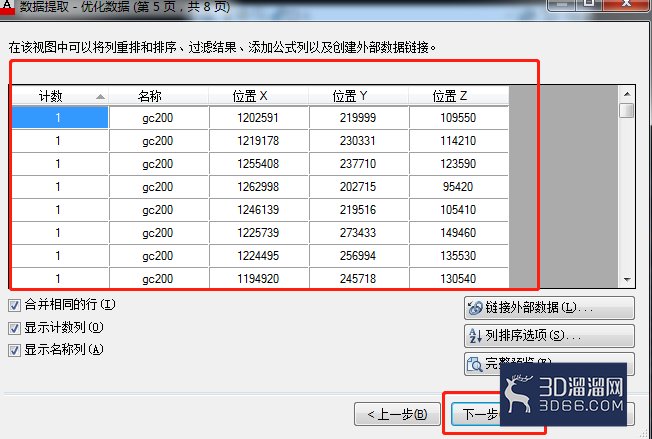
8、选择输出类型,.xls表格,如图。(注意查看输出路径)--“下一步”---“完成”
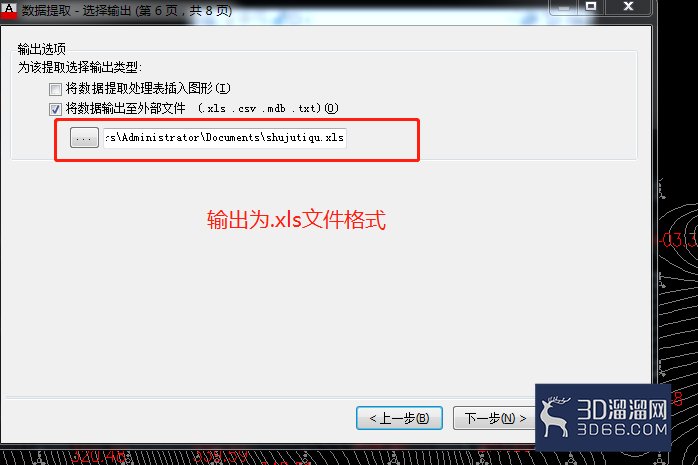
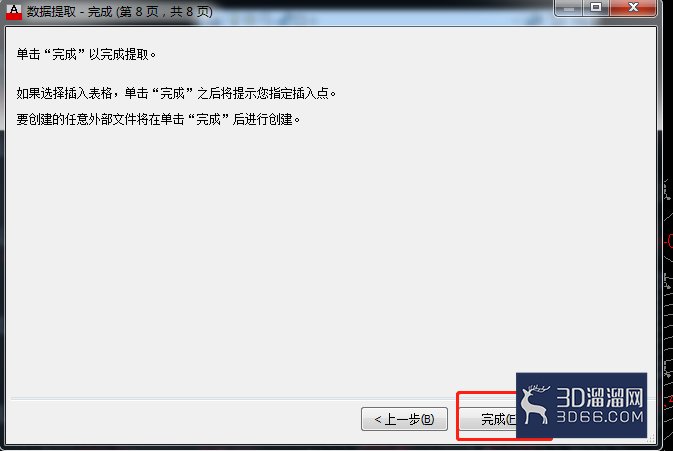
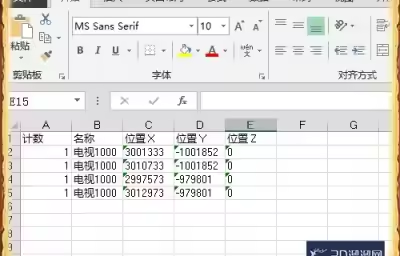
9、导出的文件,如图所示
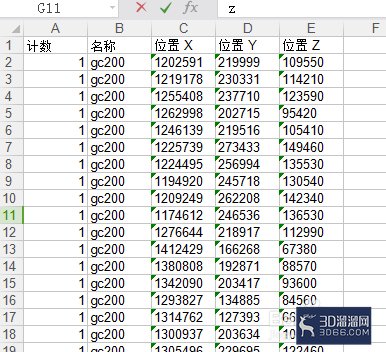
“怎么批量提取AutoCAD中的坐标点数值”今天就给大家分享到这里了,如果在学习的过程遇到问题也可以尝试的多跟着文章操作几遍,还有就是想了解更多的cad教程文章或者cad图纸素材,那么可以关注3d66网与3d66文章资讯板块哦~
特别声明:以上文章内容来源于互联网收集整理,不得将文章内容用于商业用途,如有关于作品内容、版权或其它问题请与溜溜客服联系。
2位用户参与回答
2位用户参与回答
2位用户参与回答
2位用户参与回答
1位用户参与回答