全部类目
分类:CAD图纸作者:小溜时间:2024-03-07 10:36:49
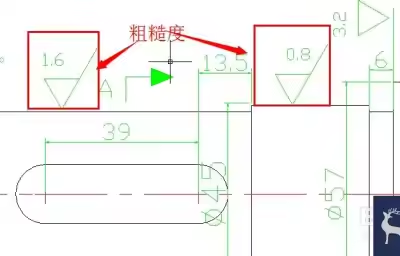
如果只是定义成普通图块,每次要旋转对齐零件表面,而且粗糙度也有多重不同形式,每次需要调用不同的图块。如果使用动态块,就没有这种烦恼了,不仅可以自动对齐表面,而且需要各种形式可以做成一个图块,随时都可以调整,要方便很多。
下面,我们来用CAD动态块功能定义粗糙度符号的具体步骤。
1、块定义
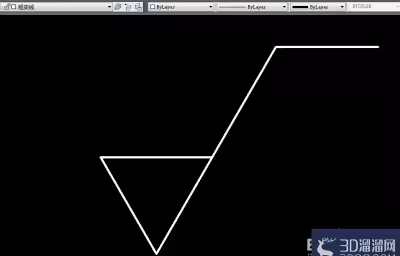
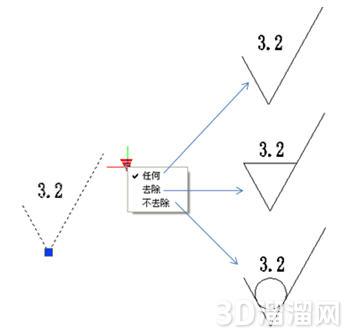
为了便于随时修改粗糙度值,图块中的文字应该以块属性的方式定义。如果不了解属性文字,建议查询相关资料。由于粗糙度有三种形式,因此要先绘制好下图右侧三部分图形,然后将他定义为块,插入点定义在底部。
2、设置可见性参数
定义好图块后,双击图块即可调用块编辑(bedit)命令,就进入了动态块定义状态。(只有AutoCAD 2006以上版本和CAD 2012支持动态块功能)。
进入块编辑状态,添加一个可见性参数,双击可见性参数,可以按照上图设置三种可见性状态,然后选择不同状态,,并在可见性状态下设置其他图形不可见,如下图所示。
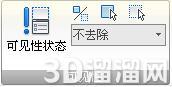
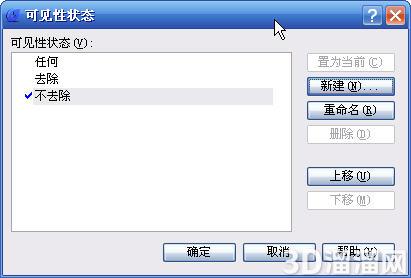
可见性参数设置的详细操作请参看:教你定义CAD动态块的可见性参数
3、添加对齐参数
单击参数面板上的对齐参数按钮,按系统提示指定参数的放置位置及对齐方向。在指对齐方向之前,如果输入命令T,则可以修改对齐方式,对齐方式有两种,一种是垂直,另一种是相切。由于粗糙度符号一般与所标注的表面垂直,这里不修改对齐方式,直接指定对齐方向,系统会默认对齐方式为垂直。如下图,其中虚线为对齐方向。
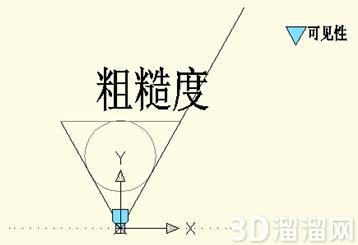
4、测试动态块
插入粗糙度动态块,利用可见性夹点选择适当的粗糙度符号,如下图。
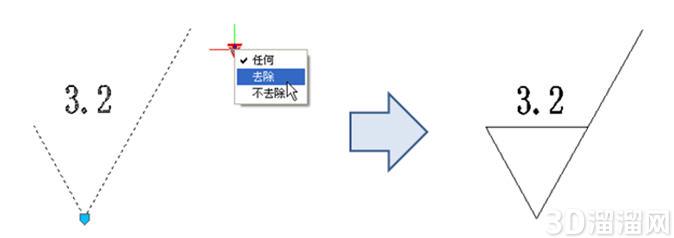
移动对齐夹点,完成粗糙度的标注。
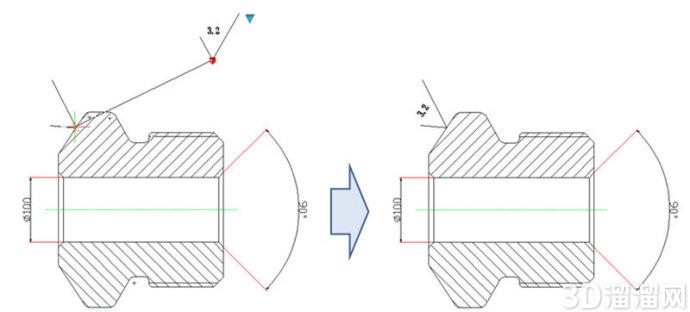
可以看到,当对齐夹点靠近标注表面时,粗糙度符号便会自动与表面垂直对齐,省去了旋转的步骤。
好啦,以上就是小溜为大家分享的关于“CAD动态块创建粗糙度符号”的全部内容了,希望本文能帮助大家更好的掌握CAD的使用。如果您还想要了解更多cad技巧知识,那么请持续关注3D66文章资讯哦,我们将持续为大家更新!
特别声明:以上文章内容来源于互联网收集整理,不得将文章内容用于商业用途,如有关于作品内容、版权或其它问题请与溜溜客服联系。
2位用户参与回答
1位用户参与回答
1位用户参与回答
1位用户参与回答
1位用户参与回答