全部类目
分类:CAD图纸作者:小溜时间:2024-03-07 10:36:52
步骤一:
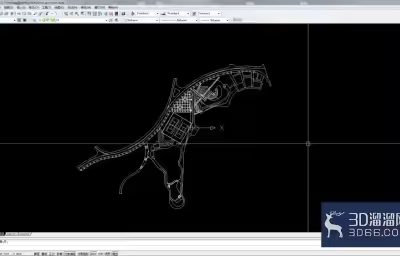
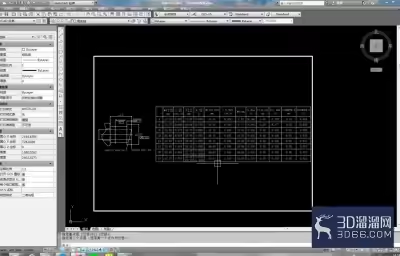
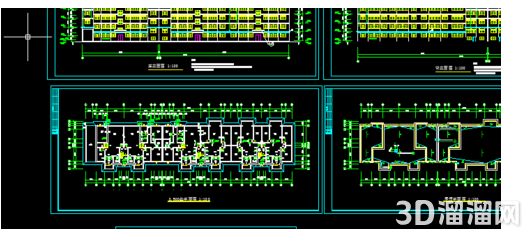
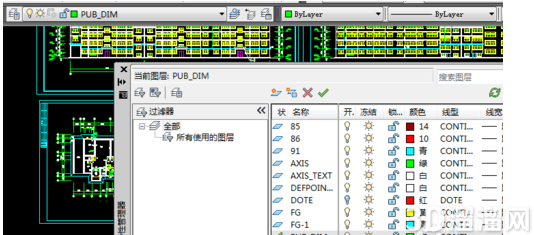
现在cad中把要导入sketchup中的文件进行精简,只保留主要的墙体等线条。这里主要利用的是图层,因此在画cad图是,图层的利用是很重要的。
步骤二:
普通的精简只留下主要线条。

步骤三:
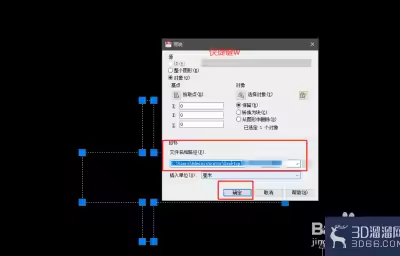
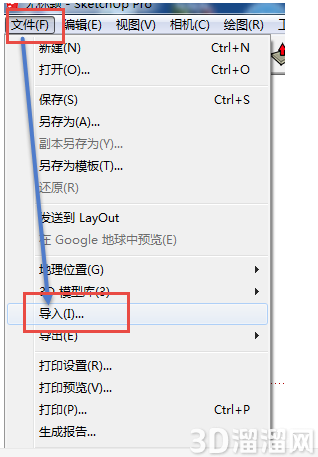
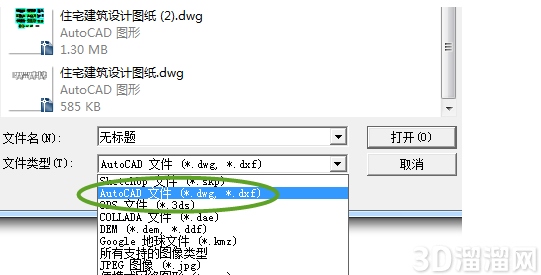
按如下步骤操作:打开sketchup——文件——导入。选择导入AUTO CAD(dwg,dxf)文件.
步骤四:
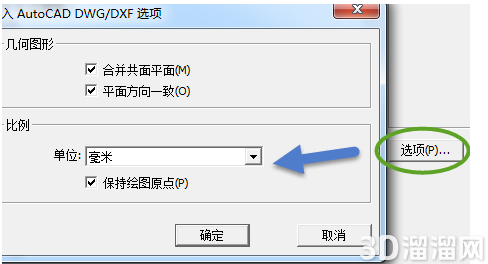
点开右边的选项——这一步比较关键,勾上”合并共面平面“和”平面方向之一至“,单位选择毫米,因为cad文件单位也为毫米,此地要统一。最后勾上保持绘图原点。
步骤五:
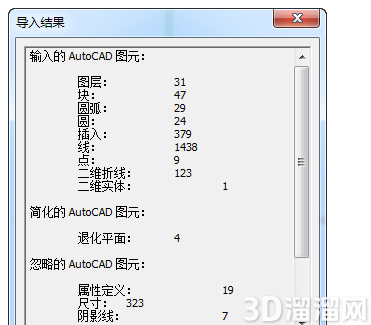
当导入成功时,显示导入结果对话框,可以直接关掉。
步骤六:
如果导入后找不到文件,点一下充满视窗按键。

步骤七:
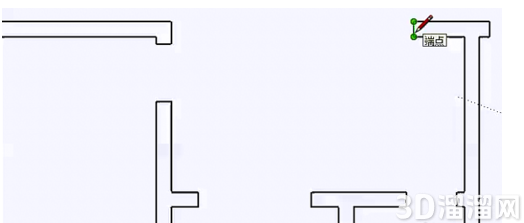
当此时看到的只是线框,只需在每个闭合框的任一边描上一遍即可生成面。有的仍无法生成,说明这个不是闭合线,你只需找到缺口补上线即可。
步骤八:
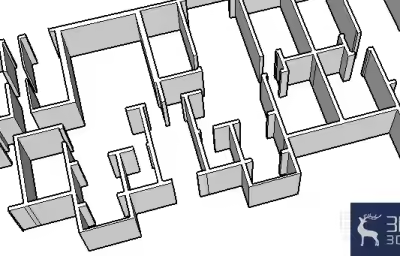
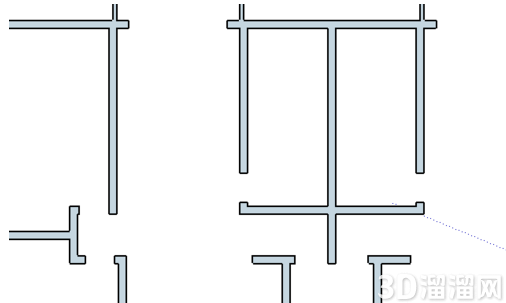
你会发现,现在就生成面了,只需用推拉工具图拉到一定高度即可了。
好啦,以上就是小溜为大家分享的关于“CAD文件怎么导入sketchup中”的全部内容了,希望本文能帮助大家更好的掌握CAD的使用。如果您还想要了解更多cad技巧知识,那么请持续关注3D66文章资讯哦,我们将持续为大家更新!
特别声明:以上文章内容来源于互联网收集整理,不得将文章内容用于商业用途,如有关于作品内容、版权或其它问题请与溜溜客服联系。
2位用户参与回答
1位用户参与回答
1位用户参与回答
1位用户参与回答
1位用户参与回答