全部类目
分类:模型制作作者:小溜时间:2025-01-08 10:57:19
在sketchup中建模时经常要用到cad文件,所以很多室内设计师,经常会在两个软件之间互转文件,但是CAD文件导入sketchup中,很简单,一下几个步骤就能轻松搞定。
方法/步骤
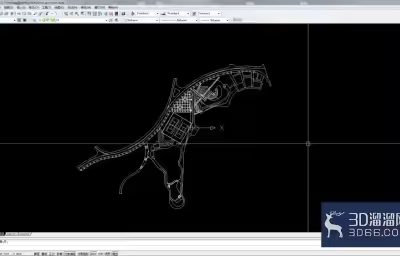
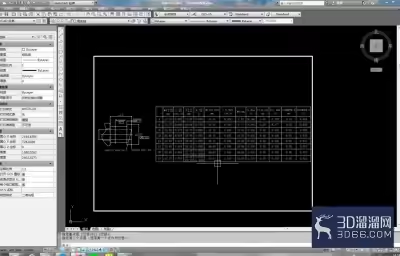
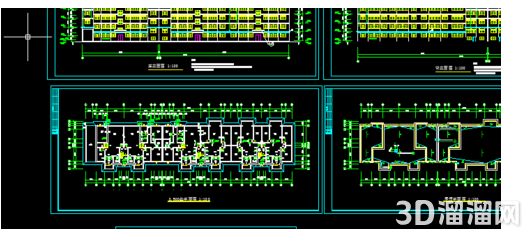
1、现在cad中把要导入sketchup中的文件进行精简,只保留主要的墙体等线条。这里主要利用的是图层,因此在画cad图是,图层的利用是很重要的。
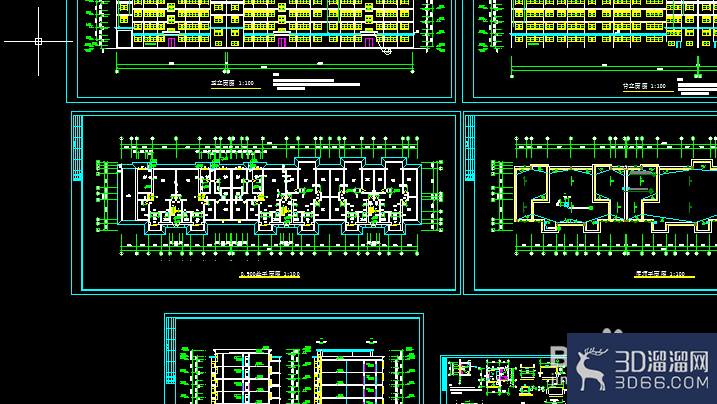
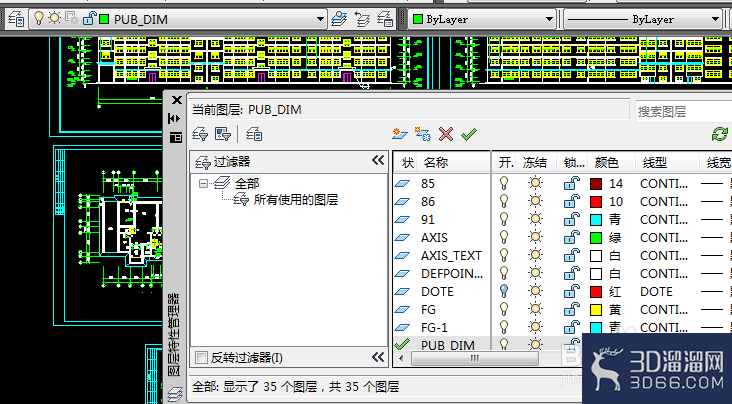
2、一般精简只留下主要线条。
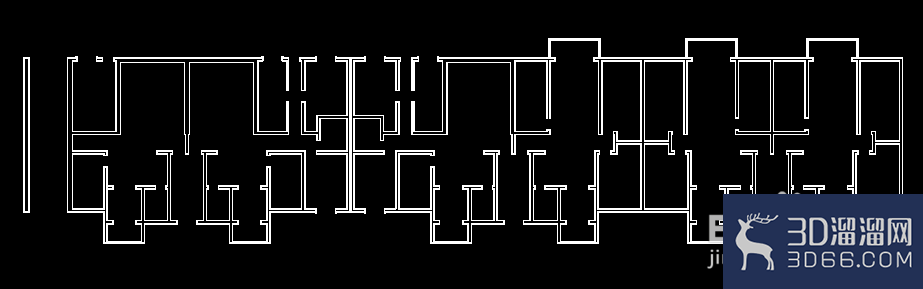
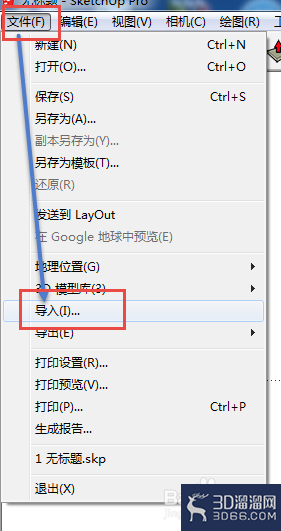
3、打开sketchup——文件——导入。选择导入AUTO CAD(dwg,dxf)文件.
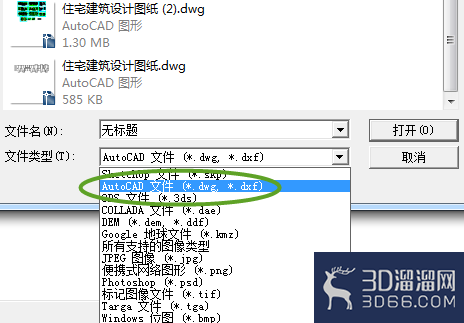
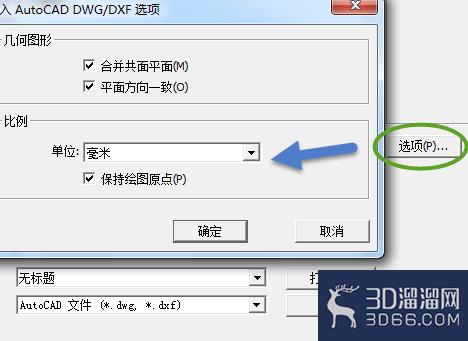
4、点开右边的选项——这一步比较关键,勾上”合并共面平面“和”平面方向之一至“,单位选择毫米,因为cad文件单位也为毫米,此地要统一。最后勾上保持绘图原点。
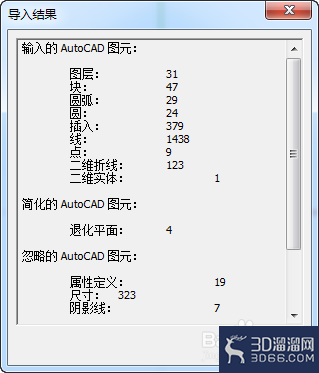
5、导入成功,显示导入结果对话框,可以直接关掉。
6、导入后如果找不到文件,点一下充满视窗按键。

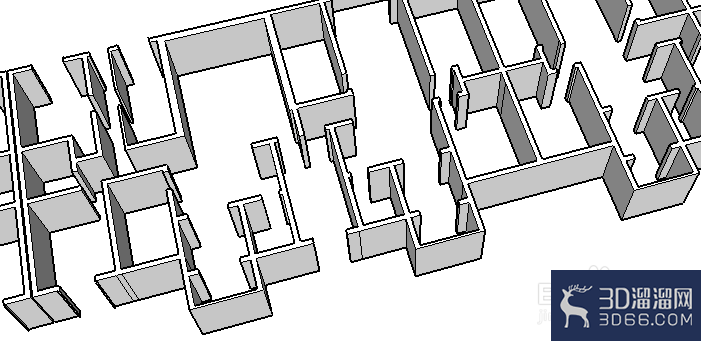
7、此时看到的只是线框,只需在每个闭合框的任一边描上一遍即可生成面。有的仍无法生成,说明这个不是闭合线,你只需找到缺口补上线即可。
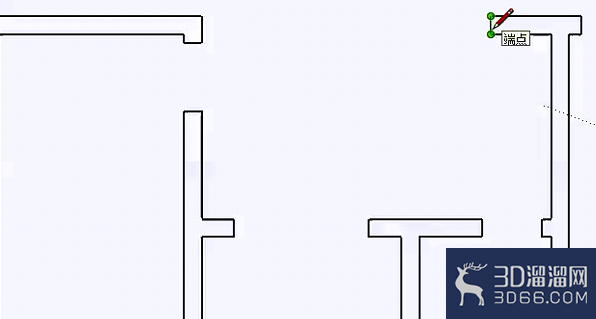
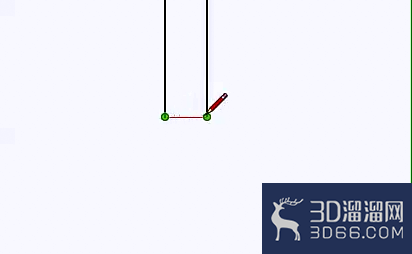
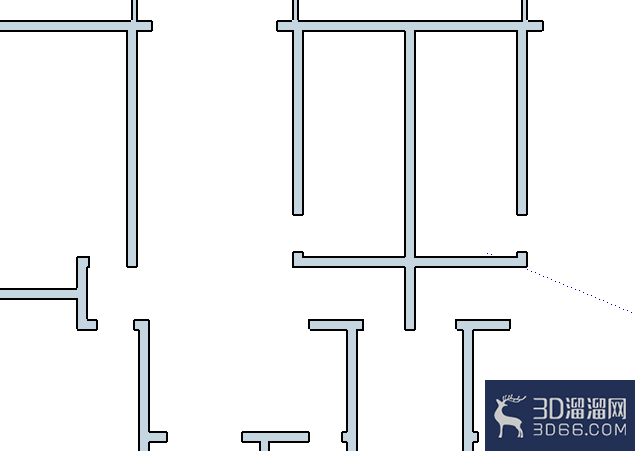
8、现在就生成面了,只需用推拉工具图拉到一定高度即可了。
cad文件导入sketchup时注意两点:1,注意保存的cad文件版本不要过高。2,单位要统一,一般都为毫米。
关于本次“CAD文件导入sketchup中?”的分享就这些内容啦,以及我们在转换到另一个软件的时候一些注意事项也要记起来,不然转换好的文件回不兼容的哦~
特别声明:以上文章内容来源于互联网收集整理,不得将文章内容用于商业用途,如有关于作品内容、版权或其它问题请与溜溜客服联系。
2位用户参与回答
1位用户参与回答
1位用户参与回答
1位用户参与回答
1位用户参与回答