全部类目
分类:CAD图纸作者:小溜时间:2024-02-23 10:25:20
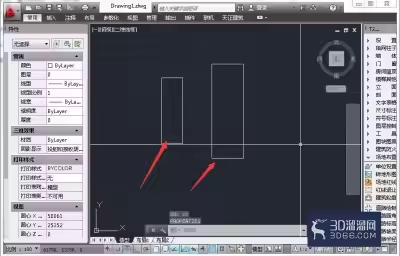
CAD图块插入后,总感觉不整齐,没有平常家居的气息。就像下图一样,三个图块分的很零散,不美观,让我们利用对齐命令把这些图块对齐吧。
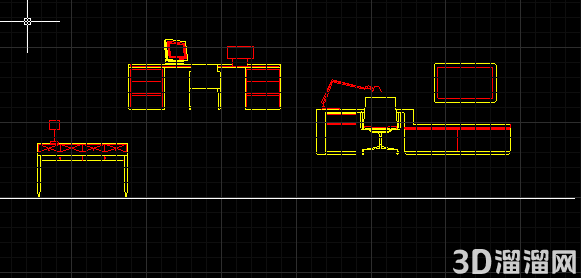
我们首先输入“AL(align)”对齐命令。
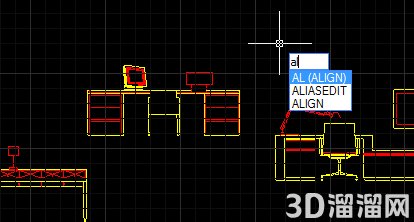
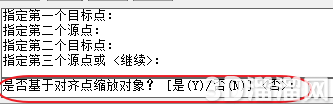
然后选择图块,右键确定。然后选择第二个图块的左下角为第一源点,第一个图块的右下角为第一目标点,确认,按照提示选择第二个图块的右下角为第二源点,直线上一点味第二目标点,以为我们这是水平对齐,并不需要进行图像的缩放或者是精准的位置,所以不需要选择第三目标点,直接按空格键。
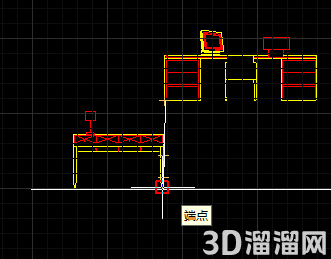
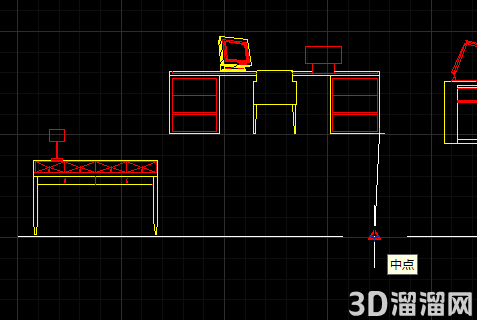
这时,CAD软件就会提醒“是否给予对齐点缩放对象”,这个的意思是选择两个目标点的距离是和原来图形的距离是不一样的,那么我们是不是要对图块放大缩小适应距离。这里的对齐是不需要的,我们选择“N”。如果是建筑图里的空间是一定的,可以进行缩放。
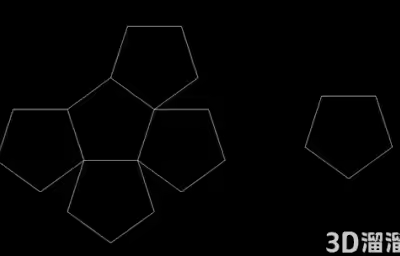
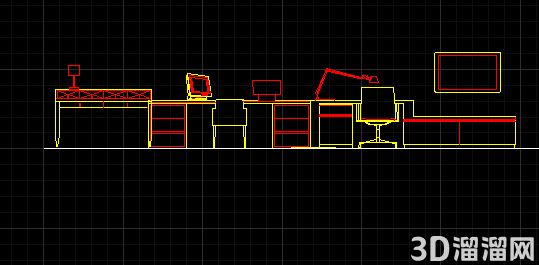
同理我们对第三个也进行同样的操作。就这样图块就对齐了。
给大家分享的“CAD对齐命令对齐图块的方法”到这里就结束啦,相信大家都已经学会了,如果您还想了解更多的cad技巧知识或者cad图纸素材等资源,那么也请关注3d66资讯哦~
特别声明:以上文章内容来源于互联网收集整理,不得将文章内容用于商业用途,如有关于作品内容、版权或其它问题请与溜溜客服联系。
4位用户参与回答
2位用户参与回答
1位用户参与回答
1位用户参与回答
1位用户参与回答