全部类目
分类:CAD图纸作者:小溜时间:2024-05-06 17:17:00
在AutoCAD中,精确和高效是设计的关键词。为了实现这一目标,AutoCAD提供了一系列强大的工具和命令,其中“对齐”命令(ALIGN)是设计师们经常使用的神器之一。本文将详细介绍AutoCAD中对齐命令的使用步骤和技巧
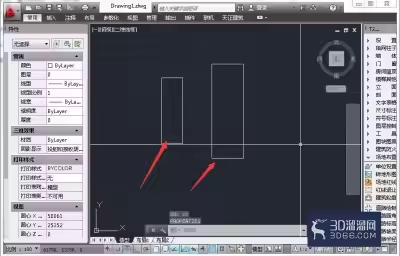
1、使用AutoCAD开启图纸文件,需要将矩形对齐线条。
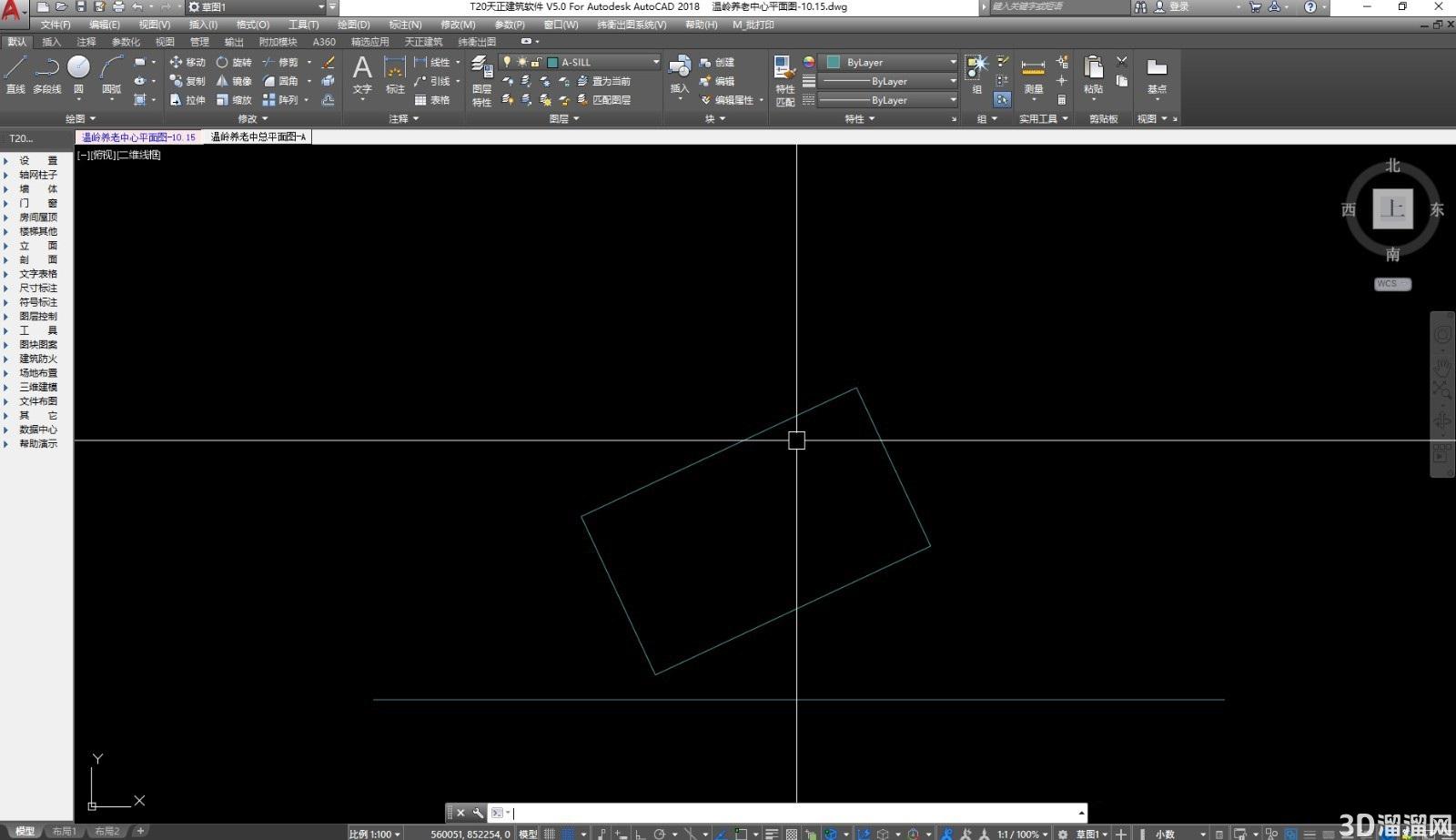
2、输入对齐命令快捷键AL,按下空格键确定。
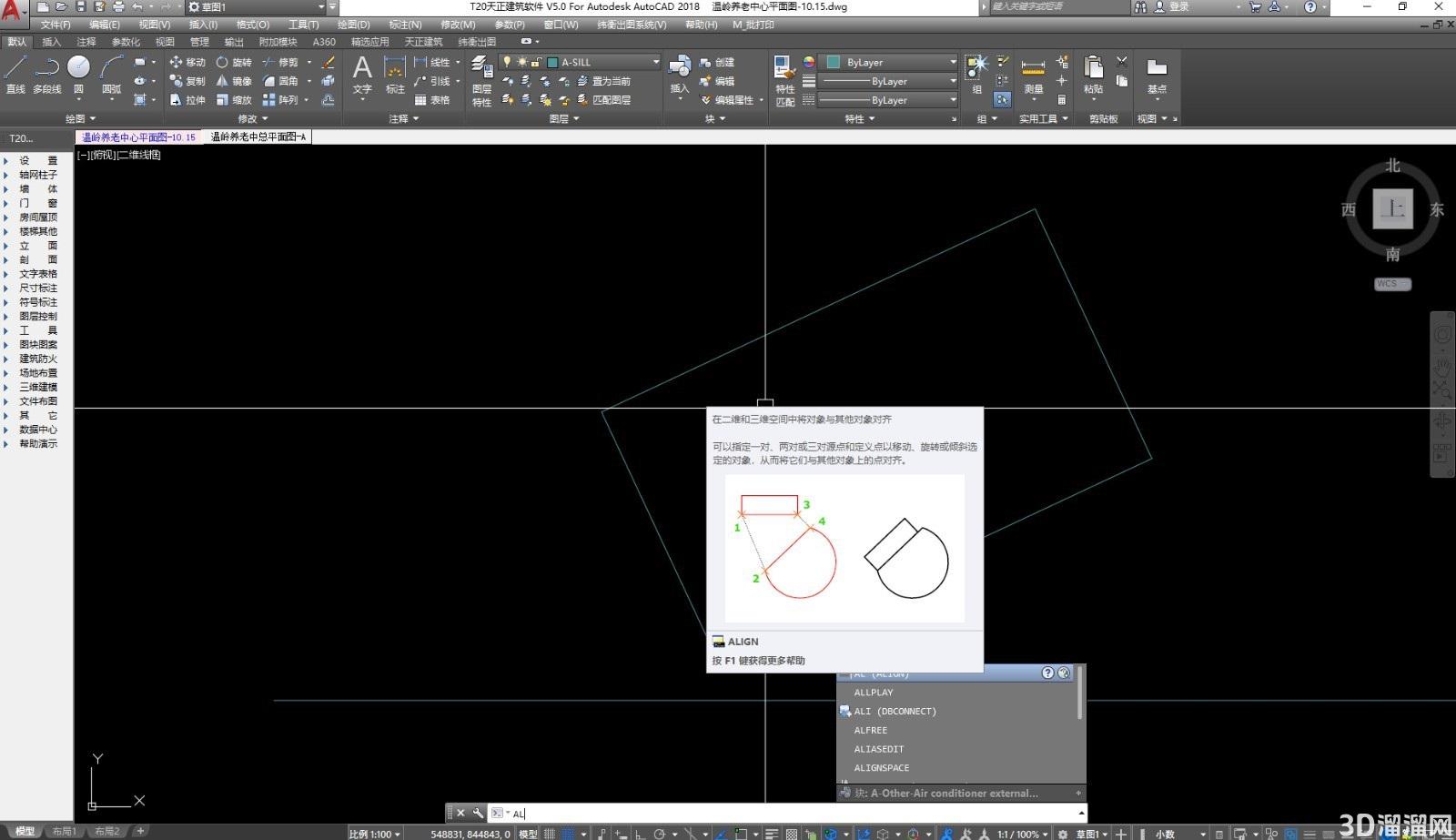
3、点击矩形上的一点,再点击线条上的对应点。
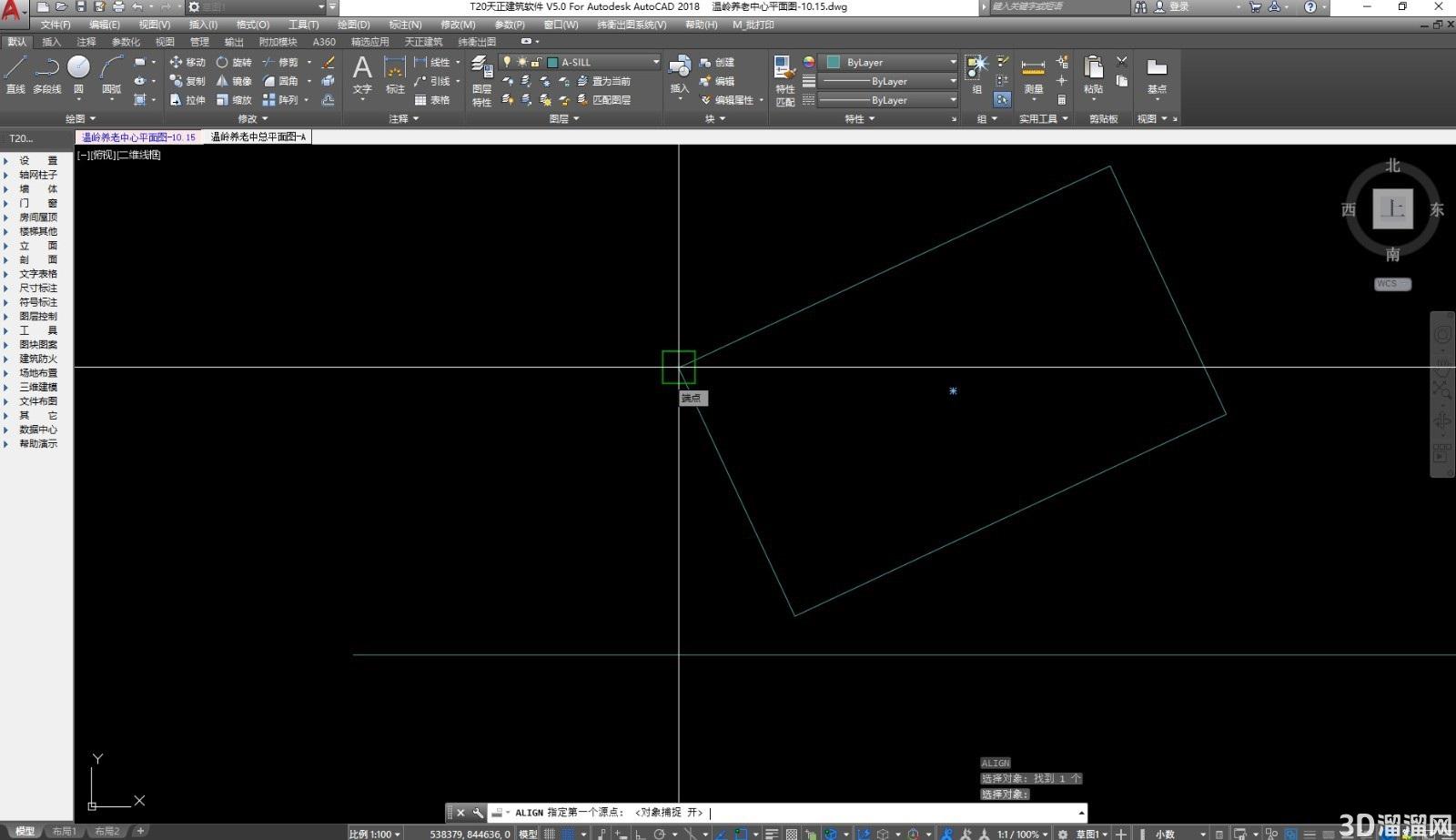
4、对齐命令需要确定2对点,将矩形对齐边的点,对应直线上的点。
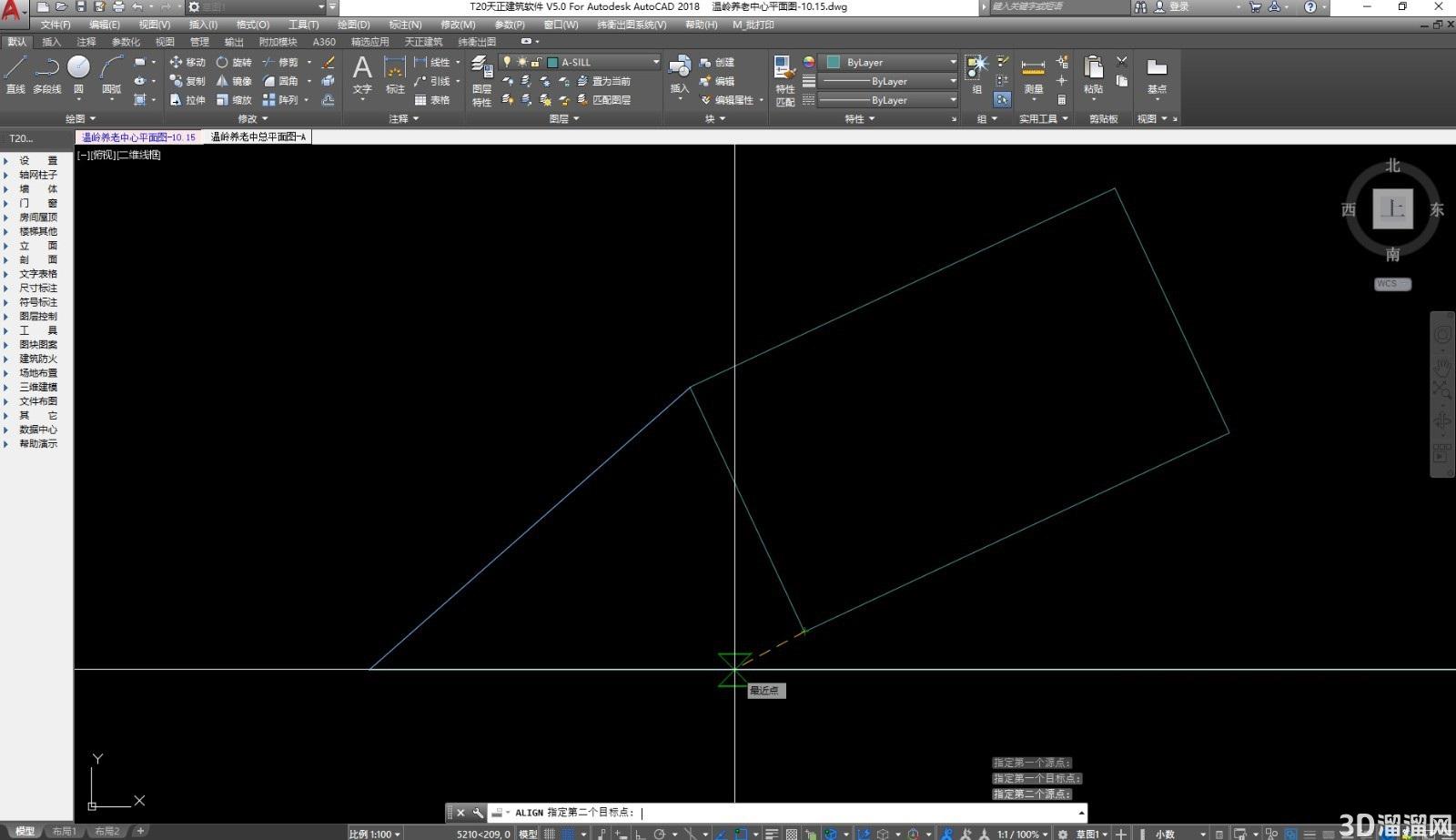
5、完成至少2个源点的确定,按下空格键确定,系统自动对齐矩形和直线。
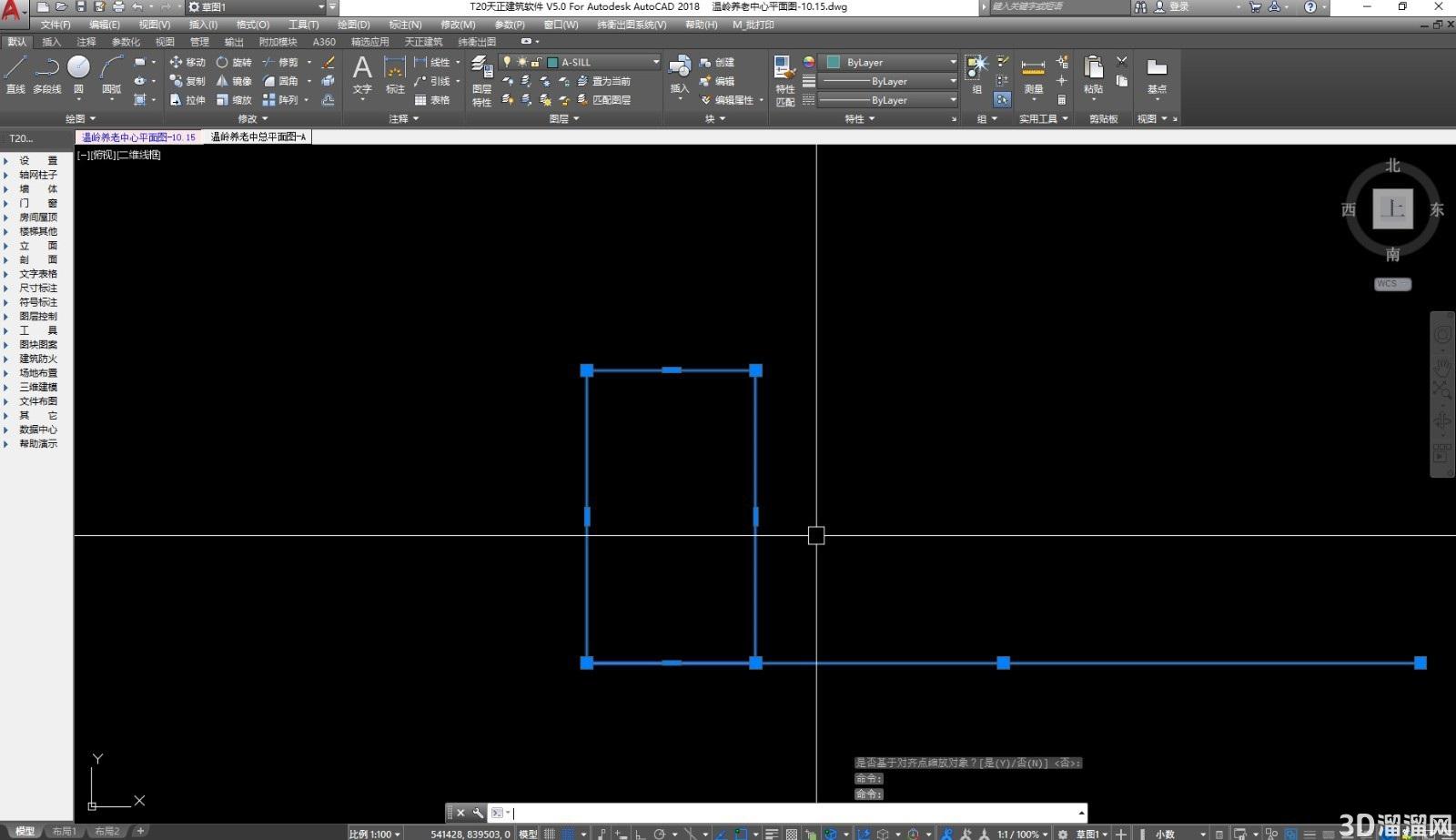
6、2个源点可以确定矩形的某一边,从而可以对齐矩形的任意边。
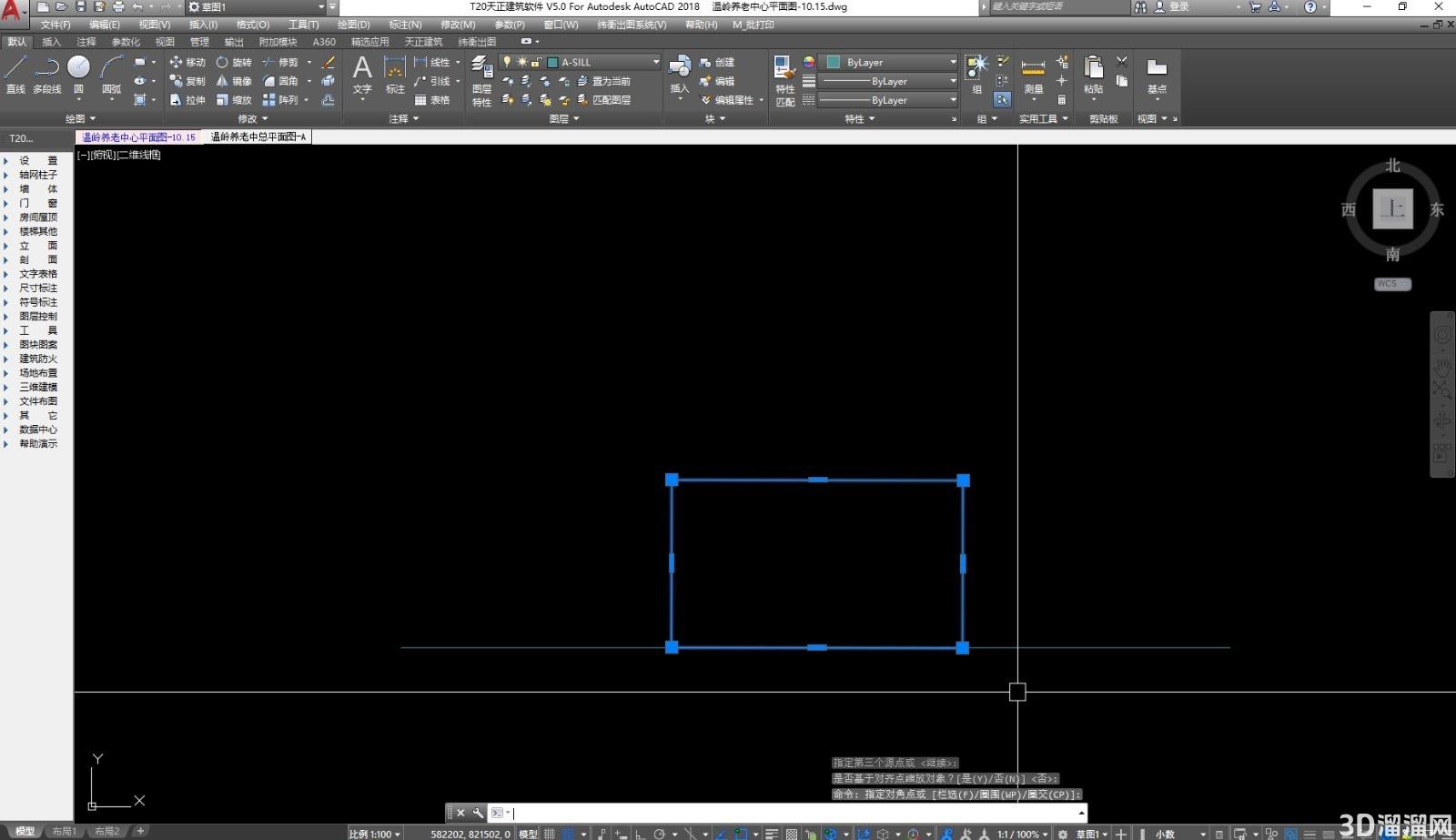
关于“AutoCAD对齐命令怎么使用方法”今天就给大家分享到这里了,如果在学习的过程遇到问题也可以尝试的多跟着文章操作几遍,还有就是想了解更多的cad教程文章或者cad图纸素材,那么可以关注3d66网与3d66文章资讯板块哦~
特别声明:以上文章内容来源于互联网收集整理,不得将文章内容用于商业用途,如有关于作品内容、版权或其它问题请与溜溜客服联系。
3位用户参与回答
3位用户参与回答
1位用户参与回答
1位用户参与回答
1位用户参与回答