全部类目
分类:CAD图纸作者:小溜时间:2023-12-15 10:38:31
在我们我们执行CAD软件通常都会用到的两个功能分别是栅格和捕捉。很多小伙伴都对这两个功能不是很了解,那么今天就由小溜来具体的跟大家讲讲栅格功能中修改尺寸大小的方法。
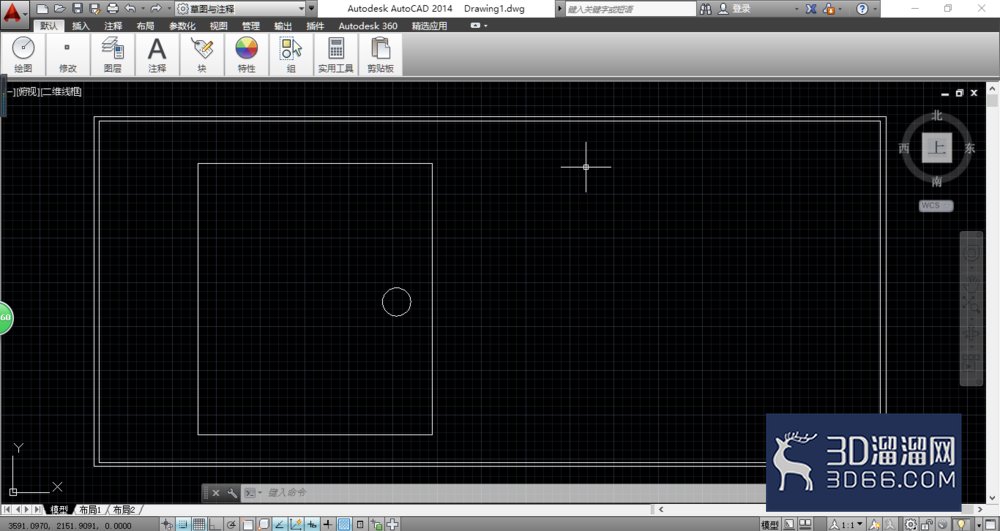
1、启动自己的软件CAD
2、找到界面下面区域如图所示的栅格,点一下鼠标右键,选择按钮“设置”
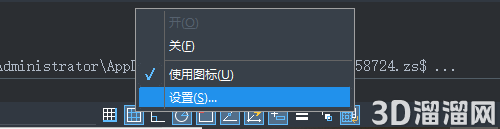
3、弹出对话框“草图设置”,选择选项卡“捕捉和栅格”
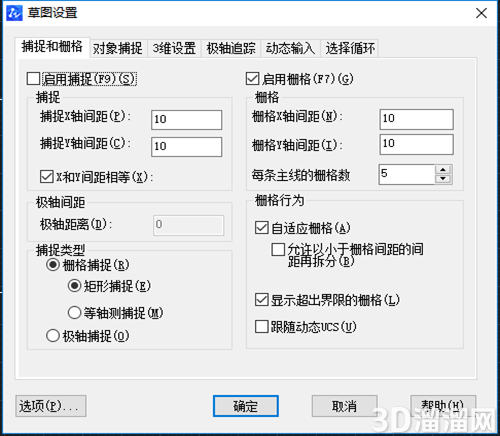
4、调整X轴和Y轴间距,比如这里将X、Y轴的间距修改至20
5、修改主线栅格数的数值,在下图的第三框,比如设置8
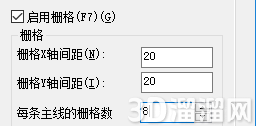
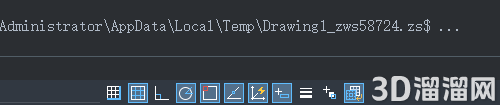
6、设置后,点击按钮“确定”。就会回到CAD的界面了,然后可以看见栅格就变大尺寸了。
“CAD怎么修改栅格功能的大小”今天就给大家分享到这里了,如果在学习的过程遇到问题也可以尝试的多跟着文章操作几遍,还有就是想了解更多的cad教程文章或者cad图纸素材,那么可以关注3d66网与3d66文章资讯板块哦~
特别声明:以上文章内容来源于互联网收集整理,不得将文章内容用于商业用途,如有关于作品内容、版权或其它问题请与溜溜客服联系。
2位用户参与回答
2位用户参与回答
1位用户参与回答
1位用户参与回答
1位用户参与回答