全部类目
分类:CAD图纸作者:小溜时间:2025-07-21 10:20:08
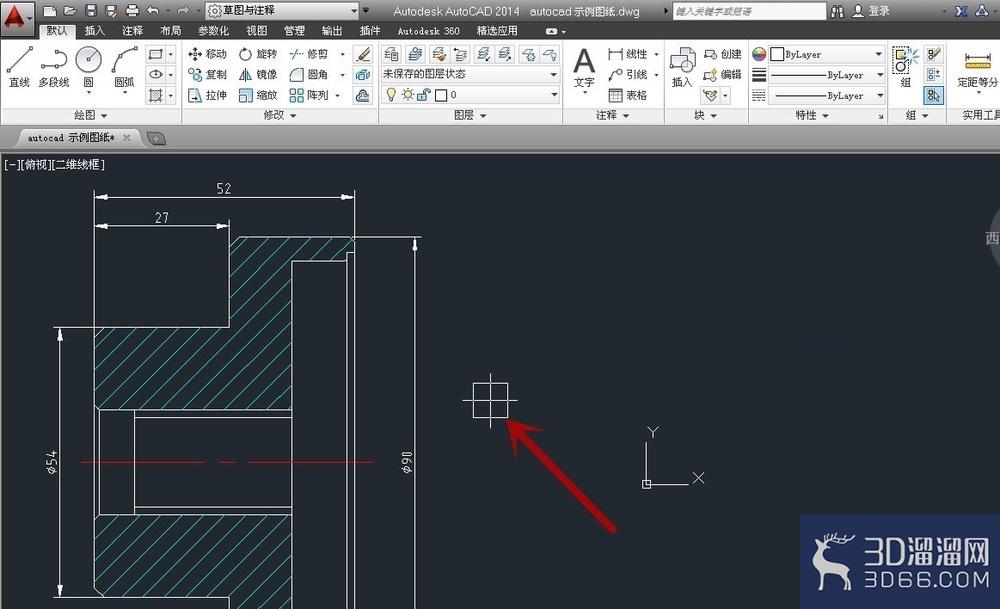
我们在CAD里面画图的时候,经常会需要使用到拾取框,特别是在对图形进行编辑的时候,但是CAD怎么修改拾取框大小?下面教程来告诉大家。
1、方法/步骤1:
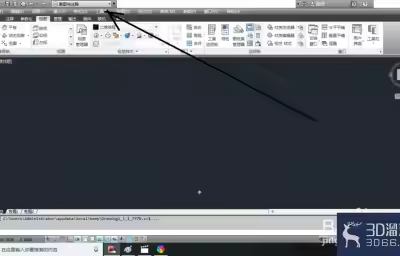
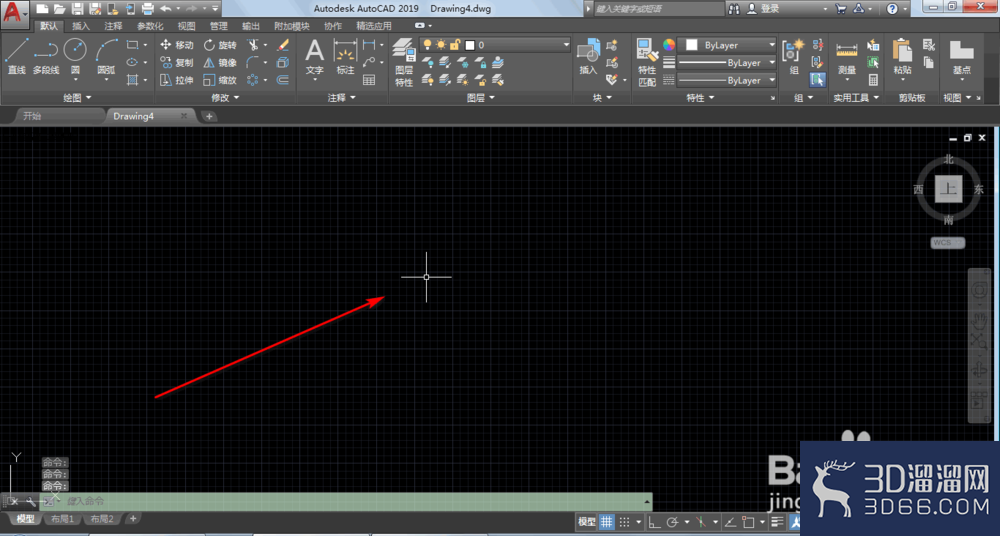
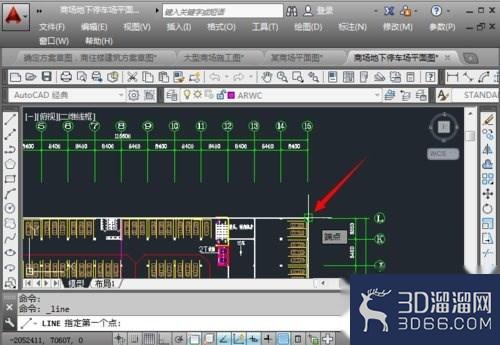
CAD2004-CAD2014的各个版本的操作一样,只是有一点点小区别。这里以典型的CAD2014和CAD2008版本为例。讲解如何更改。打开CAD,进行选择或者是捕捉,这里以捉获为例,因为大部分人其实是想改变捕捉框的大小,拾取框的更改也在同样的路径,所以一次到位。
2、方法/步骤2:
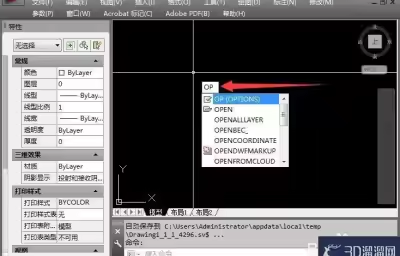
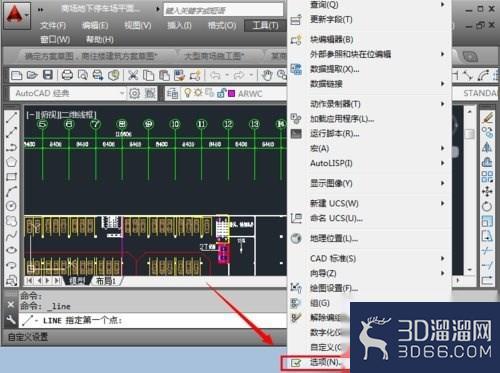
在菜单栏,点击“工具”选项,在弹出来的选择中,点击最下面的“选项”按钮。
3、方法/步骤3:
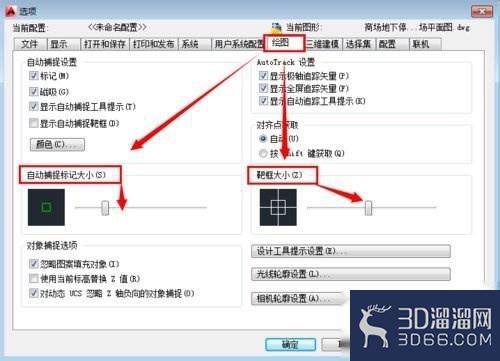
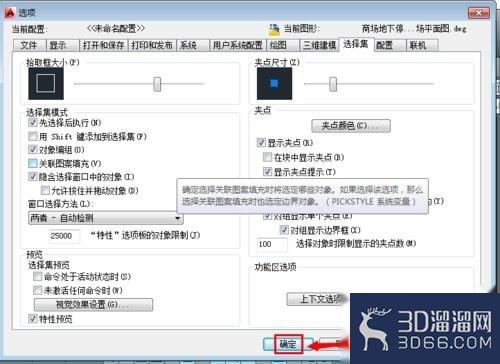
进入选项对话窗口,如果想更改捕捉标记的大小,点击“绘图”,然后在绘图选项卡中,向右拖动自动捕捉标记大小的滑条进行变大;向右拖动靶框滑条改变其大小。
4、方法/步骤4:
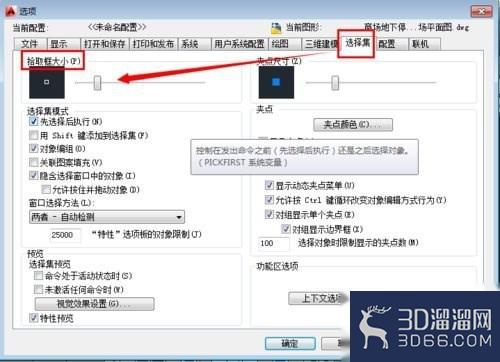
如果想更改拾取框大小,点击“选择集”,进入选择集选项卡,向右拖动拾取框滑条进行更改。大小可以在变化的“图标”中得到预览。方法/步骤5:更改完毕,先点击“应用”,然后点击“确定”选项卡,回到绘图界面进行操作。
5、方法/步骤6:
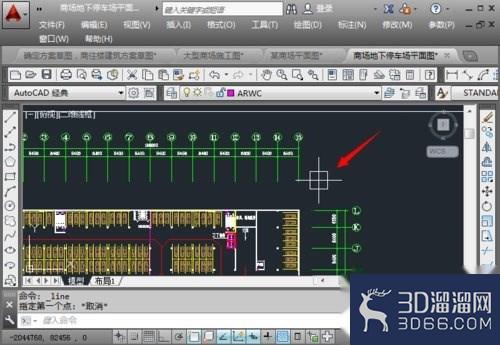
这里的拾取框就变得很大了,温馨提示,更改的捕捉框大小、拾取框大小,应根据绘制图形的大小确定,同时也根据视觉需要,不能过大或者过小,使得绘制的图捕捉、选取等不够准确。
关于“CAD怎么修改拾取框大小?”的讲解就到这里啦,这个大小可以帮助我们更精准的进行图形编辑,大家学会了修改方法,可以根据实际情况调整大拾取框大小了。
特别声明:以上文章内容来源于互联网收集整理,不得将文章内容用于商业用途,如有关于作品内容、版权或其它问题请与溜溜客服联系。
2位用户参与回答
2位用户参与回答
1位用户参与回答
1位用户参与回答
1位用户参与回答