全部类目
分类:CAD图纸作者:小溜时间:2024-06-19 10:40:47
AutoCAD 2019作为一款强大的设计软件,提供了灵活的文字编辑功能。今天,就让我们一起学习如何在AutoCAD 2019中精确修改文字的大小,确保您的设计图纸既美观又实用。
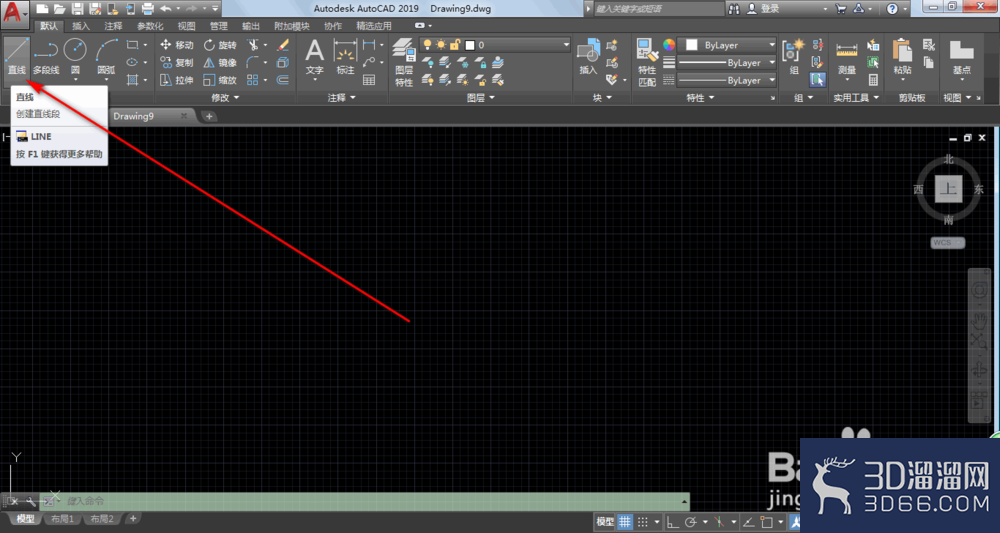
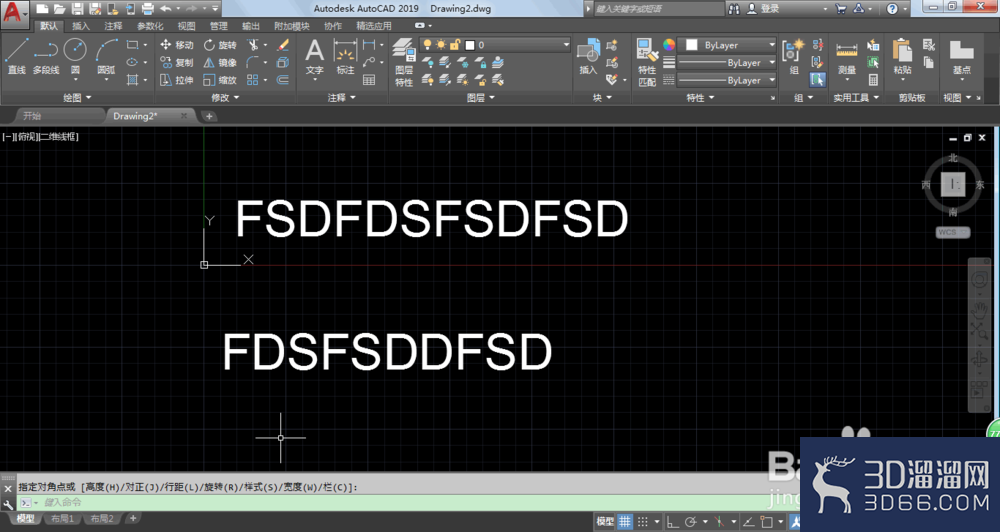
1、打开AUTOCAD软件,这里创建文字作为示范。
改变默认文字大小
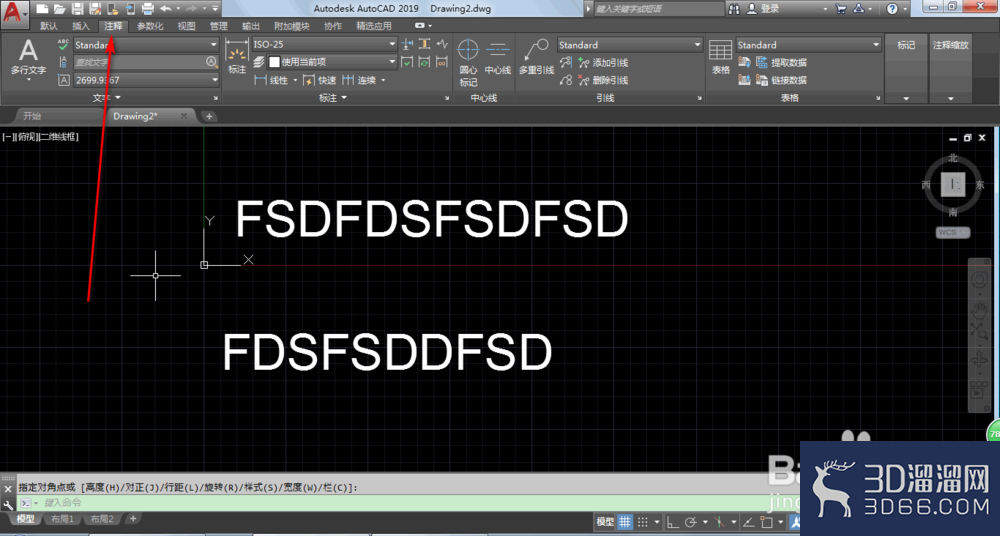
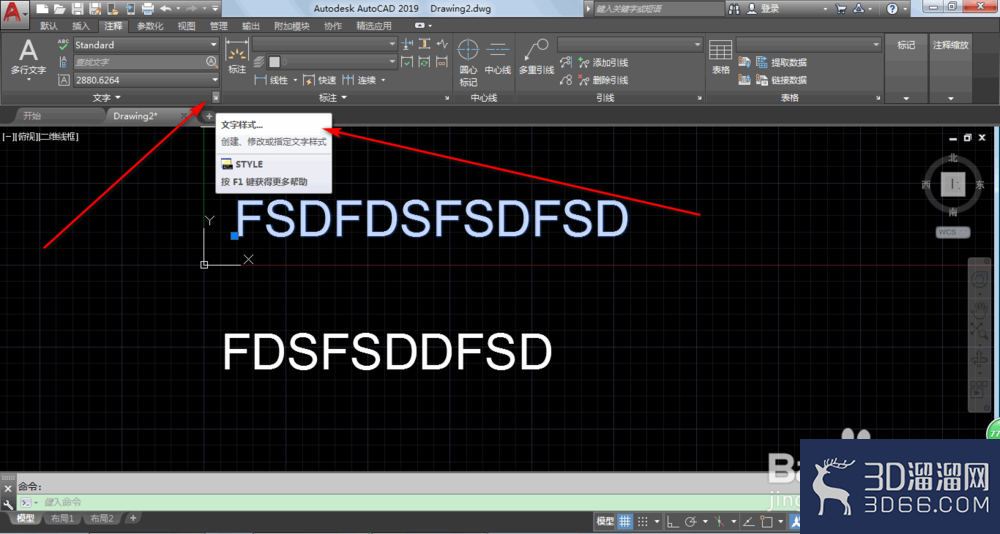
1、点击注释,然后点击箭头这个小按钮,选择文字样式。
2、我们在这里修改一下高度,点击应用。
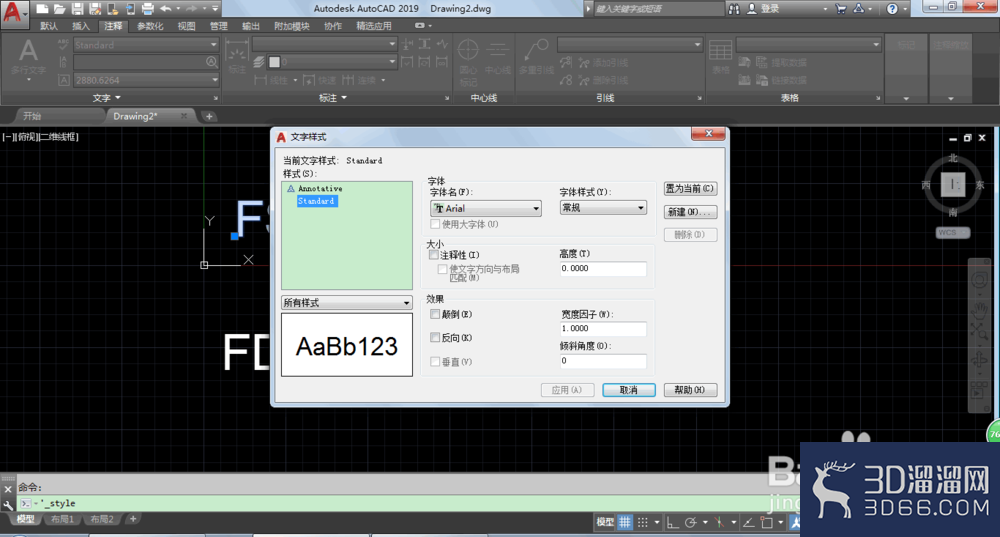
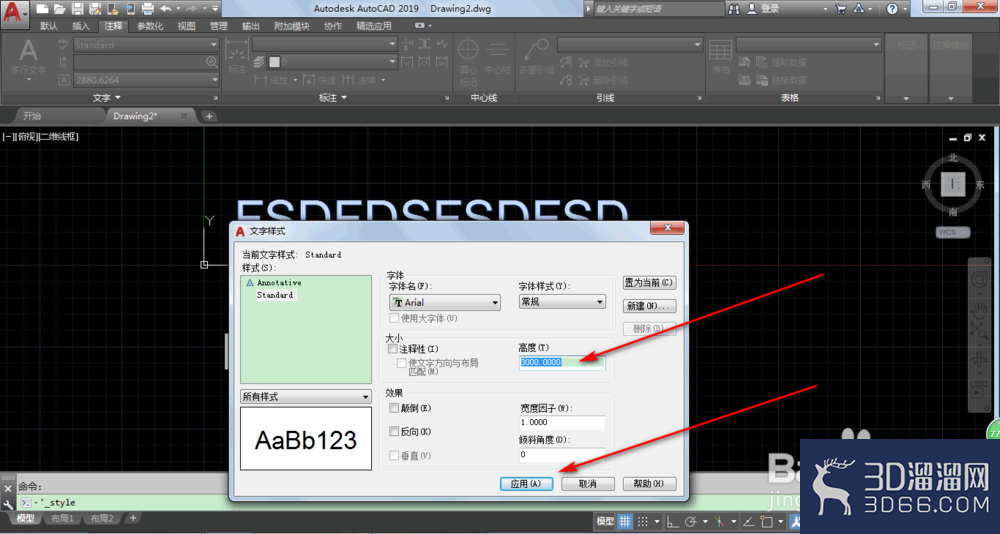
3、这个时候再输入的所有文字都是修改后的字体大小。
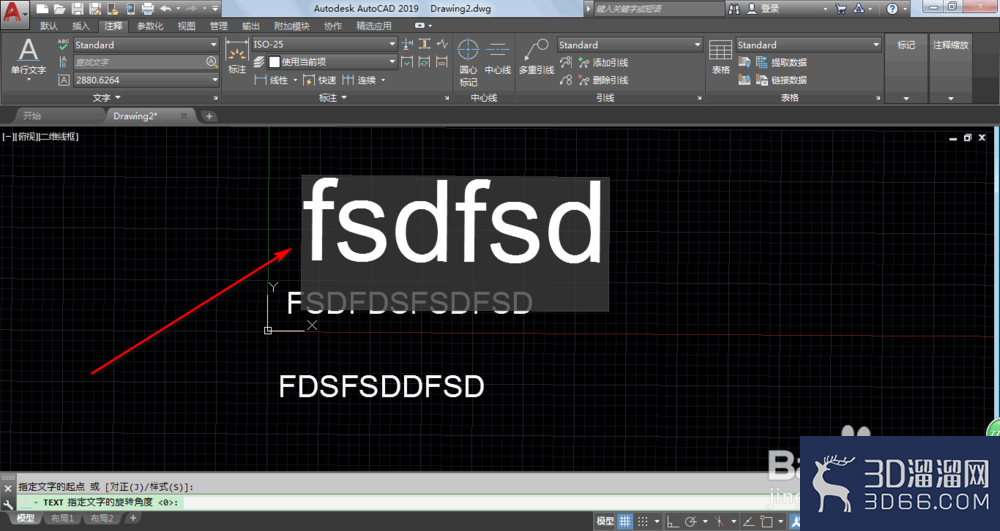
特性法
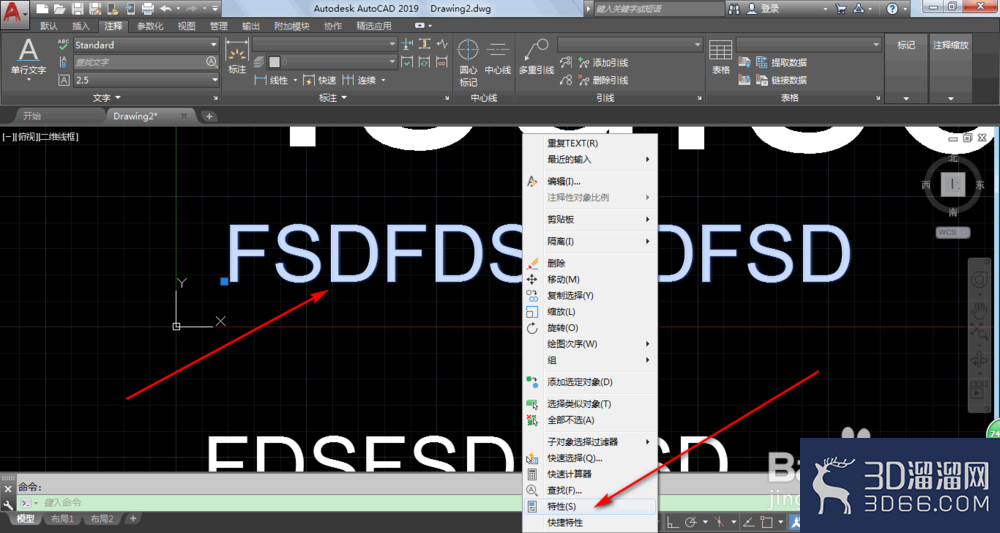
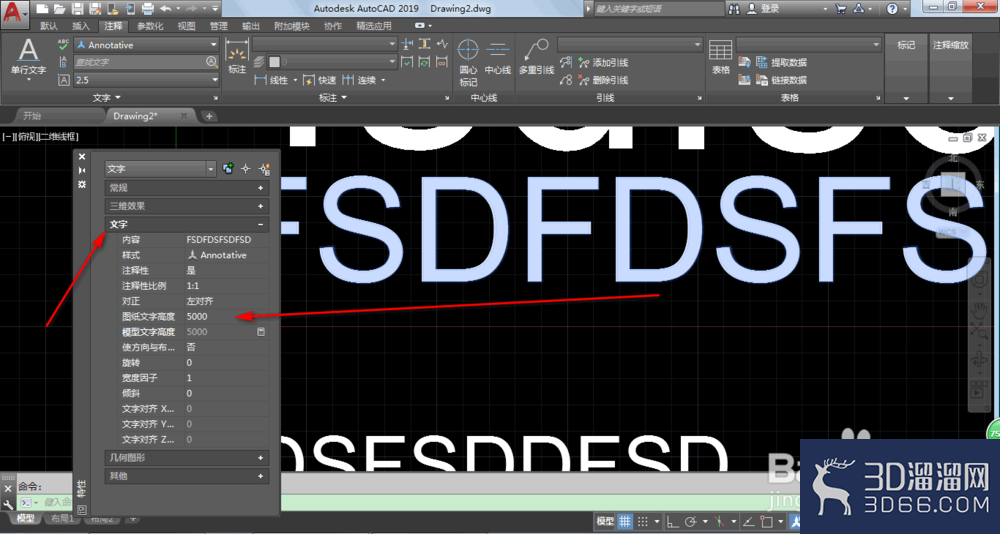
1、选中文字,右键点击选择特性。
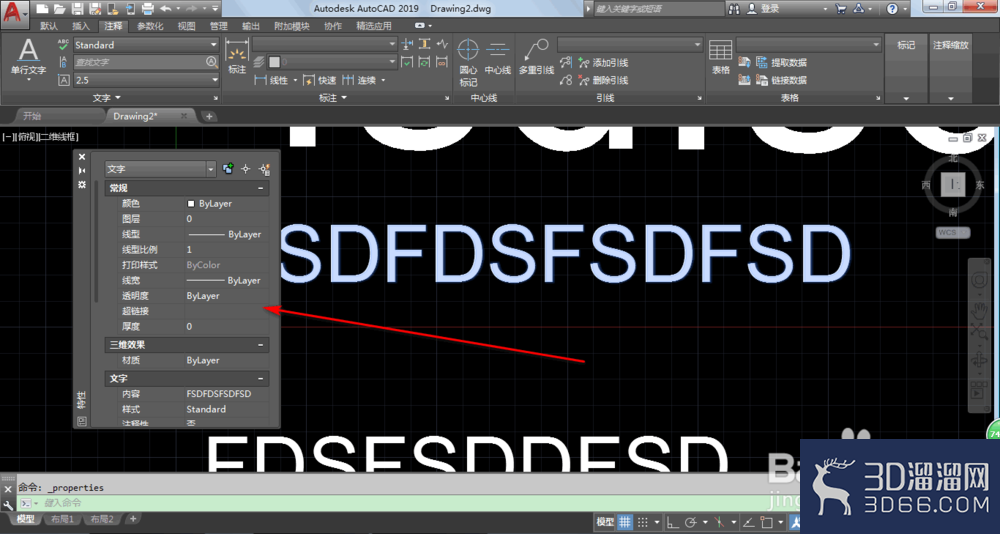
2、弹出来的面板选择文字-图纸文字高度,修改一下数字。这个时候就马上会改变字体的大小。
双击编辑法
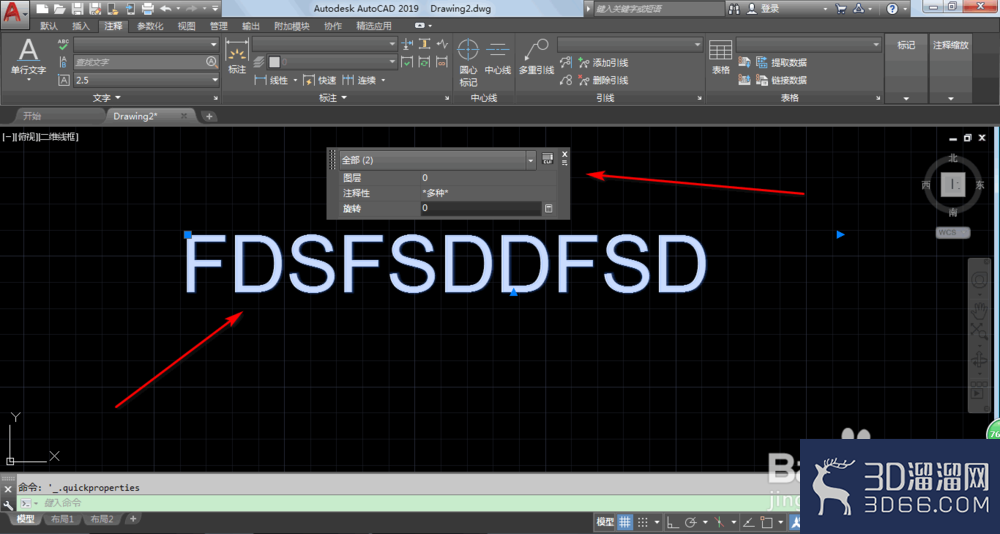
1、选中文字,双击一下,这样就会有面板弹出来。
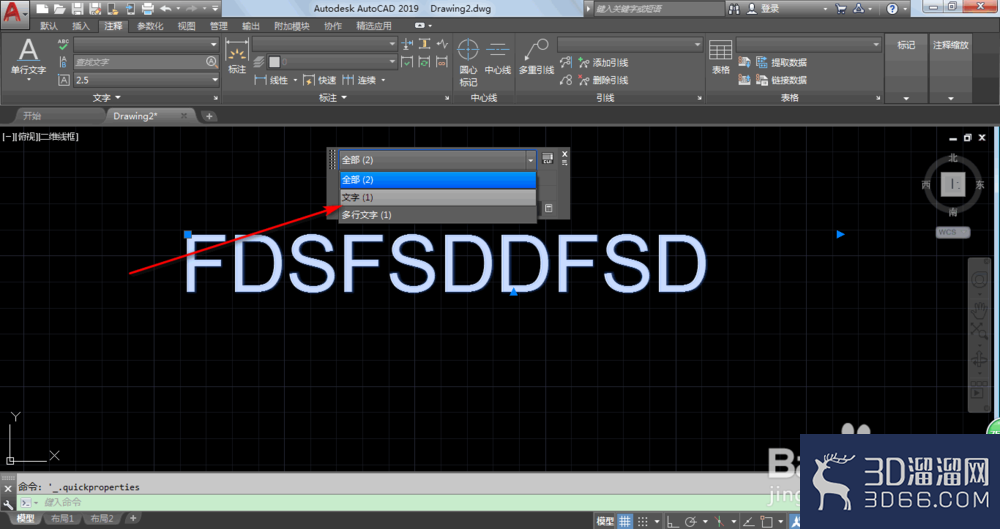
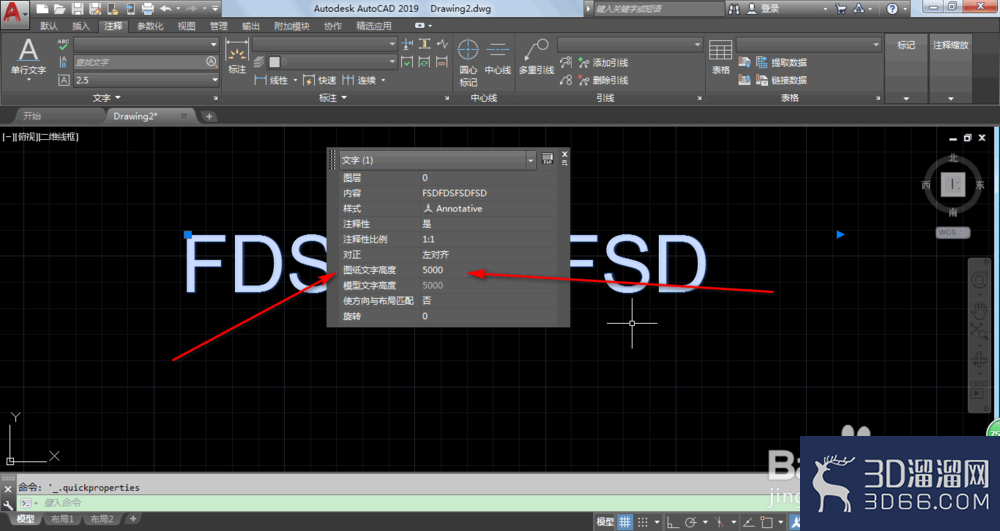
2、我们选择文字,然后修改图纸文字高度即可。
好啦,以上就是小溜为大家分享的关于“AutoCAD2019怎么修改文字的大小”的全部内容了,希望本文能帮助大家更好的掌握CAD的使用。如果您还想要了解更多cad技巧知识,那么请持续关注3D66文章资讯哦,我们将持续为大家更新!
特别声明:以上文章内容来源于互联网收集整理,不得将文章内容用于商业用途,如有关于作品内容、版权或其它问题请与溜溜客服联系。
2位用户参与回答
1位用户参与回答
1位用户参与回答
1位用户参与回答
1位用户参与回答