全部类目
分类:CAD图纸作者:小溜时间:2023-12-01 12:08:42
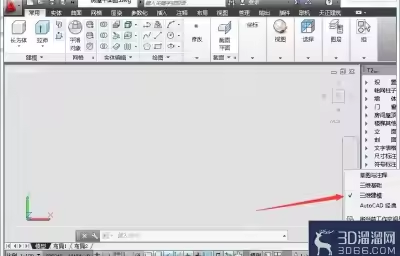
今天要和大家分享的是“CAD怎么绘制立体三维图形?”。相信很多人都希望能学习到这种方法,但不知道从何入手,那么这份分享可能可以帮助你了解更多。下面就跟小溜一起来看看吧!这篇文章将详细地分解绘制一个立体三维图的操作。下面是具体的教程。
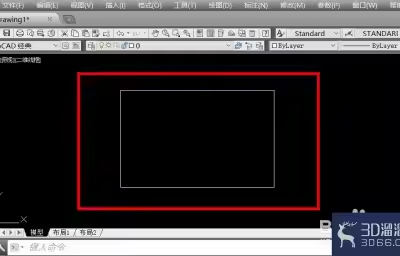
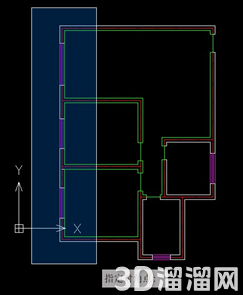
1、画一个下图所示的具体,自己自定义大小
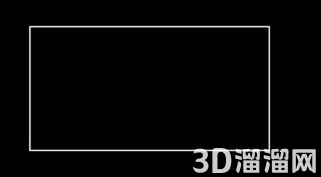
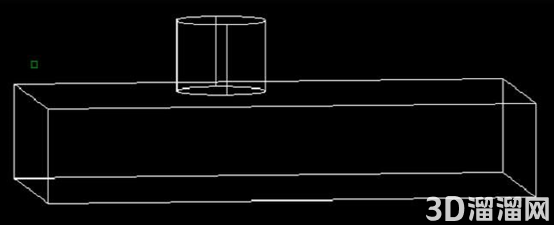
2、点“绘图”,选“实体”,点“拉伸”,设置好高度,按回车键结束。
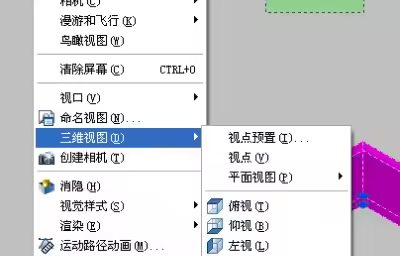
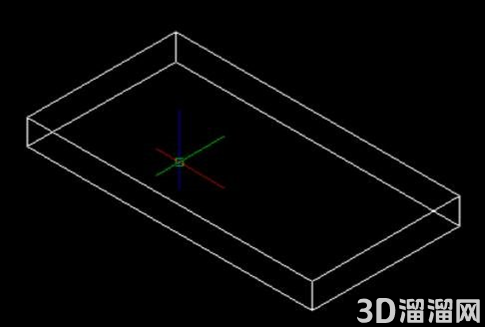
3、点击“视图”,选“三维视图”,选“东南等轴测”。
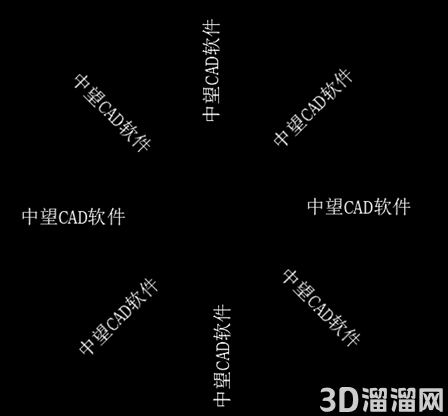
4、也可以再矩形的上方绘制一个圆柱,先点“视图”,选“俯视图”,再画个任意大小的矩形。
5、点“绘图”,选“实体”,点“拉伸”,设置好高度,按一下回车键结束。
6、选“视图”,点“三维视图”,选“东南等轴测”。
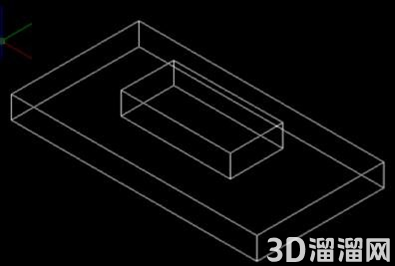
7、在我们画好图形之后,点击“视图”,点“动态观察”,选“受约束的动态观察”,就可以通过移动而得出需要的视觉效果,最后保存即可。
好啦,以上就是小溜为大家分享的关于“CAD怎么绘制立体三维图形?”的全部内容了,希望本文能帮助大家更好的掌握CAD的使用。如果您还想要了解更多cad技巧知识,那么请持续关注3D66文章资讯哦,我们将持续为大家更新!
特别声明:以上文章内容来源于互联网收集整理,不得将文章内容用于商业用途,如有关于作品内容、版权或其它问题请与溜溜客服联系。
4位用户参与回答
1位用户参与回答
1位用户参与回答
1位用户参与回答
1位用户参与回答