全部类目
分类:CAD图纸作者:小溜时间:2025-03-24 10:45:33
CAD虽然常用于平面图像绘制,但也可以用来创建三维图形,那么CAD怎么用拉升面积创建三维图形呢?创建三维图形的方法很多,我们看一下步骤吧!
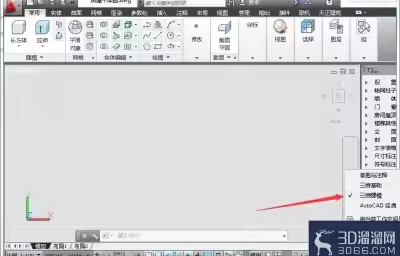
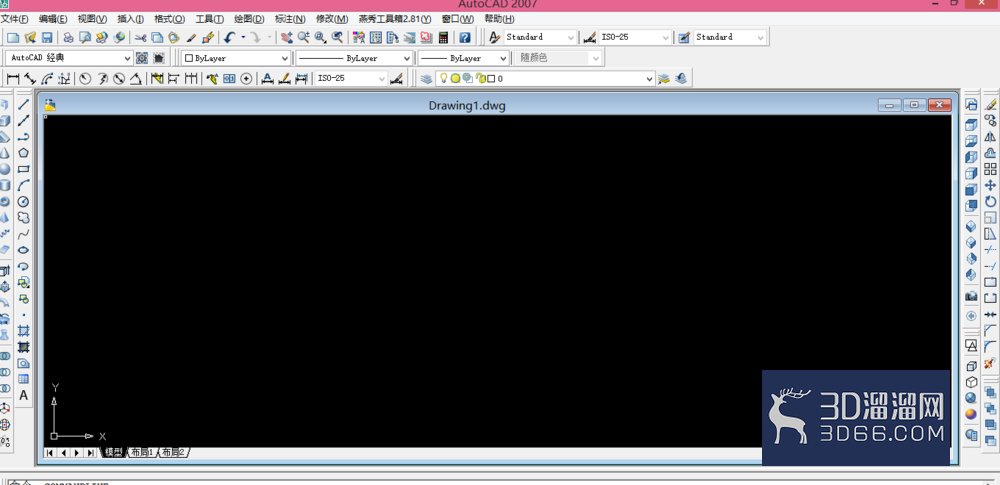
1、打开AutoCAD,在“视图”菜单中选择“三维视图”下选择一任意等轴视图
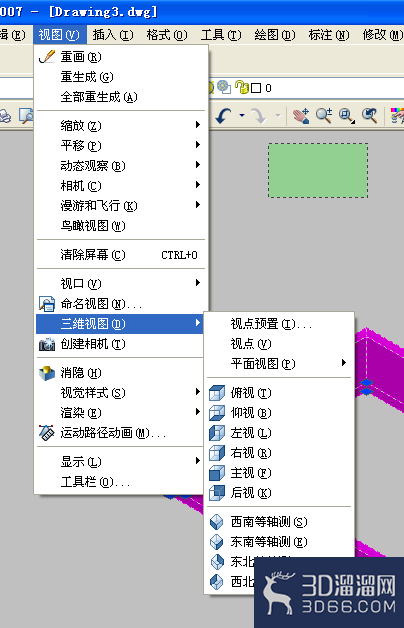
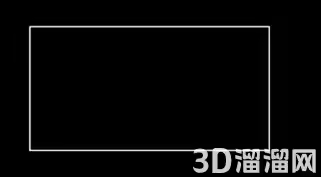
2、在CAD中绘制如图图形,尽量使二个图形相交。我这里只是举例说明。
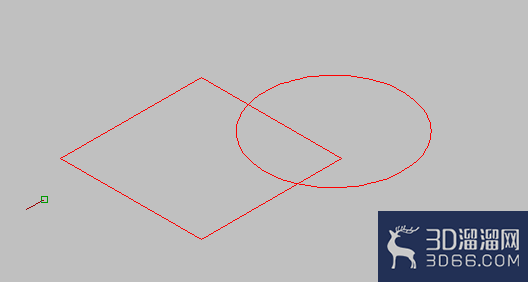
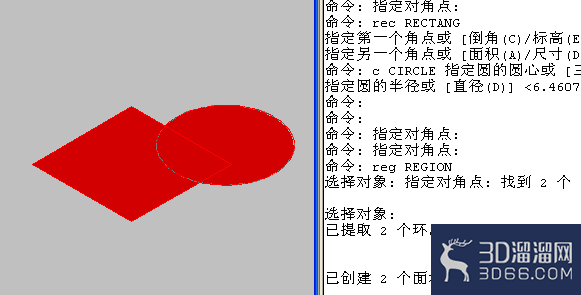
3、在命令行中输入reg命令,选择这两个对象将其创建成面域
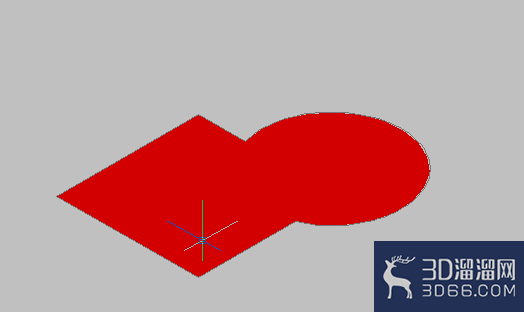
4、在命令行中输入union命令,选择这两个面域将其创建成一个面域
5、在命令行中输入ext命令,可以通过鼠标拖动来创建拉升的高度,当然也可以指定具体拉升的高度。
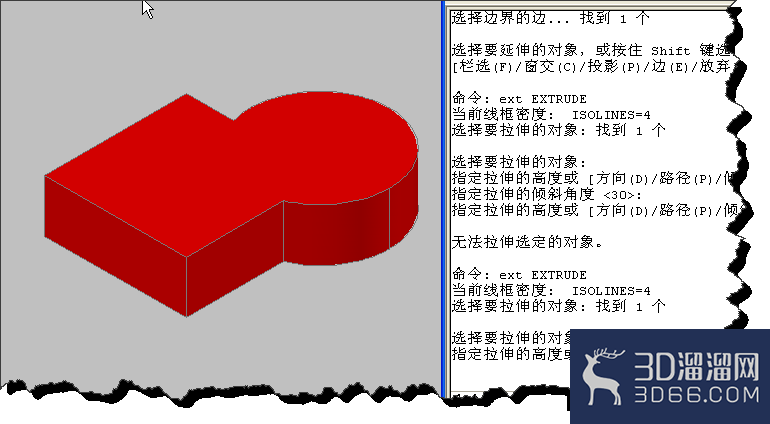
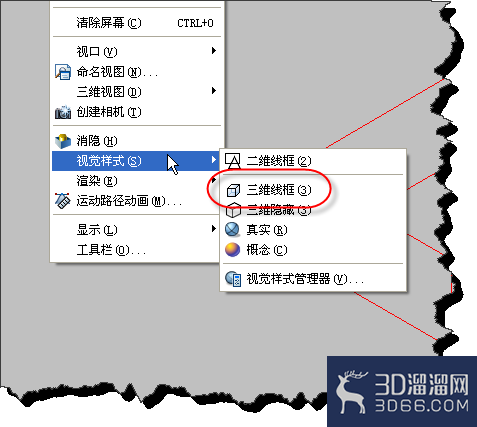
6、在“视图”菜单中选择“视觉样式”下选择“三维线框”
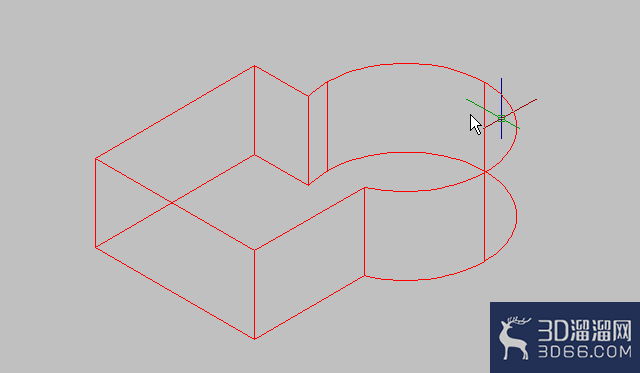
7、这个时候我们可以看到“三维线框”的效果,但你会发现轮廓素线太少,立体效果不强怎么办呢?
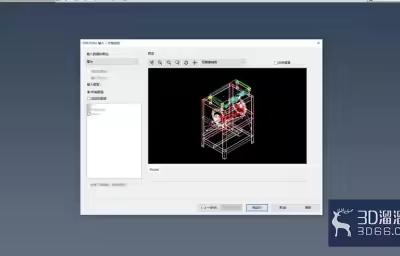
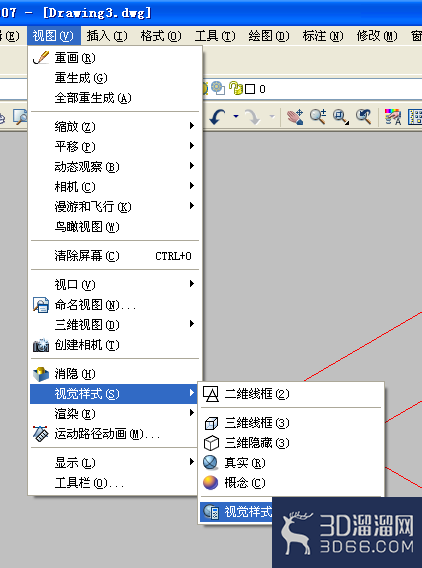
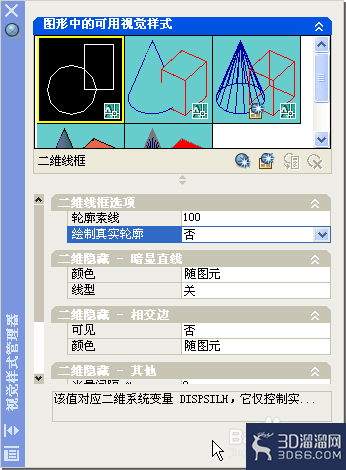
8、在“视图”菜单中选择“视觉样式”下选择“视觉样式管理器”
9、在“视觉样式管理器”窗口中可以管理轮廓素线的多少。你可以设置更多。
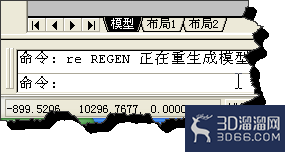
10、在命令行输入RE命令空格后。重新生成一个图形。
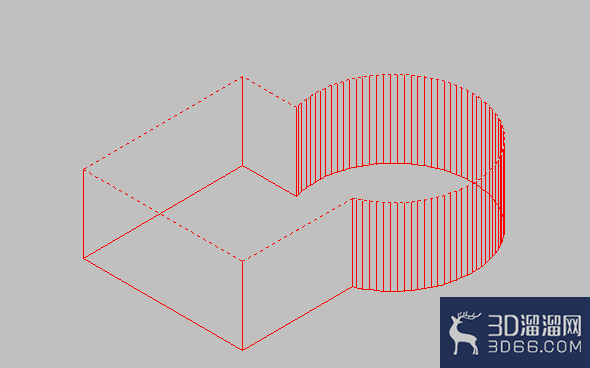
11、这个时候你会发现三维图形的轮廓素线更多,立体感更强了。
本期关于“CAD怎么用拉升面积创建三维图形?”的讲解就到这里啦,这样就能轻松的进行三维图形的制作了,立体图像看起来更加直观。
特别声明:以上文章内容来源于互联网收集整理,不得将文章内容用于商业用途,如有关于作品内容、版权或其它问题请与溜溜客服联系。
2位用户参与回答
2位用户参与回答
2位用户参与回答
2位用户参与回答
1位用户参与回答