全部类目
分类:CAD图纸作者:小溜时间:2024-12-25 11:28:26
在AutoCAD Electrical 2019中创建项目文件,是管理电气图纸的第一步。新手常会遇到文件路径设置或模板选择的问题。本文会教你快速上手,轻松完成项目文件的创建!
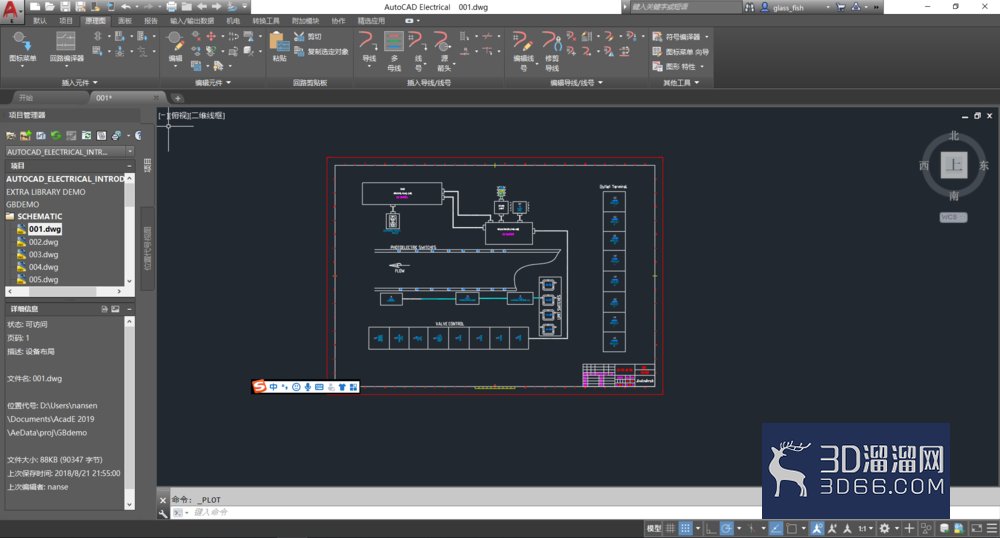
1、双击图标或通过启动菜单启动AutoCAD Electrical软件,软件启动后进入下图界面:
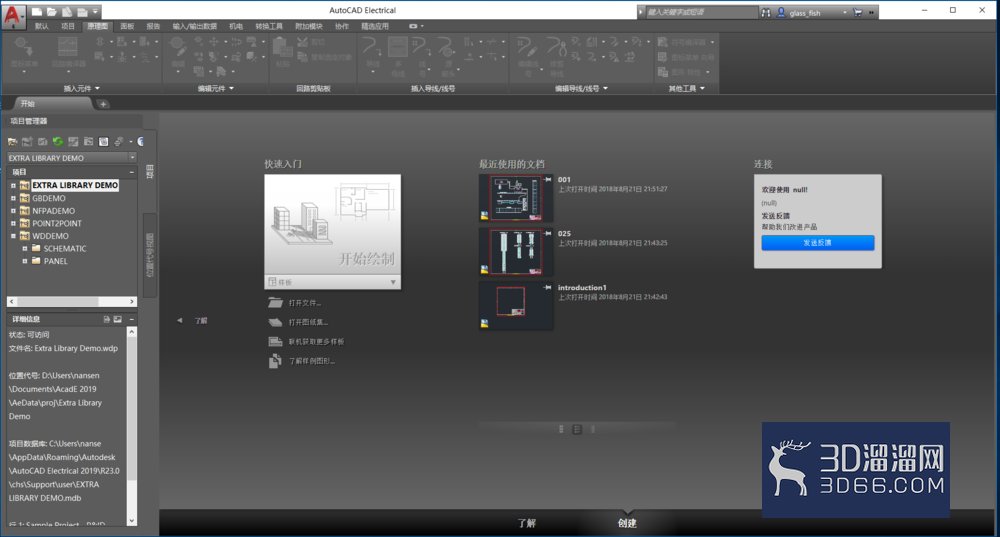
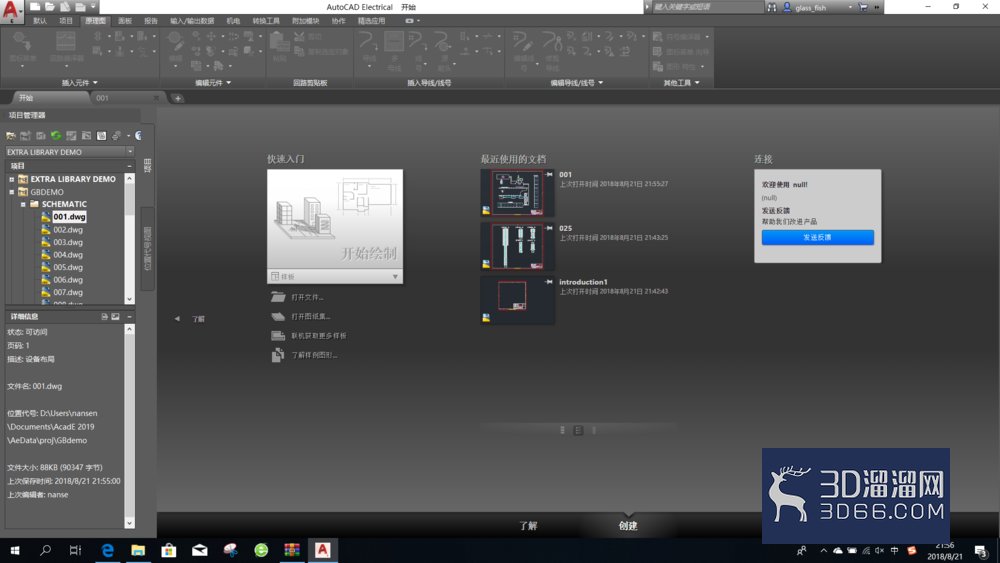
2、依次展开GBDEMONSHEMATIC目录鼠标选中001.dwg文件。
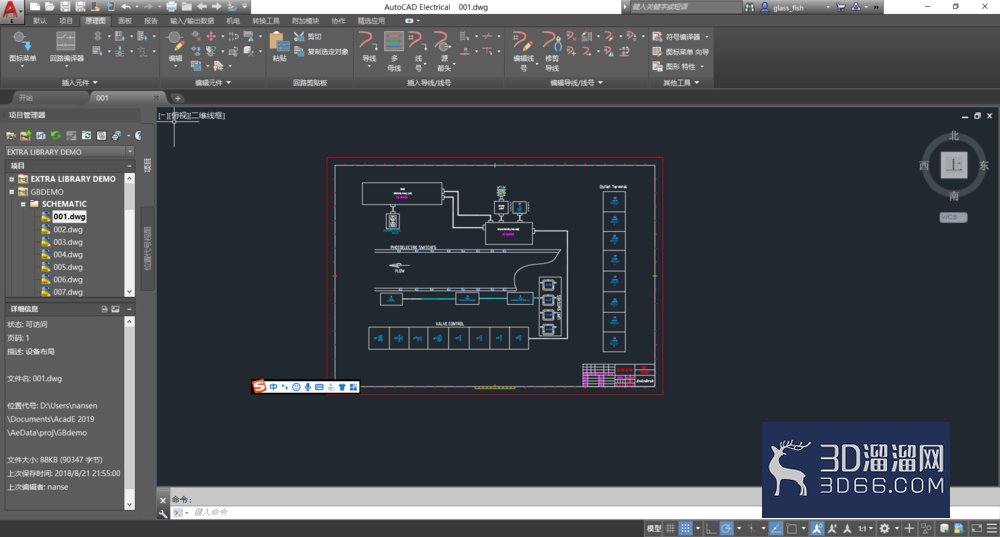
3、双击选中的文件进入如下界面,点击右侧项目工管理工具栏,第一行第二个图标添加新的项目。
4、弹出的项目添加对话框,该对话框包括三个填写内容:“项目名称”“位置代号”“从以下项目文件中复制设置”,除第一项自己填入外,其他两项可以系统自动生成,如需调整可自行更改。
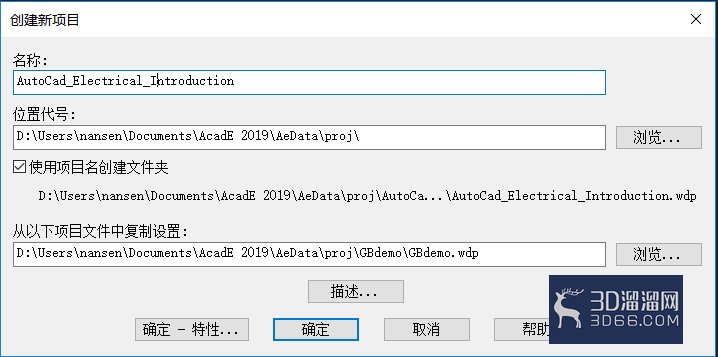
5、新建成功后,在项目管理目录下生成名为“AUTOCAD_ELECTRICAL_INTRODUCTION”的项目文件夹。
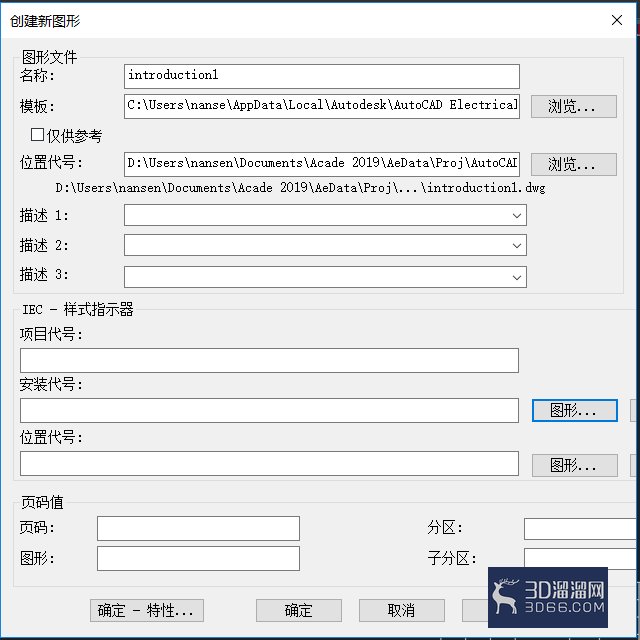
6、单击“AUTOCAD_ELECTRICAL_INTRODUCTION”项目,选中此项目,然后单击项目管理第一行第三个图标弹出添加文件对话框。在对话框中文件名中填入“introduction1”,点击确定。
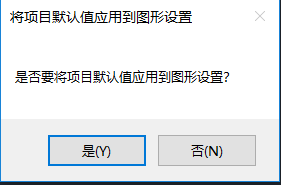
7、弹出“是否将项目默认值应用到图形设置”选择“是”完成文件创建
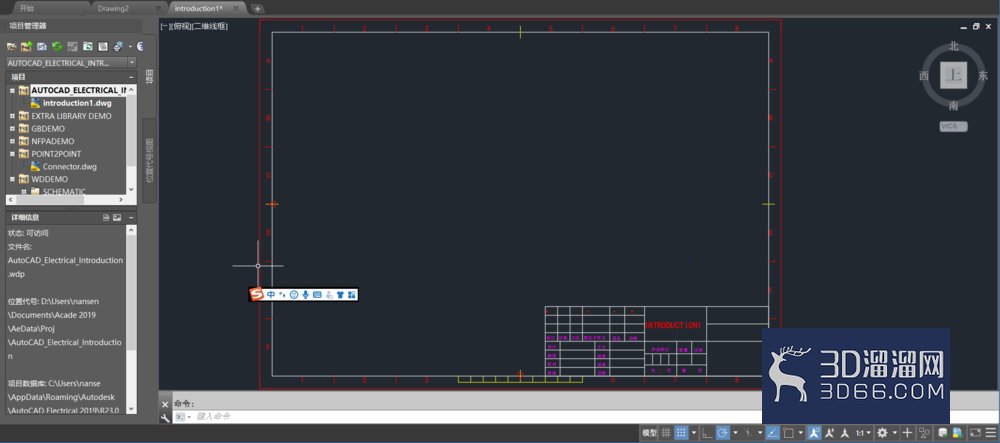
8、项目管理工具菜单“AUTOCAD_ELECTRICAL_INTRODUCTION”目录下出现名为“introduction1.dwg”的文件,项目文件创建完成
关于“AutoCAD Electrical 2019 创建项目文件?”的内容就介绍到这里啦,相信大家已经掌握了技巧!更多CAD相关知识和资源,记得关注3d66资讯哦~
特别声明:以上文章内容来源于互联网收集整理,不得将文章内容用于商业用途,如有关于作品内容、版权或其它问题请与溜溜客服联系。
2位用户参与回答
2位用户参与回答
1位用户参与回答
1位用户参与回答
1位用户参与回答