全部类目
分类:模型制作作者:小溜时间:2025-02-17 10:39:02
CAD 2019版本稳定,为用户提供了更加便捷的功能,因此许多小伙伴选择安装2019版本,那么今天就来分享AutoCAD 2019安装教程步骤。
1、首先双击打开CAD2019安装文件
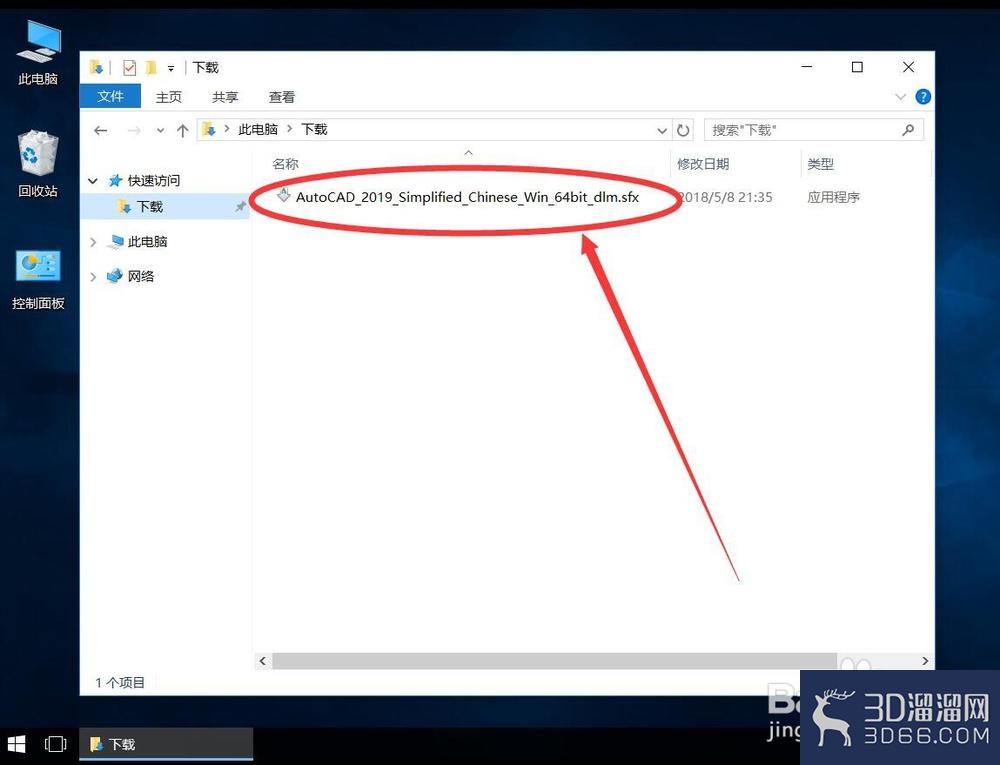
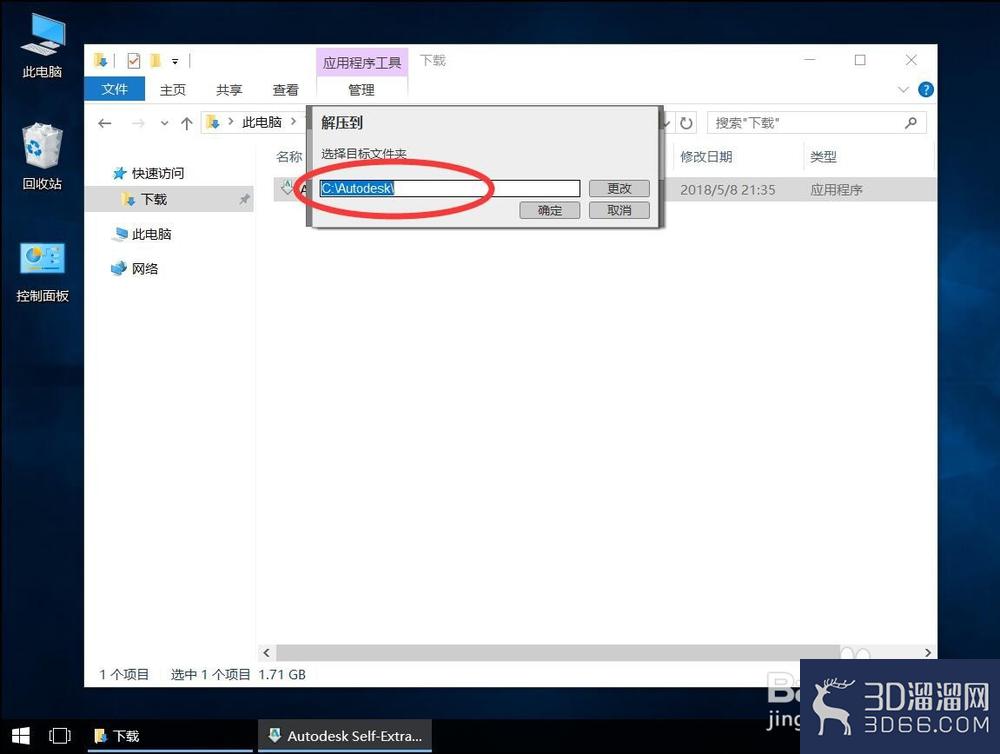
2、安装文件是自解压软件,默认解压到C盘的Autodesk文件夹
如果想解压到其他盘,可以点后面的“更改”一般默认解压到C盘即可,安装完成后案陕,可以到C盘手动删除该文件夹注意:这里选择的只是安装临时文件的解压目录,并不是软件安装目录
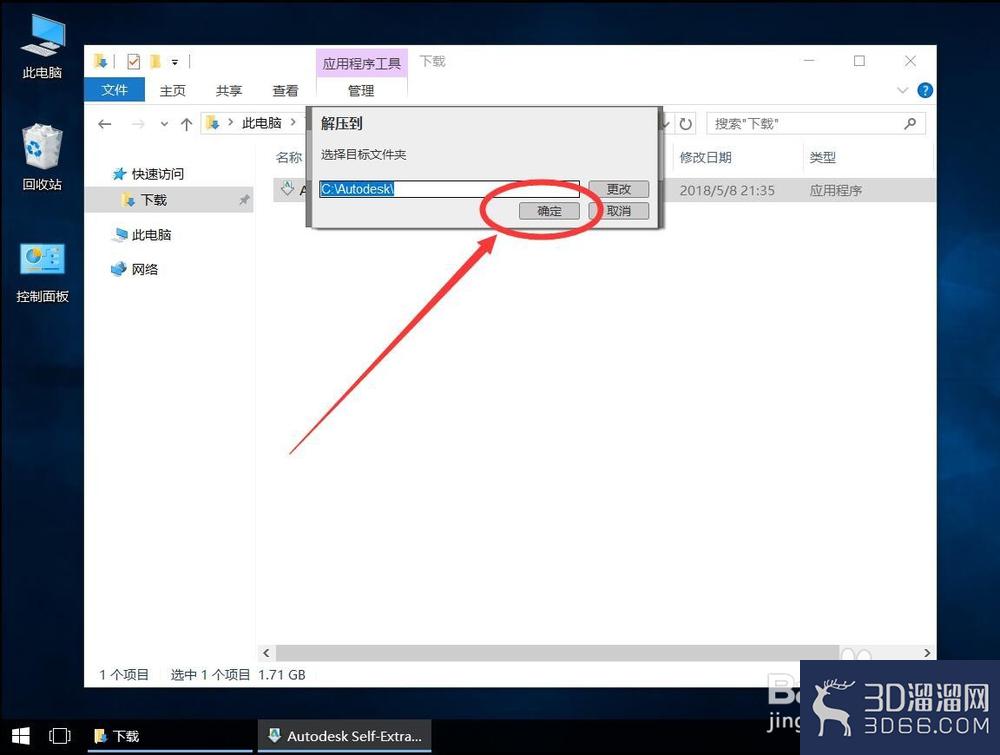
3、选择好解压目录后,点击“确定”
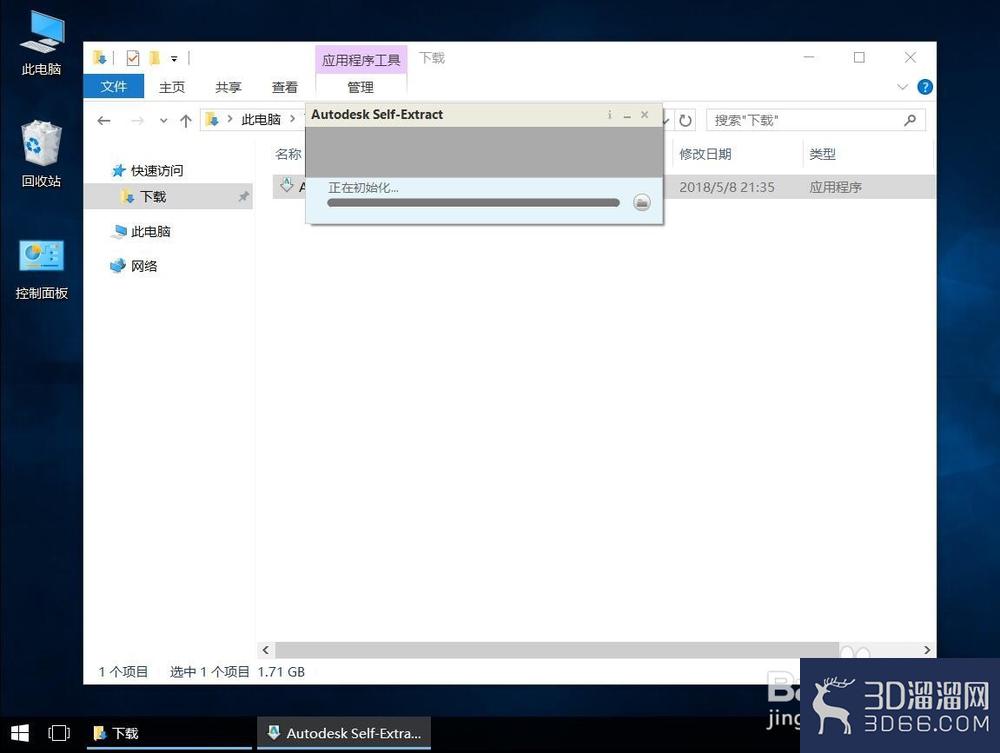
4、等待解压软件初始化
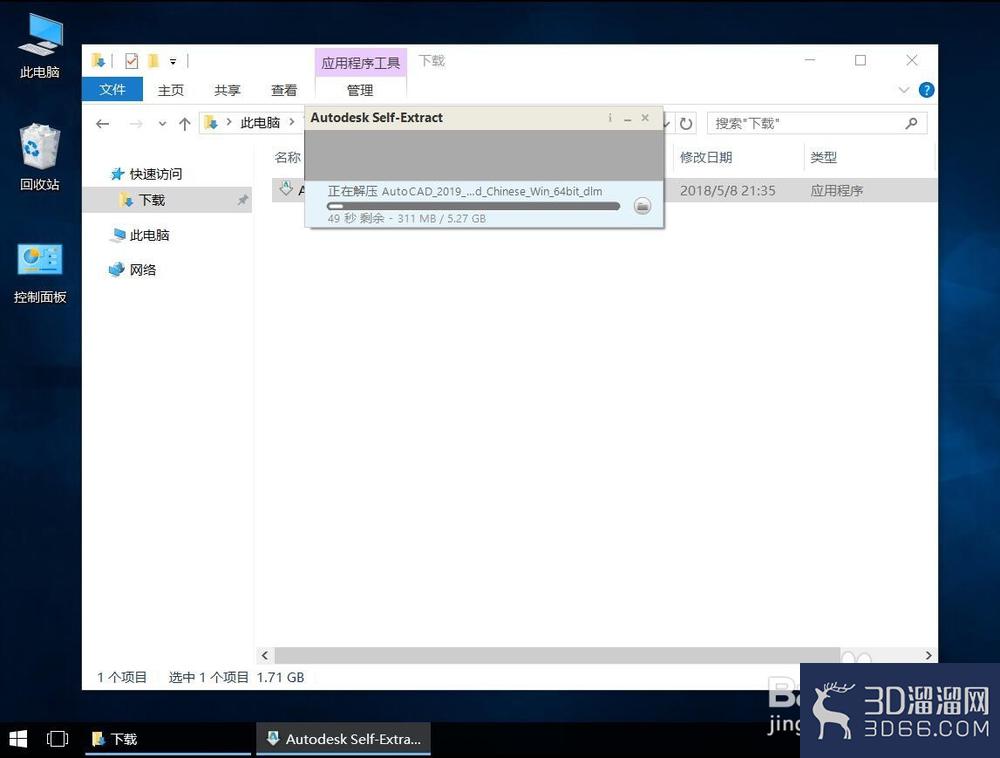
5、等待软件自动解压
6、解压完成后,会自动打开软件安装界面,等待安装程序初始化

7、然后点击右下角的“安装”
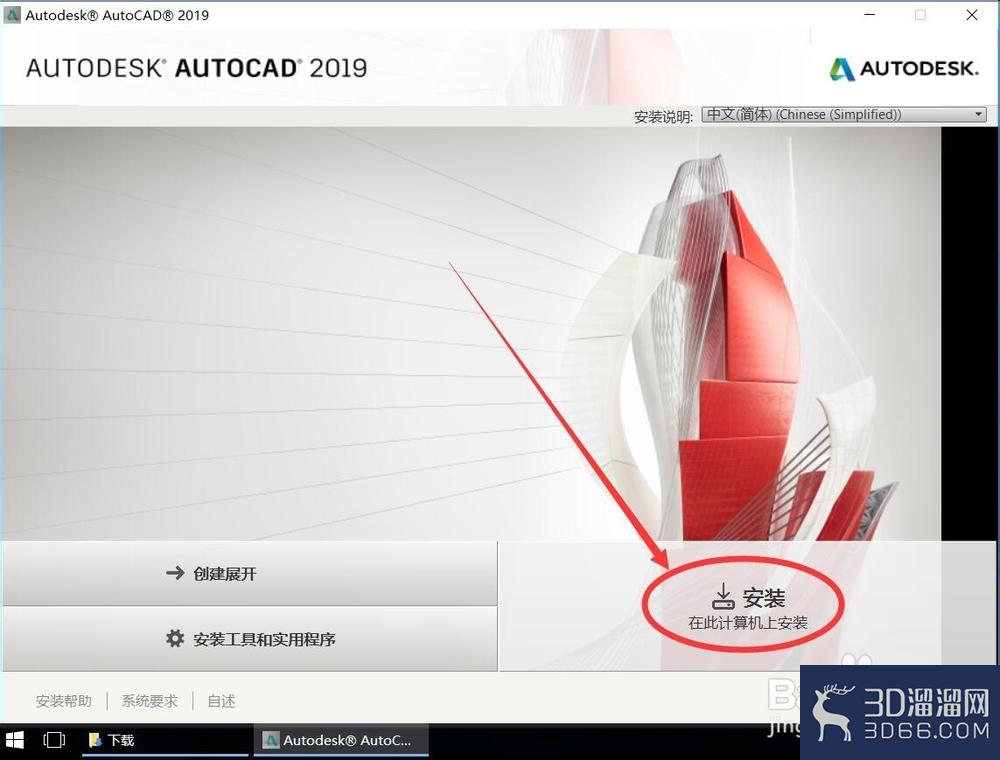
8、等待安装程序确定系统要求

9、进入软件许可界面,点击右下角的“我接受”
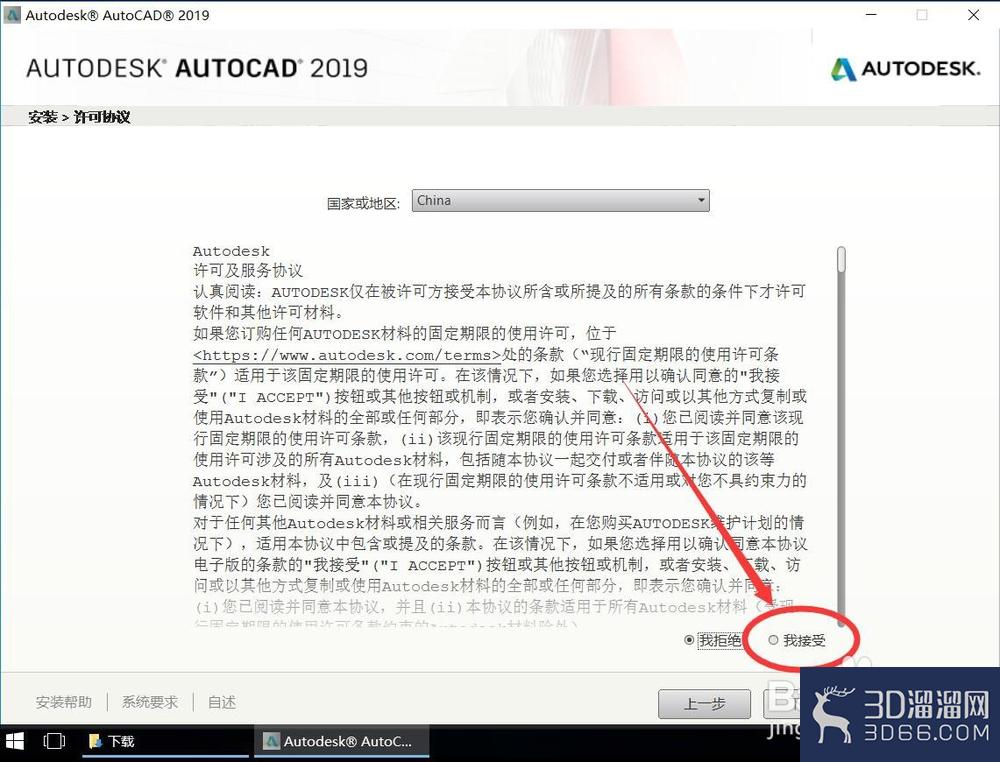
10、然册冷板后点击右下角的“下一步”
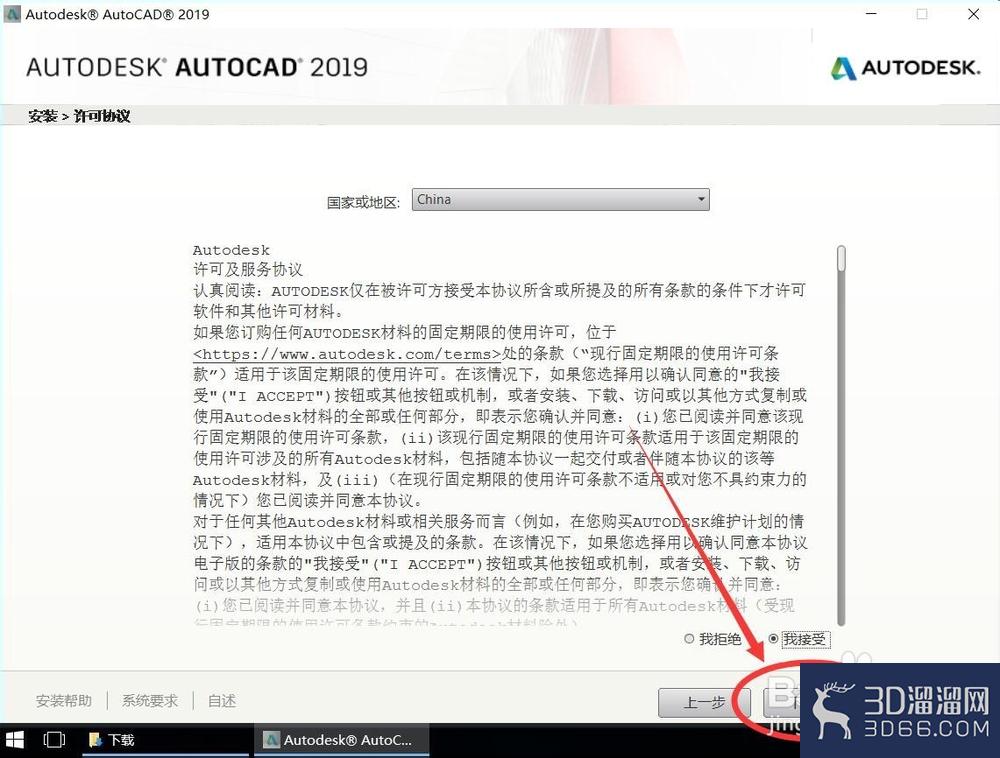
11、进入软件安装配置界面,左上角可以选择要安装的组件
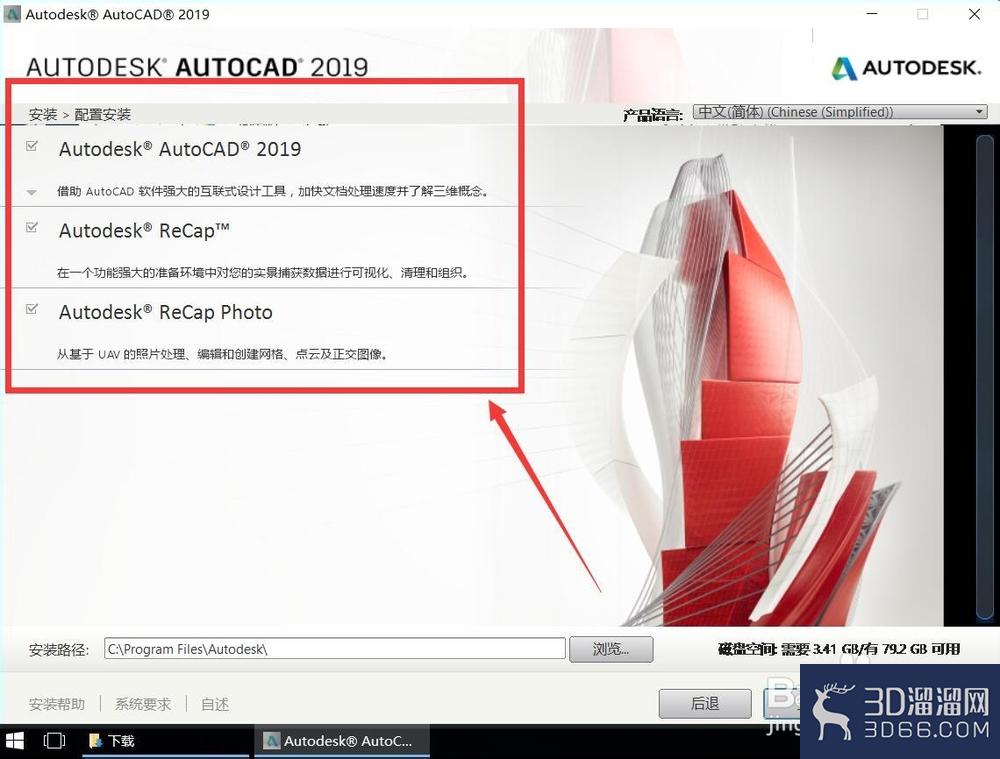
12、左下角显示软件的安装路径,默认安装在C盘
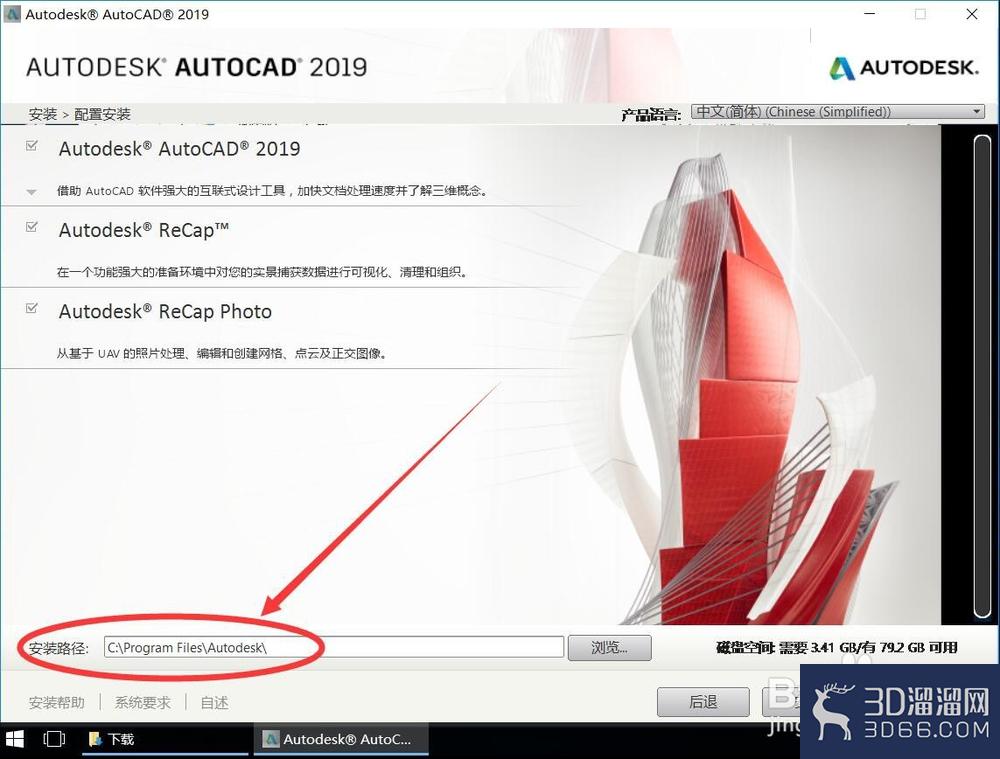
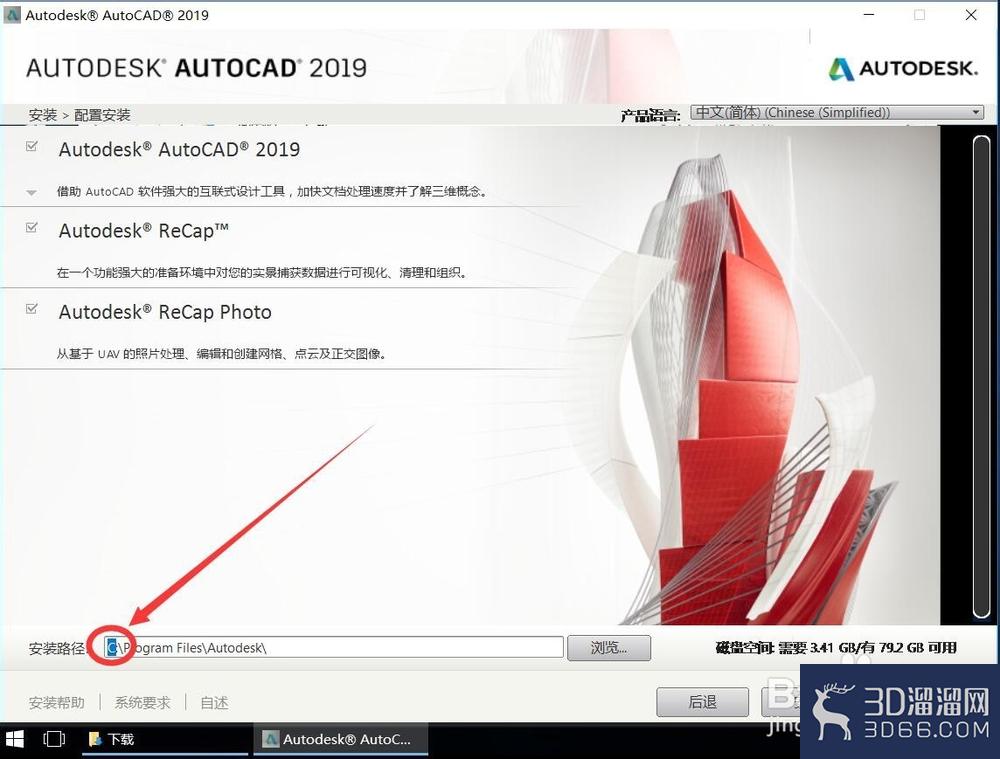
13、如果安装到其他盘,只需要将安装路径前面的C改成其他盘符即可
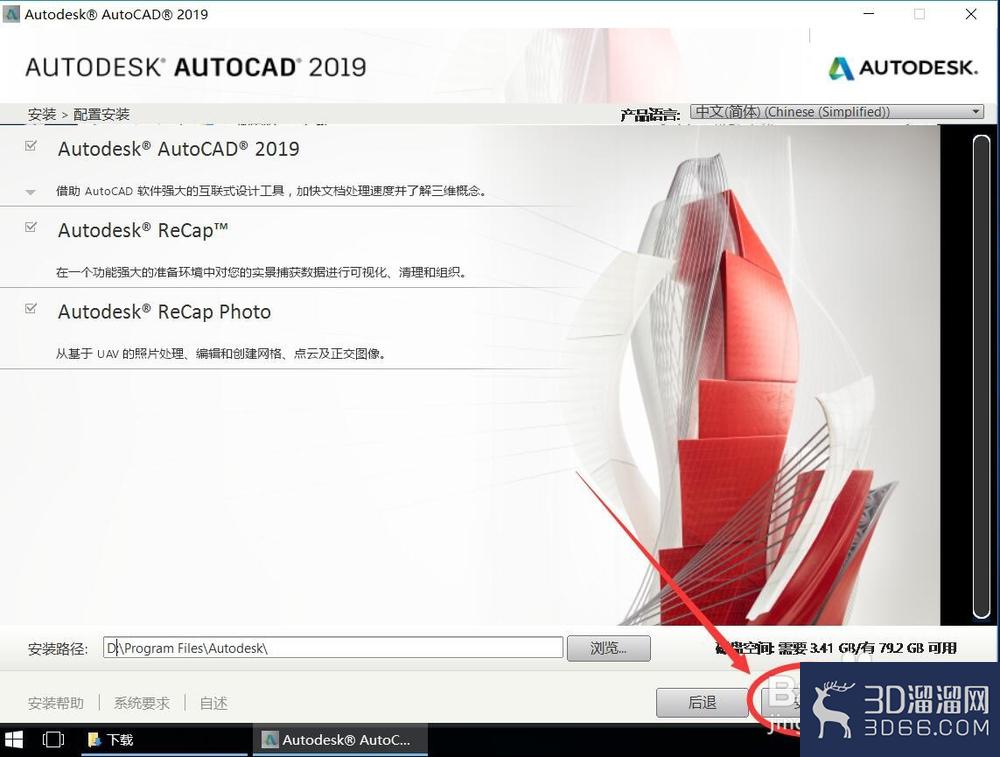
后面的安装路径保持不变例如这里演示安装到D盘,则将C改成D,后面的路径保持不变
14、选择好安装路径后,点击右下角的“安装”
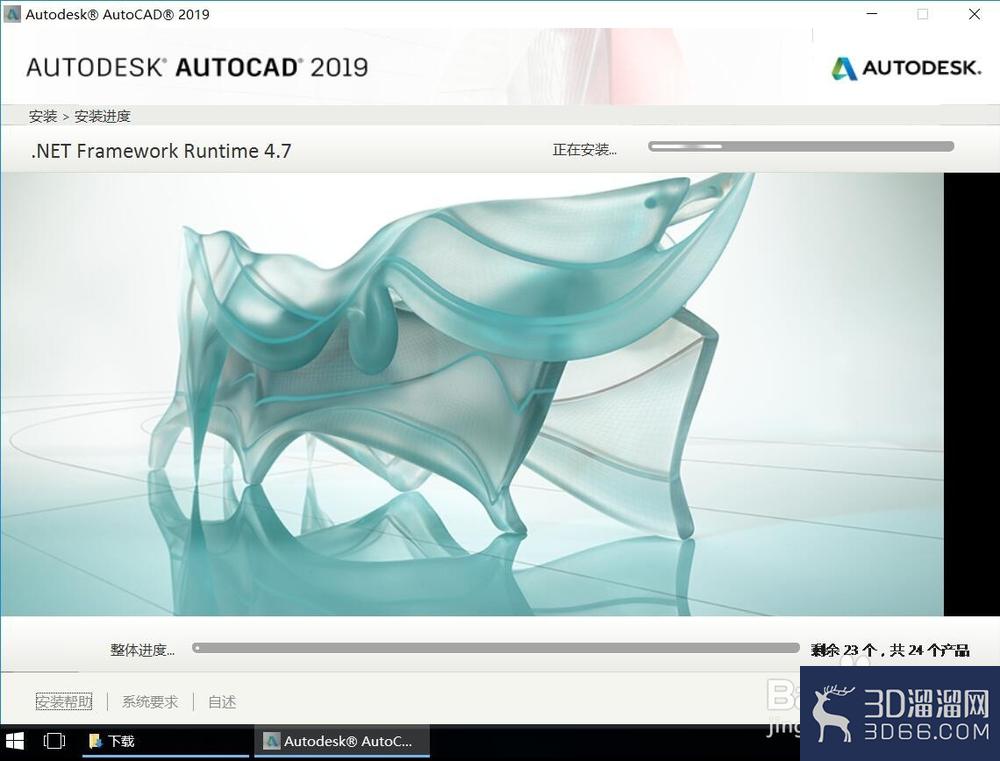
15、等待软件自动开始安装
16、安装完成后,点击右下角的“完成”

17、关闭安装程序后,弹出提示需要重启系统,点击“是”
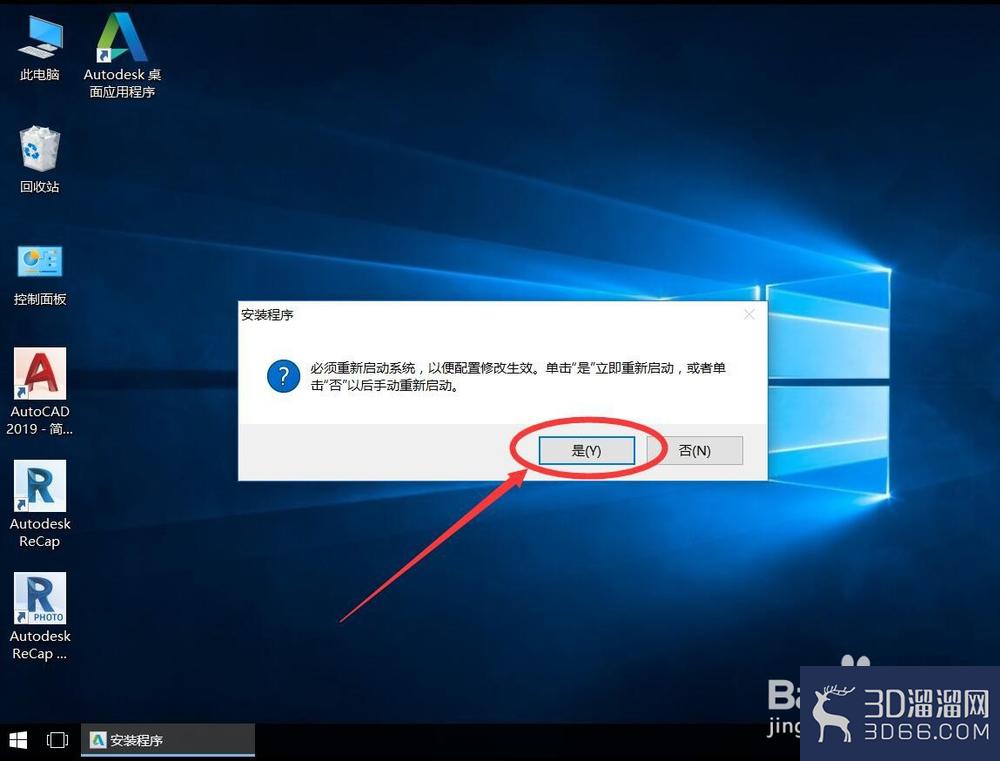
18、等待系统重启

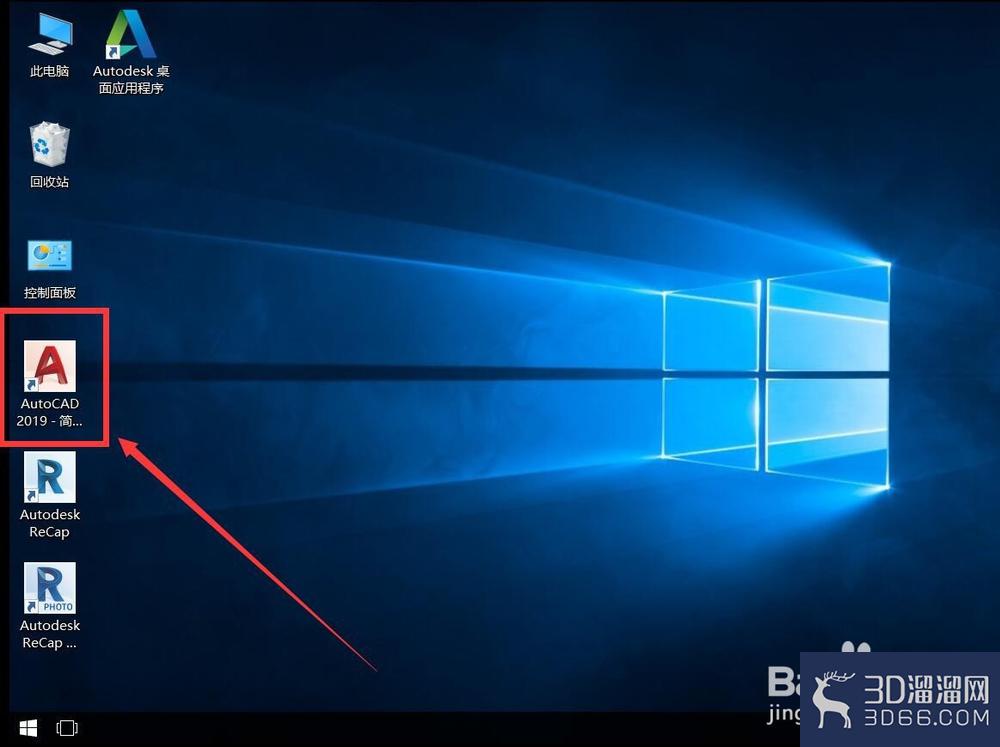
19、重启进入桌面后 ,可以看到已经安装好的AutoCAD 2019,双击打开
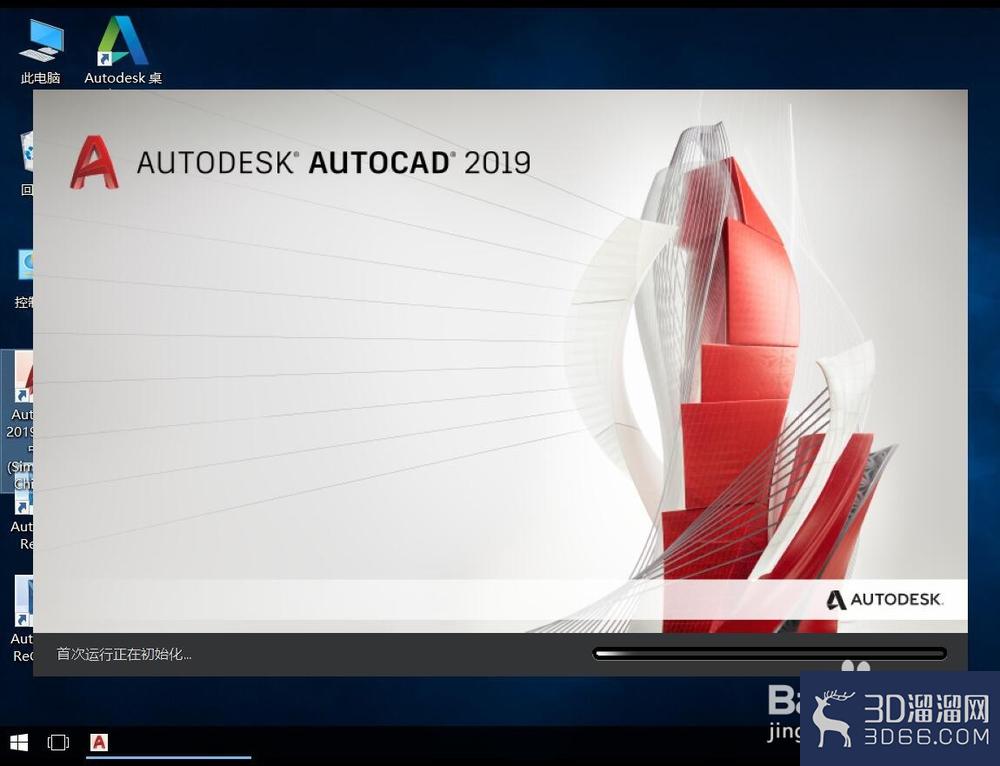
20、软件首次运行,等待加载
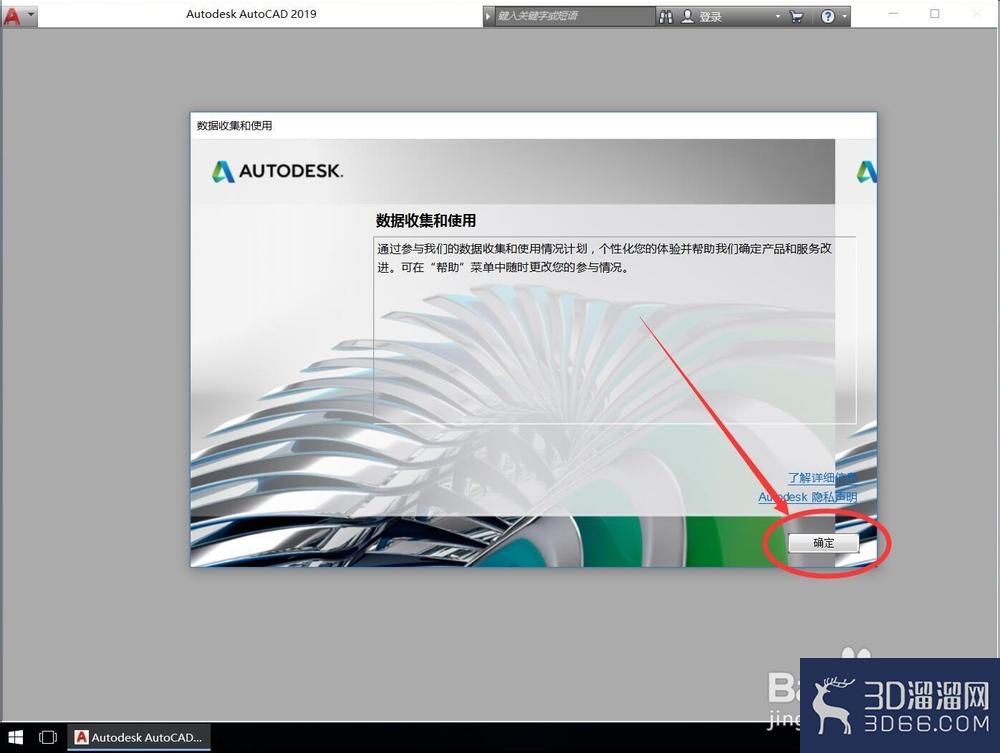
21、弹出数据收集和使用协议,点击右下角的“确定”
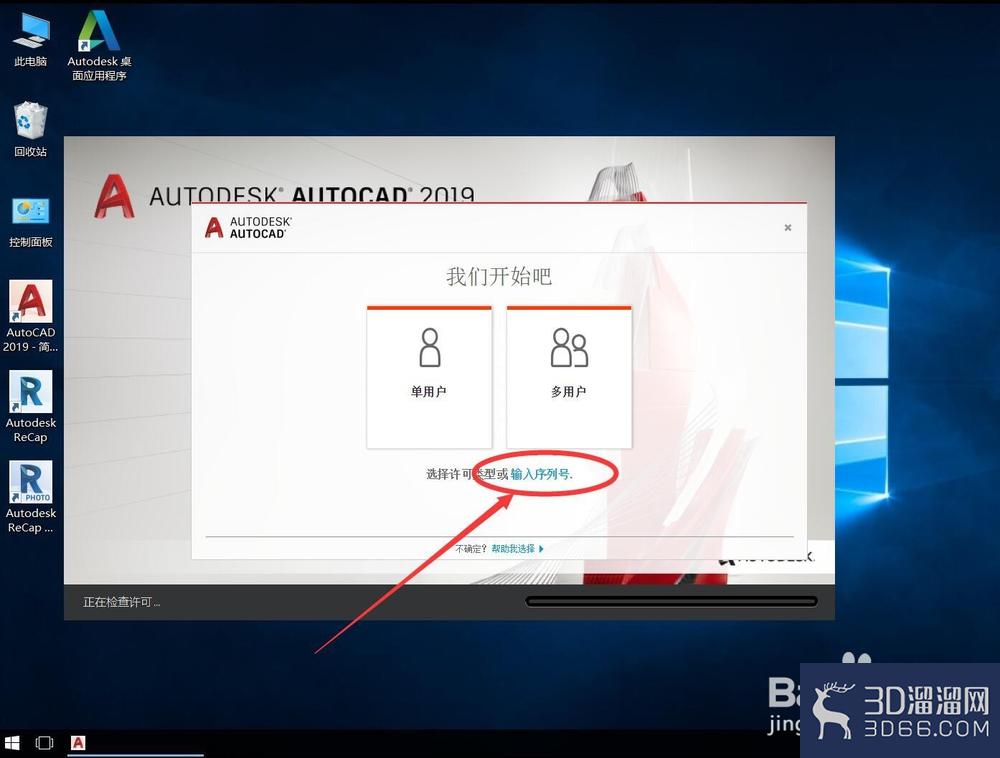
22、弹出软件激活界面,选择“输入序列号”
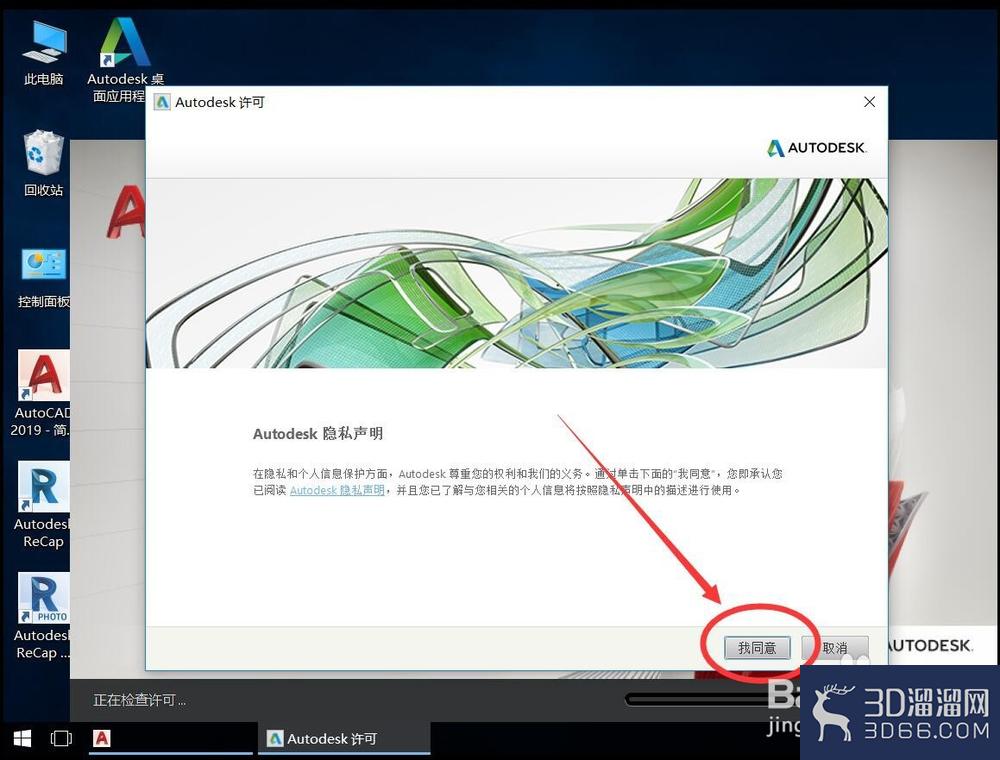
23、进入隐私声明界面,点击右下角的“我同意”
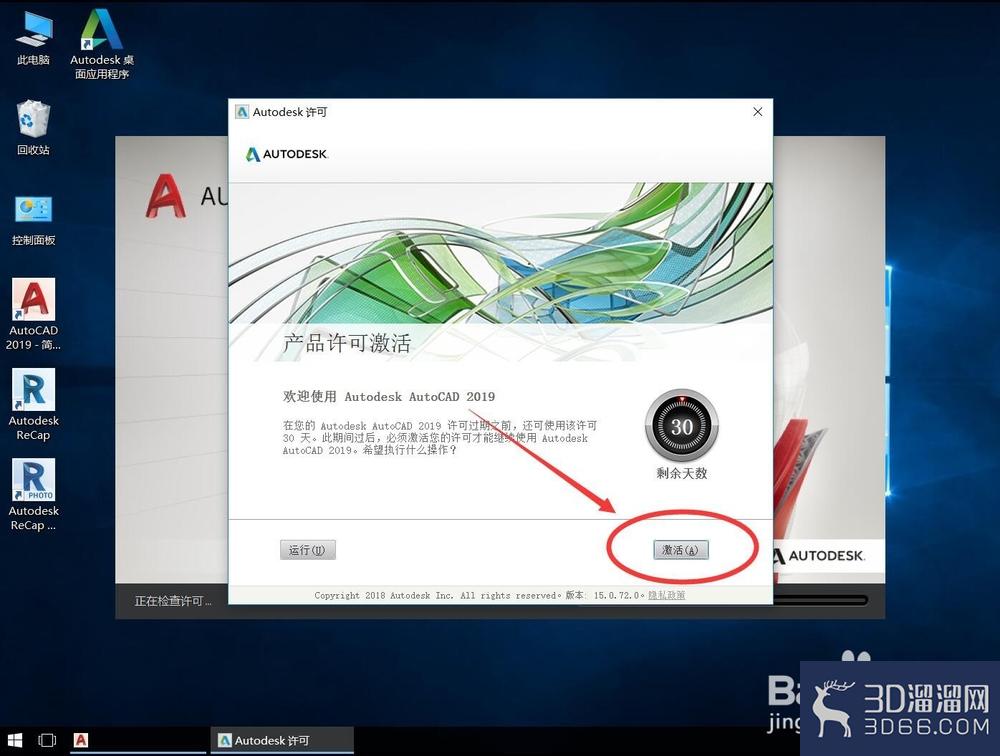
24、进入激活界面,,点击右下角的“激活”
25、输入序列号和产品密钥
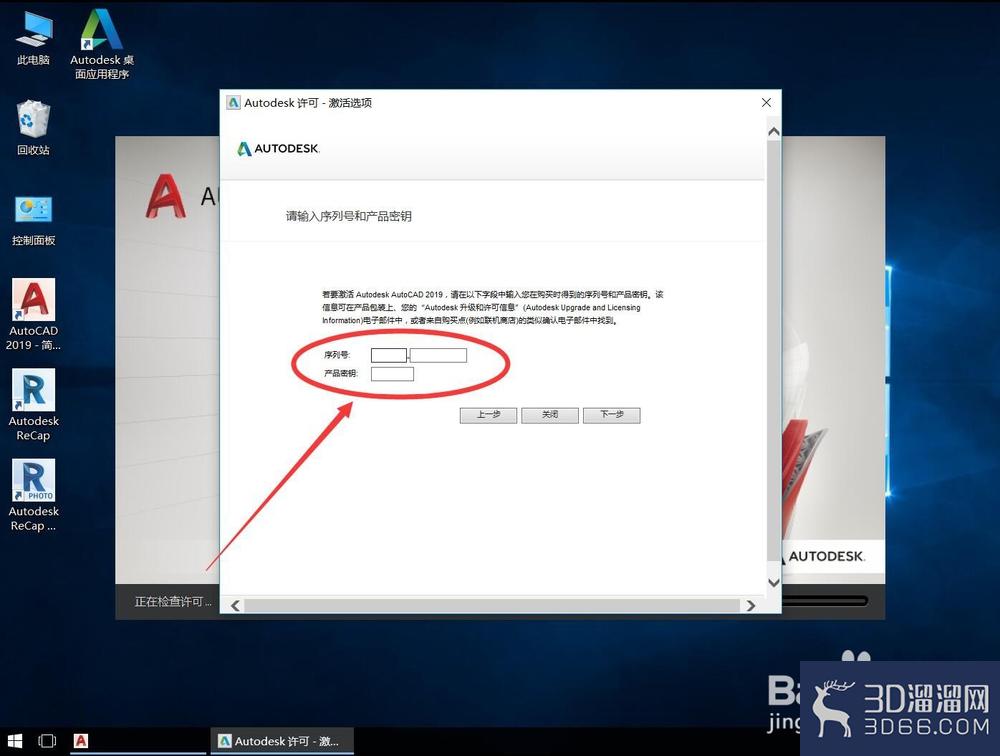
26、输入完成后,点击“下一步”
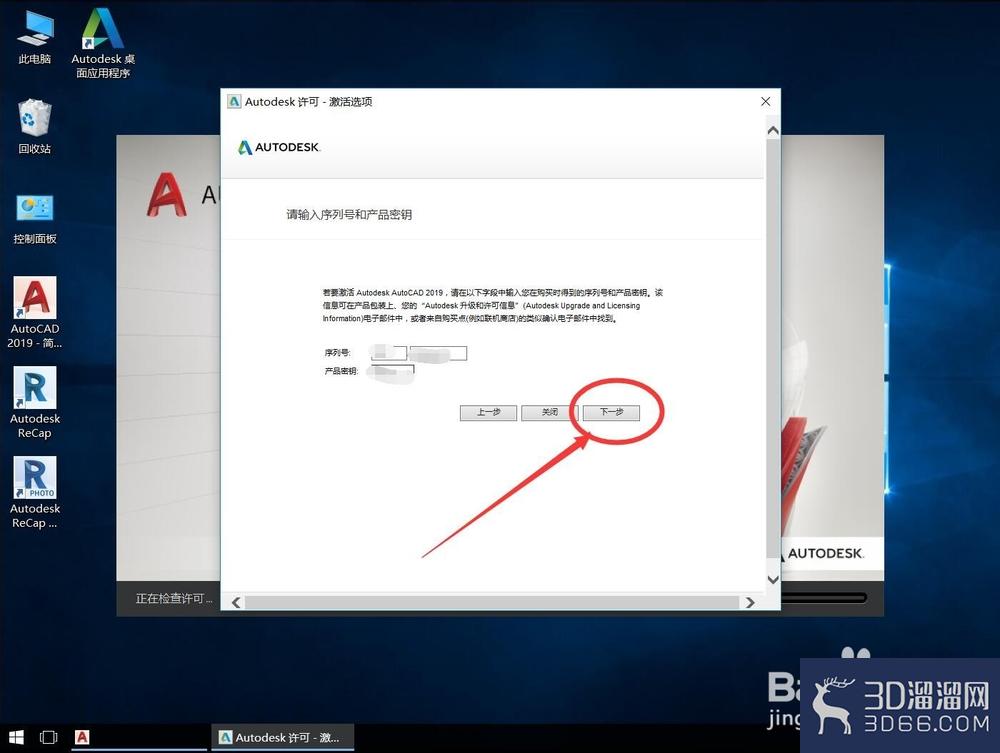
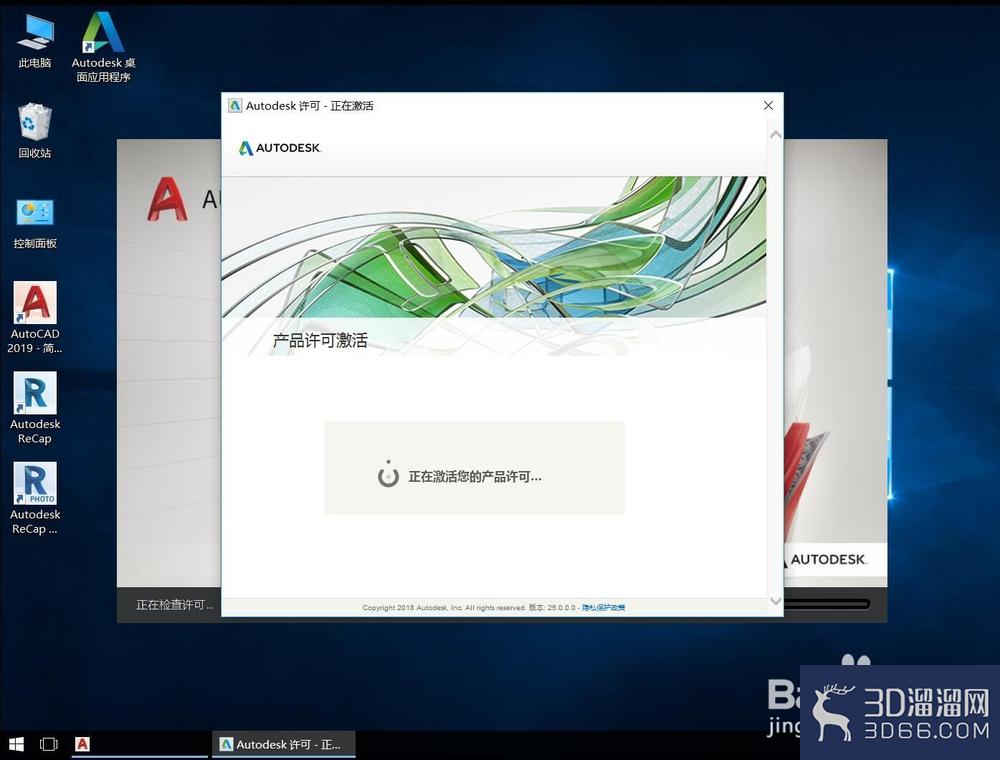
27、等待软件激活
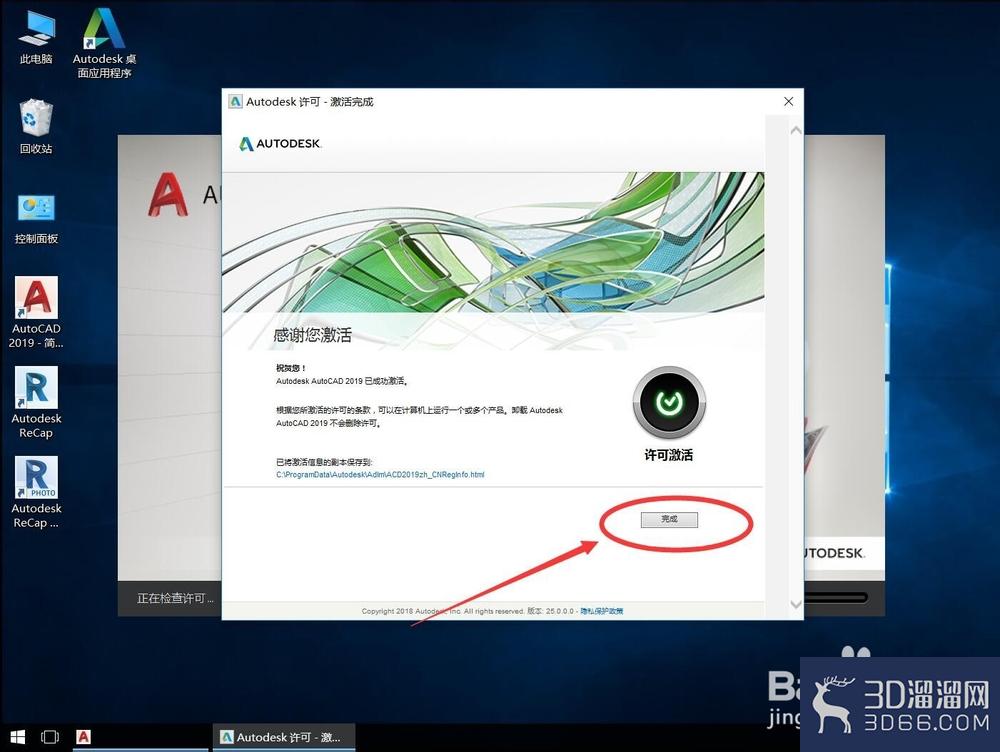
28、激活完成后,弹出许可激活提示吐泥,点击右下角的”完成“
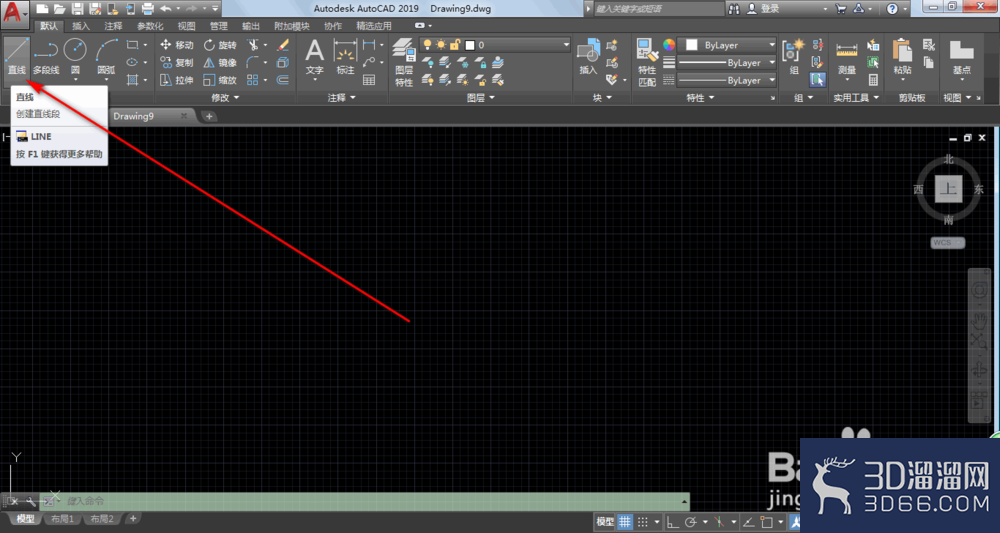
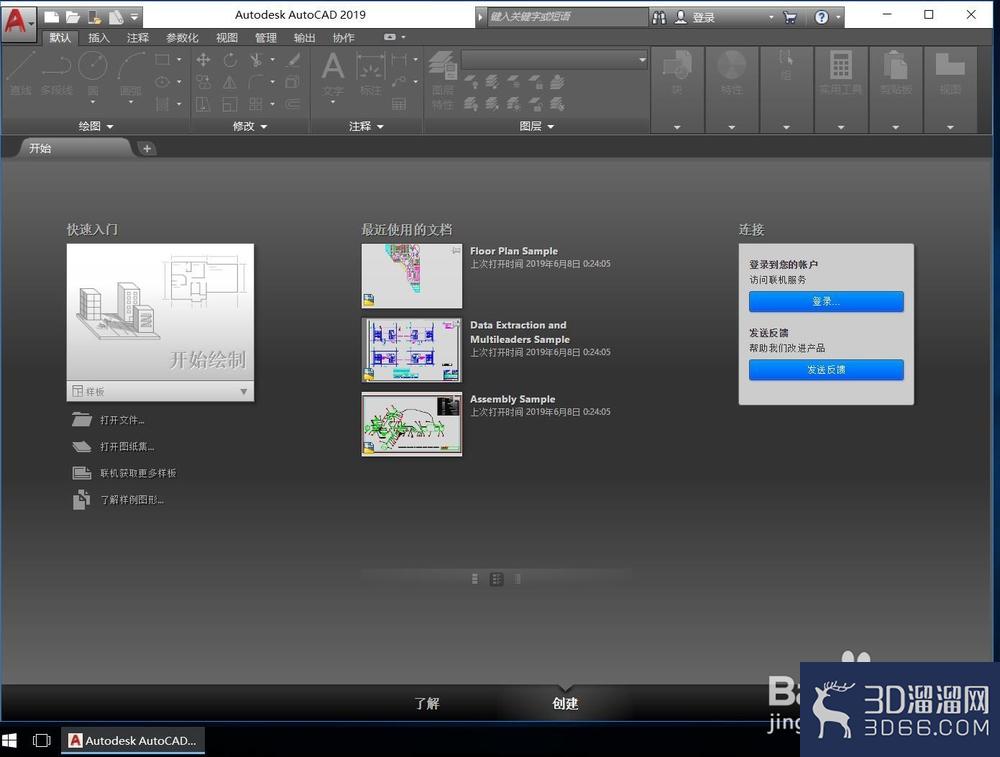
29、这样CAD2019就安装完成了
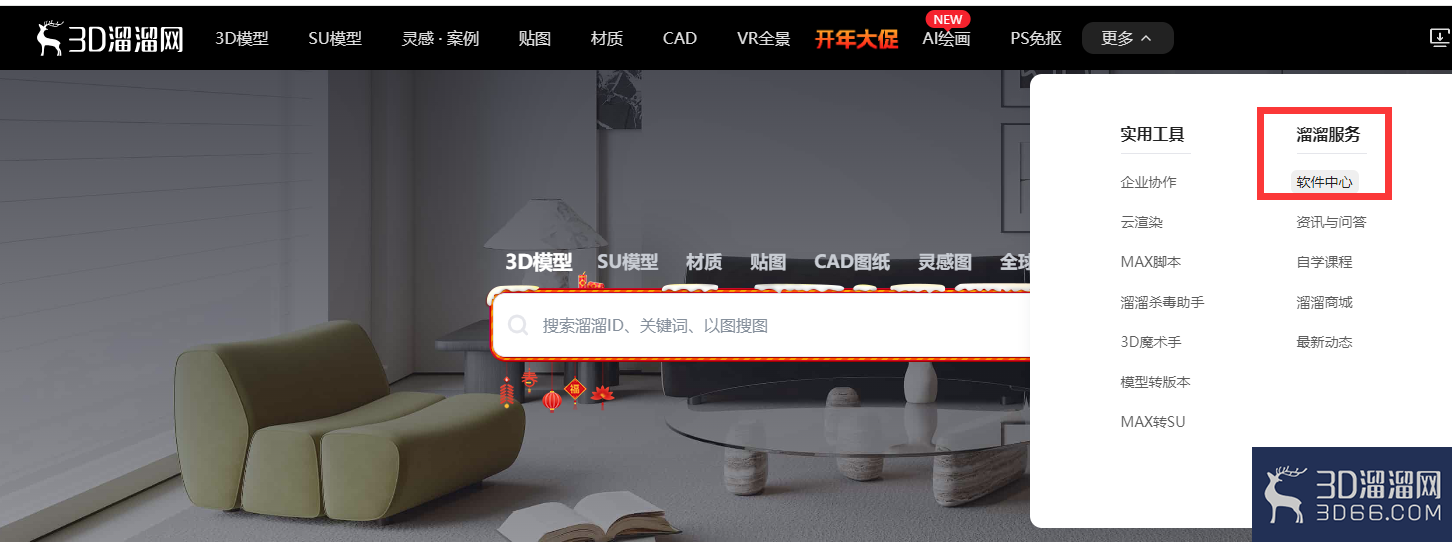
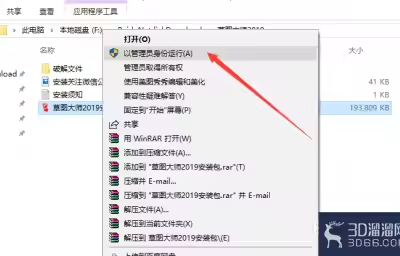
今天的“AutoCAD 2019安装教程步骤”分享就到这里了,感谢大家的阅读!想要获取CAD2019可以根据上图指示找到资源,这样你就可以使用2019版本了哦!
特别声明:以上文章内容来源于互联网收集整理,不得将文章内容用于商业用途,如有关于作品内容、版权或其它问题请与溜溜客服联系。
2位用户参与回答
1位用户参与回答
1位用户参与回答
1位用户参与回答
1位用户参与回答