全部类目
分类:CAD图纸作者:小溜时间:2024-11-12 14:54:07
在CAD中,用阵列工具制作表盘能快速完成等间距布置,特别适合表盘刻度这类重复元素的绘制。如果你觉得手动画太麻烦,阵列工具就是个好帮手。本文会教你具体操作步骤,让你轻松绘制简易表盘。
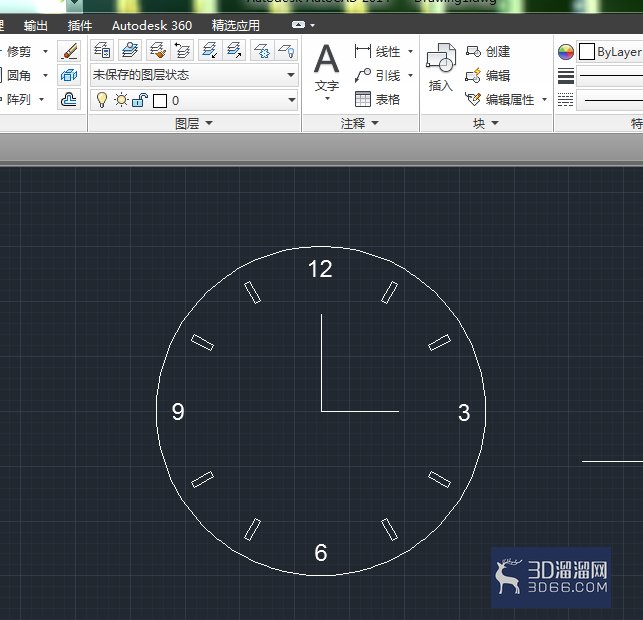
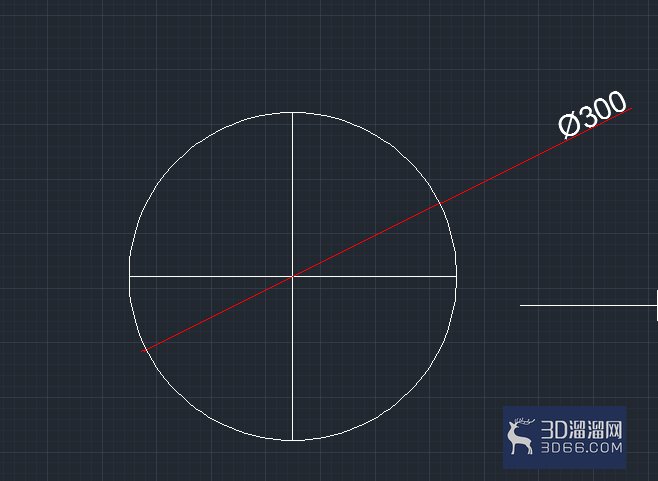
第一步,在绘图区域,我们先画一个直径为300的圆,并用直线工具把12点和3点方向的线画出来 ,这里记得打开对象捕捉按扭,如图。
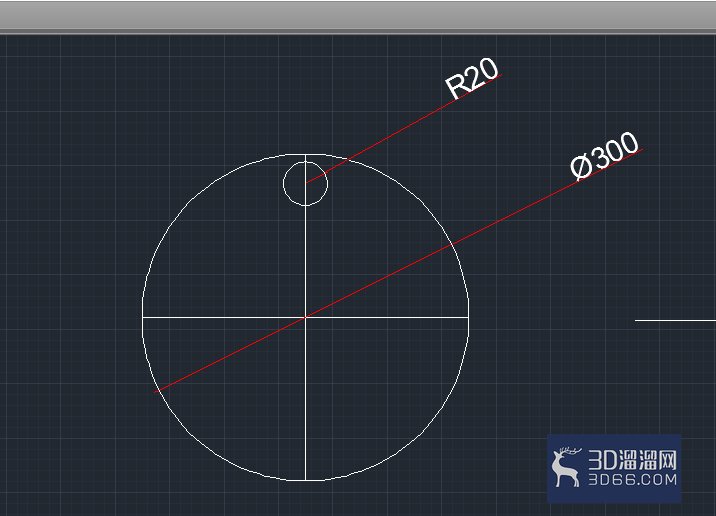
第二步,在12点的线上绘制一个直径为20的圆,如图所示。这里要用捕捉工具把圆心捕捉在直线上。
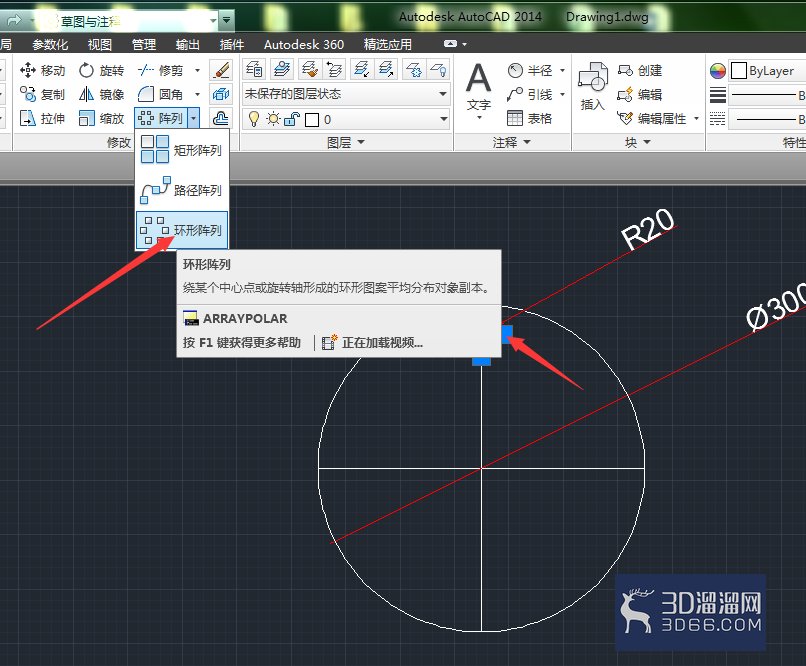
第三步,对这个直径为20的小圆进行环形阵列,先选中圆,然后选择环形阵列工具,如图所示。
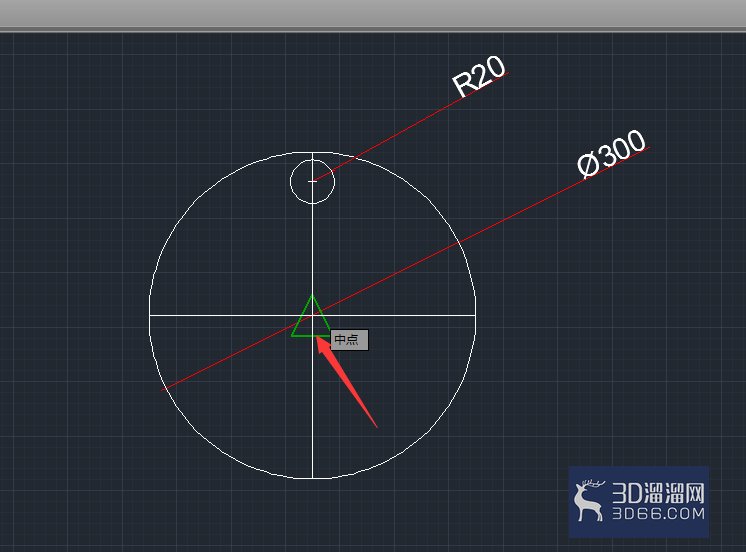
第四步,在绘图区域,提示我们选择一个小圆进行环形阵列的圆心,即为大圆的圆心,选择它,如图所示。
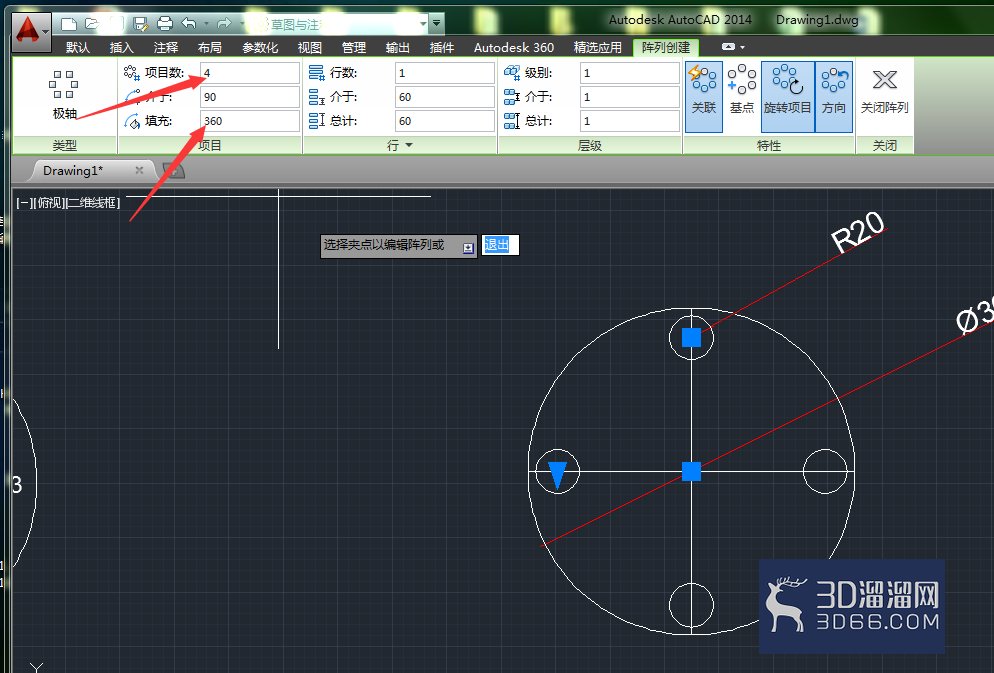
第五步,我们把项目数改为4,角度改为360度,效果如图所示。
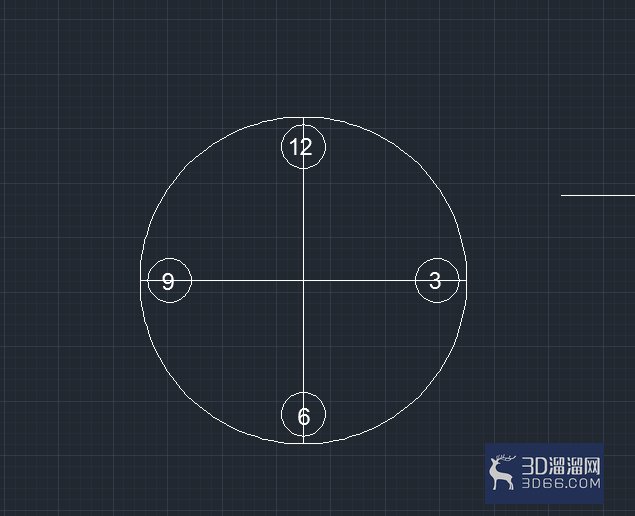
第六步,把小圆加下注释文字,12、3、6、9,如图所示,这是加完字后的效果,这里要用到文字工具,把调整好文字的位置。
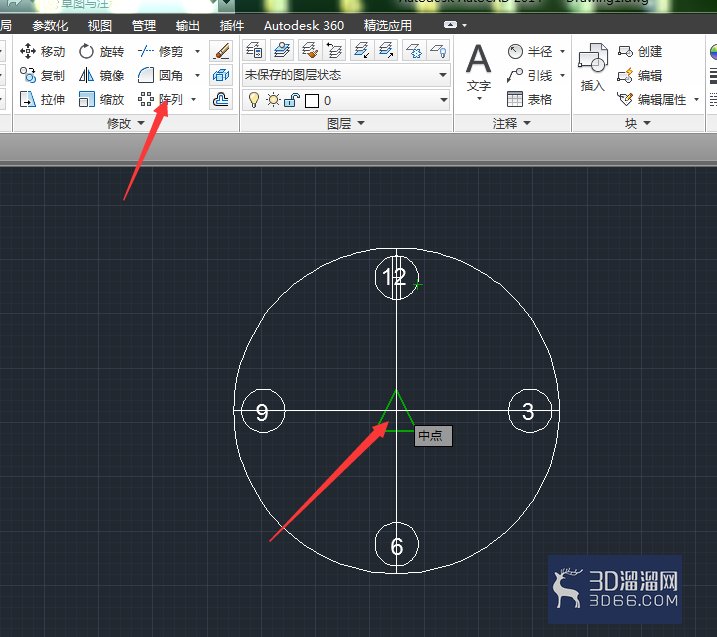
第七步,在12点的方向上绘制一个矩形,如图所示,这里要找开捕捉,把矩形的下边线的中心对齐到圆的下边点。然后对其进行环形阵列,选择环形阵列,并选择阵列的中心点。如图。
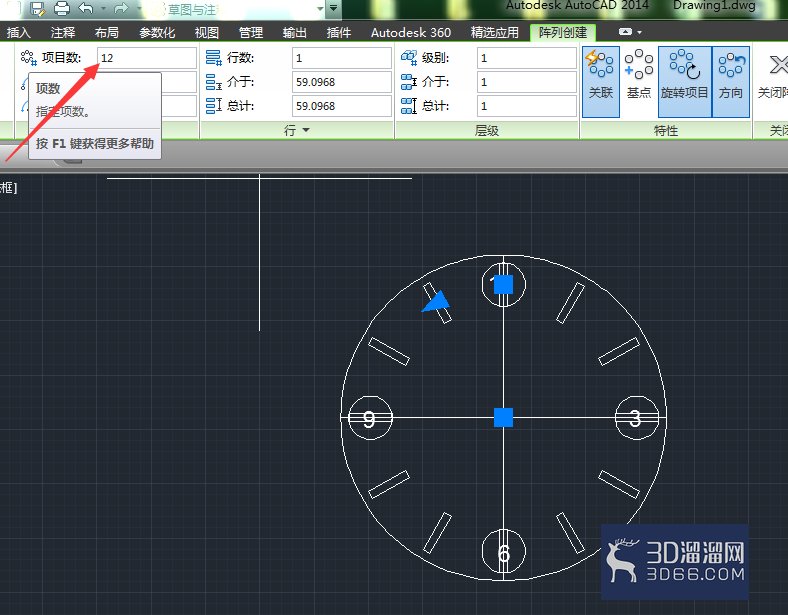
第八步,修改阵列的参数,项目数改为12,角度360,效果如图所示。整点的刻度就被做出来了。
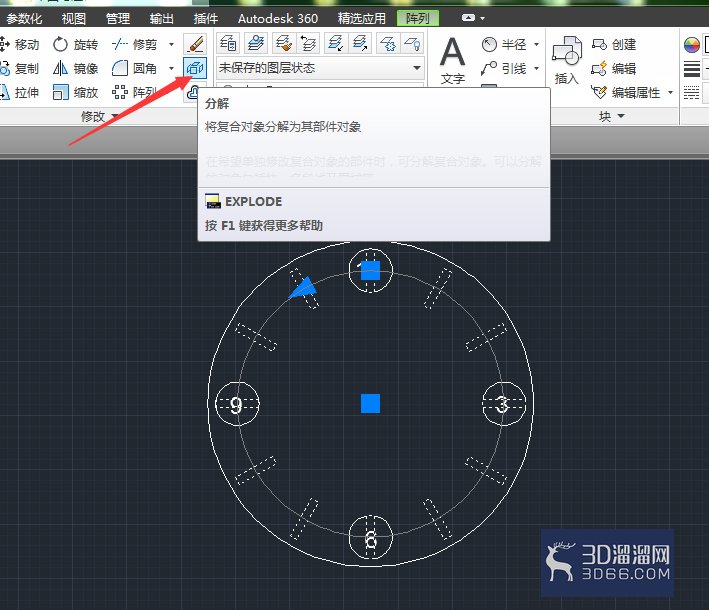
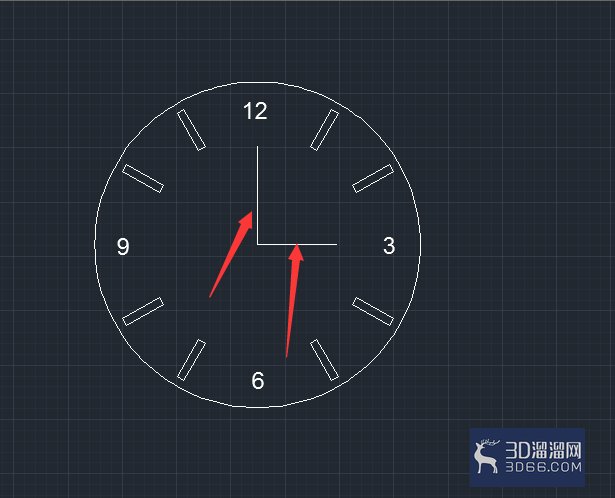
第九步,对环形阵列后的圆和矩形进行分解后,把多余的圆和矩形删除掉。并用直线工具绘制时针和分针,最后结果如图所示。
今天的“CAD中利用阵列工具制作简易表盘”已经讲解完毕啦,感谢您的阅读!如果您还想了解更多CAD相关的知识和资源,请继续关注3d66资讯,精彩不断~
特别声明:以上文章内容来源于互联网收集整理,不得将文章内容用于商业用途,如有关于作品内容、版权或其它问题请与溜溜客服联系。
2位用户参与回答
1位用户参与回答
1位用户参与回答
1位用户参与回答
1位用户参与回答