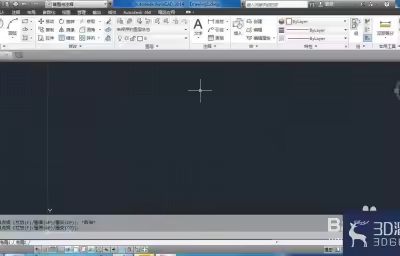
全部类目
分类:CAD图纸作者:小溜时间:2024-11-12 14:54:10
在CAD绘图时,有时图纸或布局背景是白色,看起来刺眼,尤其在长时间工作时。你可以调整设置,把背景改成黑色,减少眼睛疲劳。本文会教你快速更改背景颜色的方法,让绘图更舒适。
1、我们看到在CAD模型空间,图纸背景是黑色的背景,如图所示
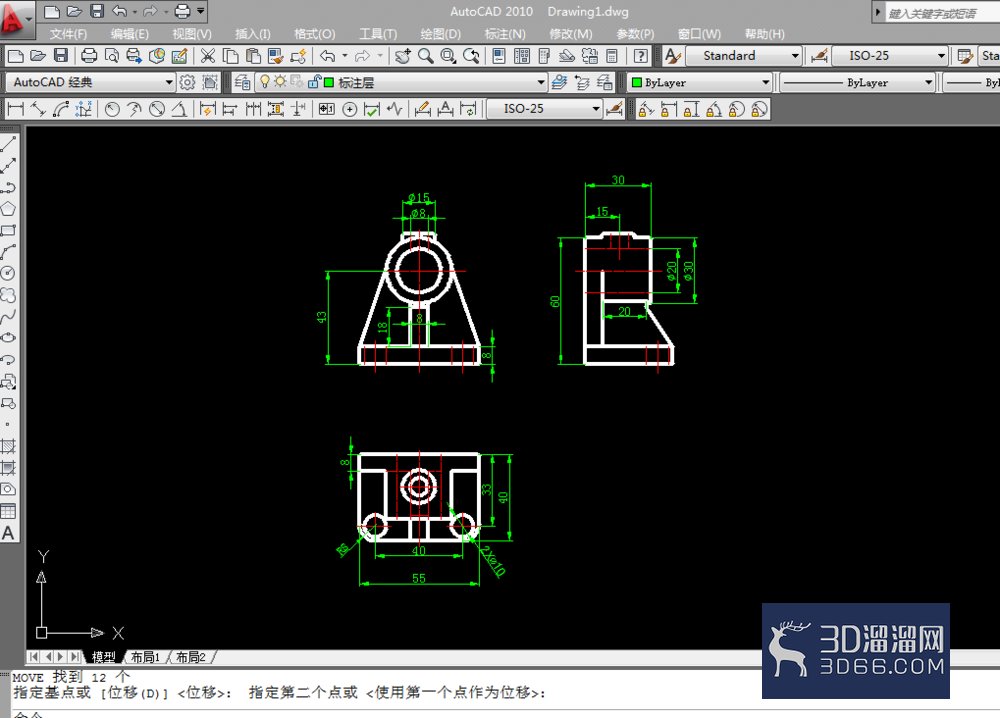
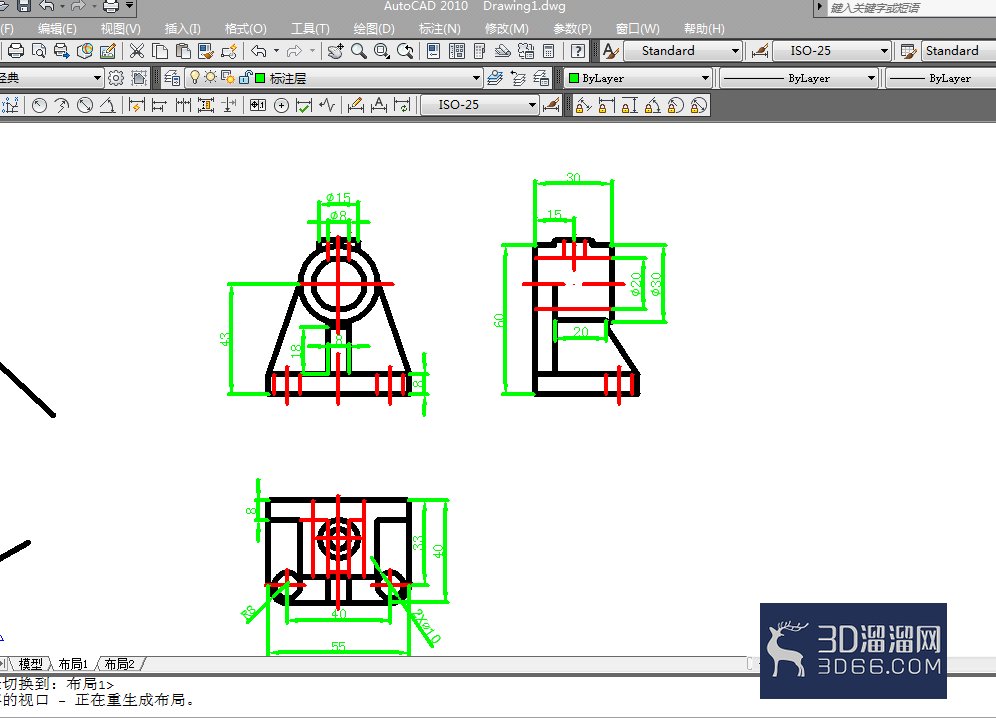
2、在图纸/布局空间中,图纸的背景是白色的背景,如图所示,下面介绍更改的步骤:
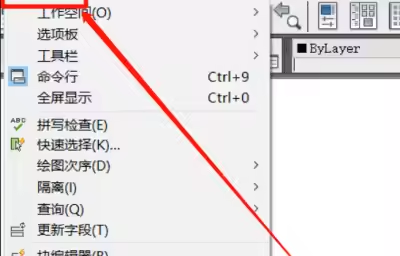
3、打开CAD,点击工具-选项按钮或者点击op命令,如图所示


4、出现选项弹窗界面,我们点击弹窗中第二个按钮:显示按钮,如图所示

5、点击第二项显示栏,点击界面中的颜色选项按钮,如图所示

6、出现了一个颜色选项弹窗,选择图纸/布局-统一背景-选择黑色

7、二维模型空间-统一背景-黑色,将颜色白色更换为黑色,如图所示g" style="max-width: 860px; max-height: 100%;"/>

8、再点击应用并关闭,选项菜单点击确定即可,如图所示


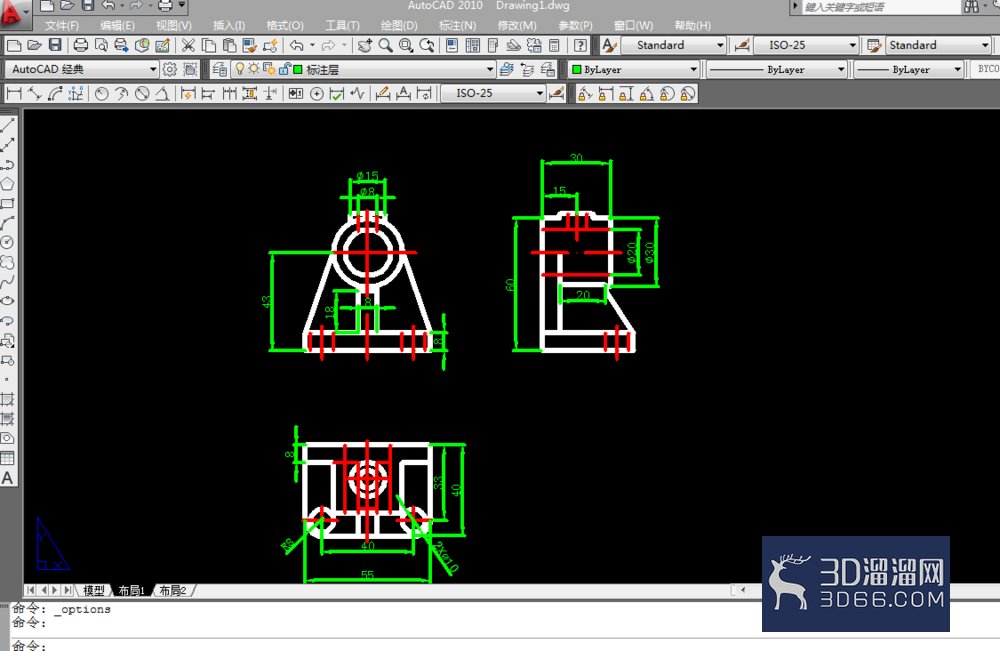
9、这样布局的背景颜色就变为黑色了,如图所示,不明白的可以私信给我们,我们第一时间回复……
本次关于“CAD将图纸/布局背景白色更换为黑色的方法”的讲解就到这里了,希望对您有所帮助!如果还想了解更多CAD相关知识和资源,请锁定3d66资讯~
特别声明:以上文章内容来源于互联网收集整理,不得将文章内容用于商业用途,如有关于作品内容、版权或其它问题请与溜溜客服联系。
5位用户参与回答
2位用户参与回答
2位用户参与回答
1位用户参与回答
1位用户参与回答