全部类目
分类:模型制作作者:小溜时间:2024-10-17 12:28:51
如何利用矩形和挤出工具制作出门,在3D室内设计中,我们制作简易门的操作,需要用到矩形、挤出、可编辑样条线、修改器里的渲染等功能,接下来,小溜跟大家讲一下如何利用它们做门。
挤出修改器中的渲染方法/步骤
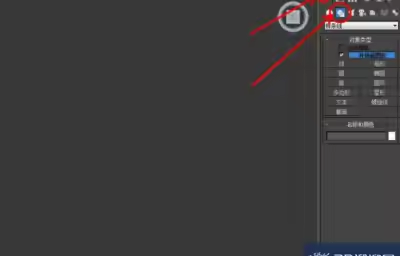
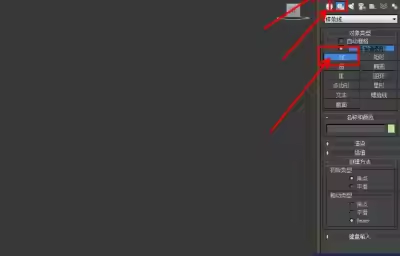
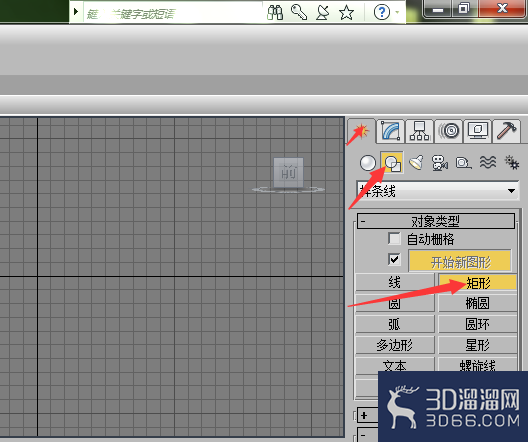
1、第一步,选择创建样条线中的矩形工具,在前视图绘制一个矩形,并修改其参数,2000*800 如图所示。
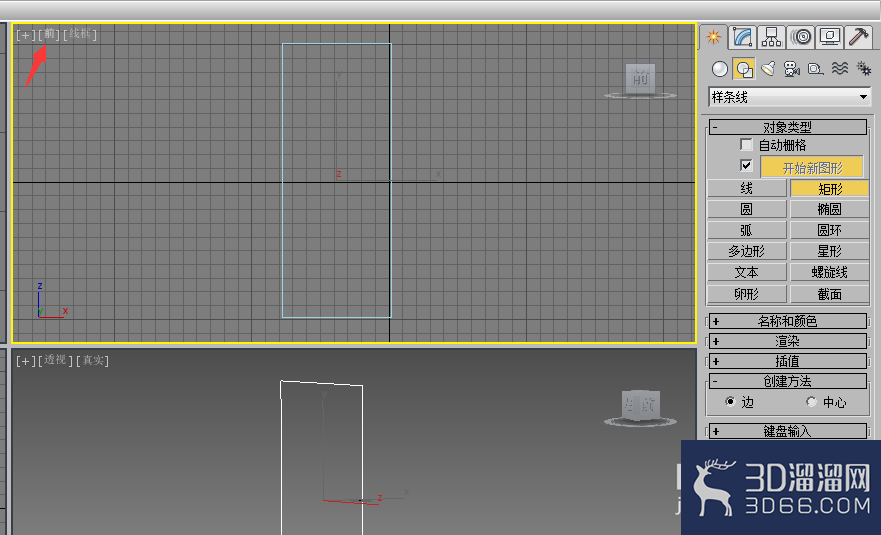
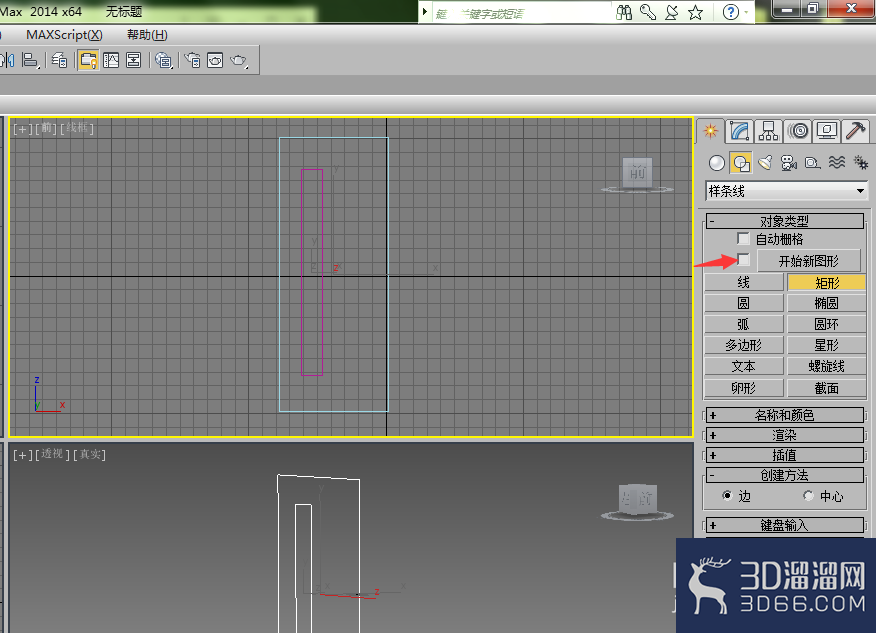
2、第二步,还是选择矩形工具,这里要把 开始新图形前的勾去掉(这样可以使再次绘制的矩形和前一个矩形成为一个对象),然后在前视图的另一个矩形内再绘制一个小矩形,如图所示,并设置好参数,1500*150。
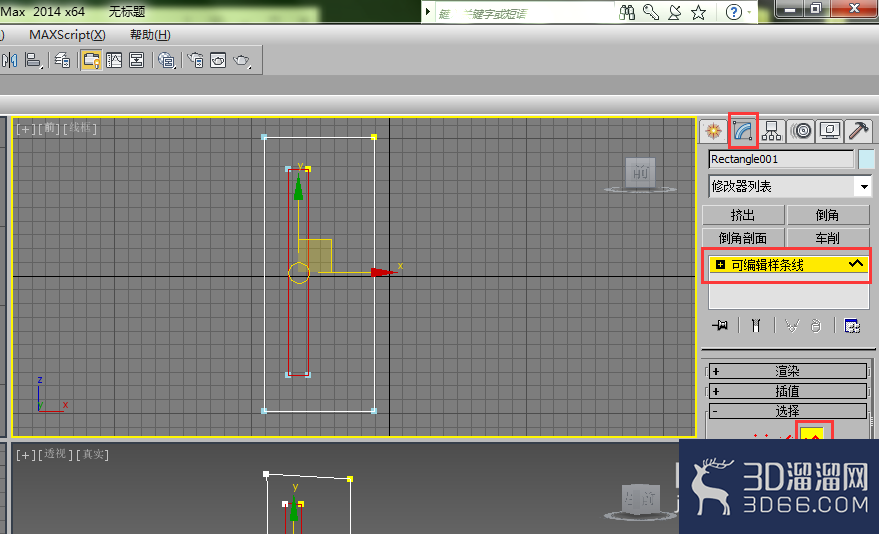
3、第三步,如果想编辑移动小矩形的位置,可以单击修改器下的可编辑样条线,选择样条线,再利用选择并移动工具对其位置进行调整,如图所示。
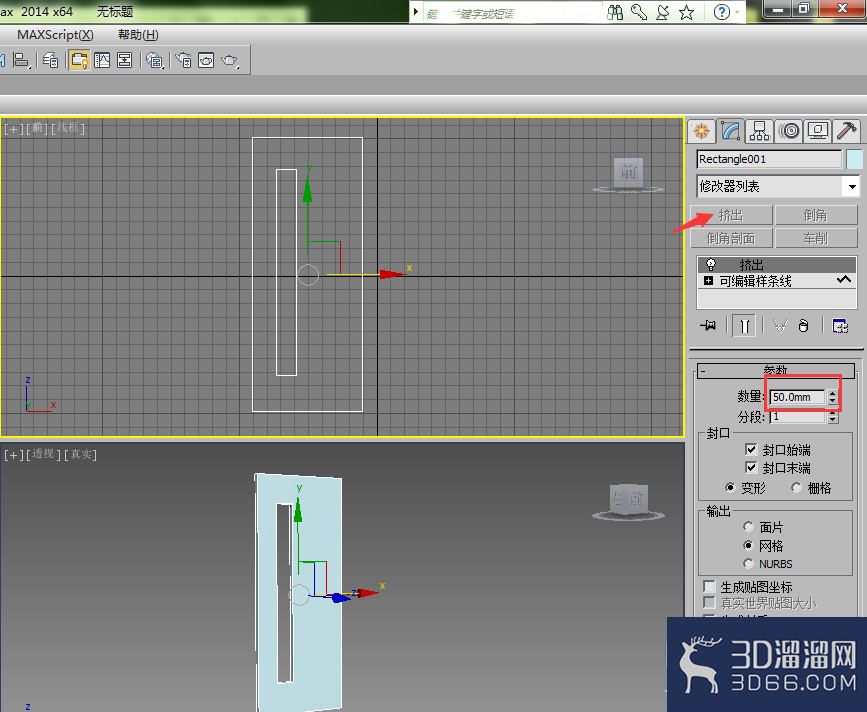
4、第四步,设置好后,选中它,单击修改器下方的挤出修改器,并设置其值为50mm,如图所示,那么它就会形成一个中间为空的门。
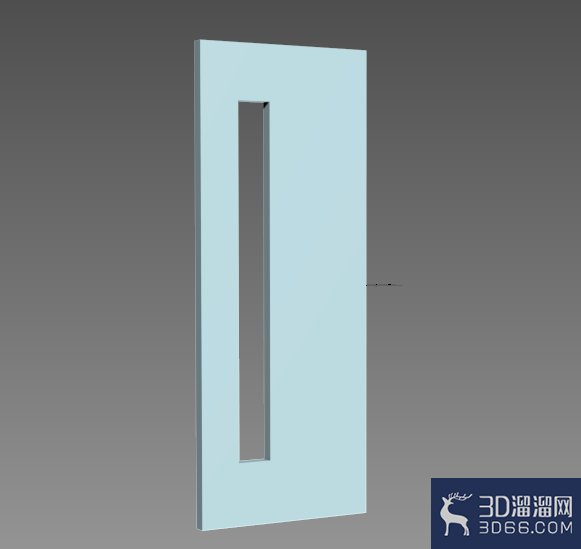
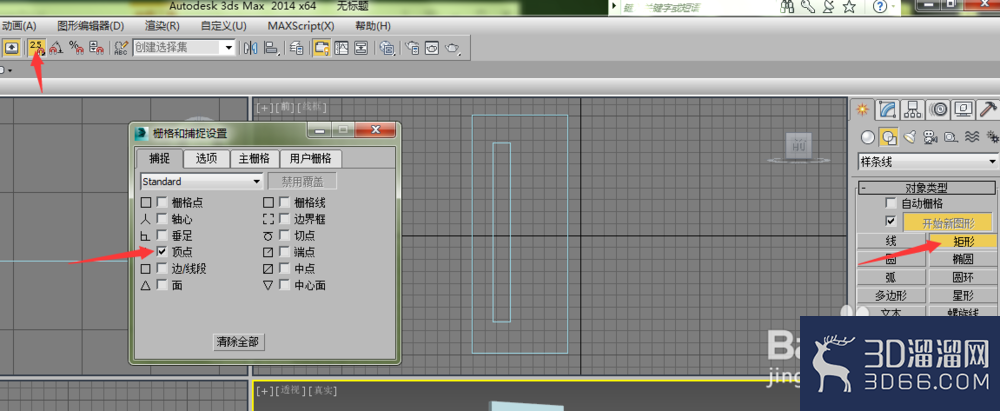
5、第五步,我们为中空的部位设置一个玻璃,要用到矩形工具,选择矩形工具,打开2.5维捕捉,并设置为顶点捕捉方式。如图
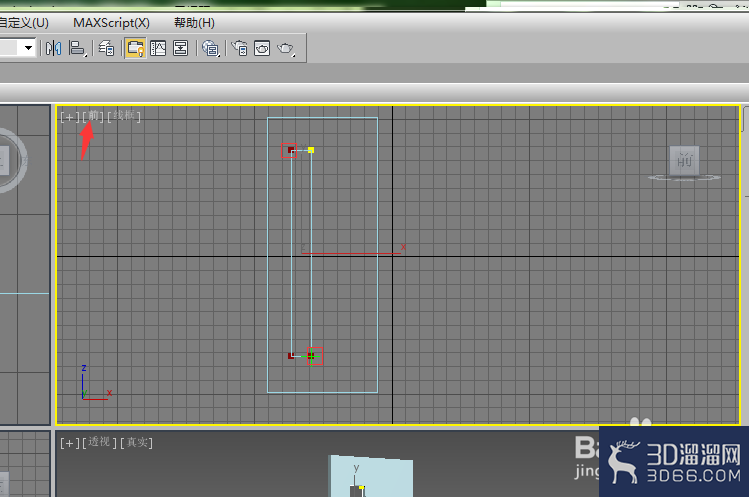
6、第六步,在前视图,我们沿小矩形的两个对角点绘制这个玻璃矩形,如图所示。并把它挤出,设置挤出值为3mm。
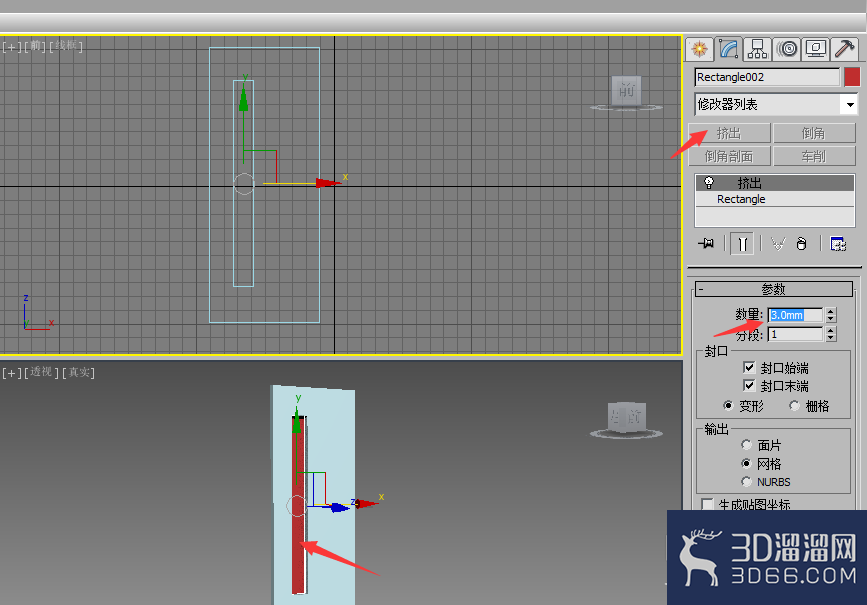
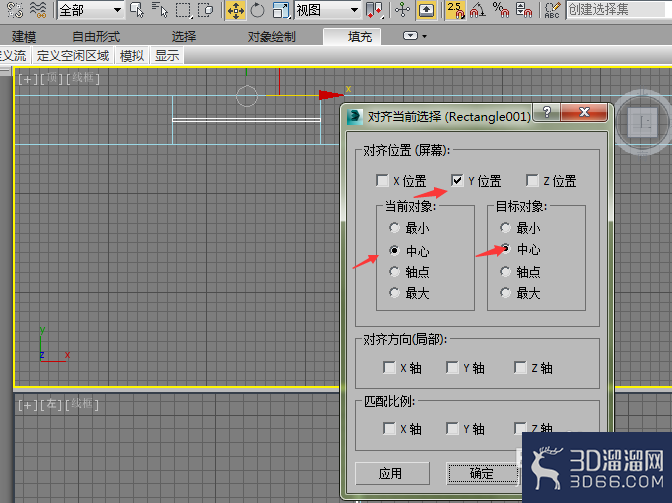
7、第七步,在顶视图,把这个玻璃与小矩形进行对齐,沿Y轴中心对齐,如图所示。并且我们可以给玻璃修改一下颜色。
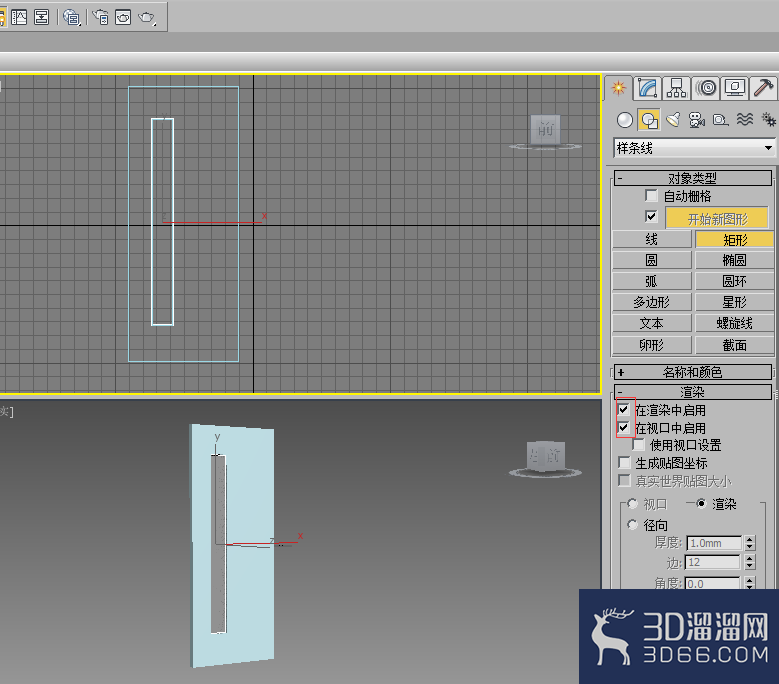
8、第八步,我们要绘制一下玻璃的边框,选择矩形工具,打开捕捉,沿小矩形的两个对角点绘制矩形,并在修改器下方的渲染里把 在渲染中启用和在视口中启用两项前打对勾,设置矩形参数,70*10 如图中数据所示。
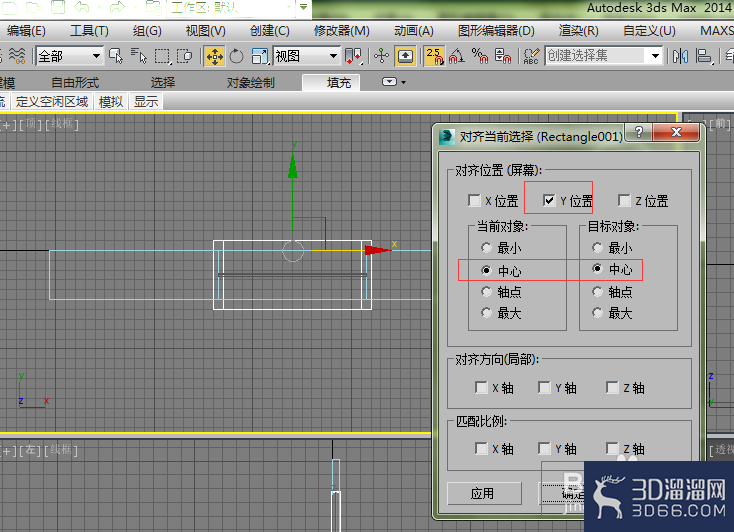
9、第九步,在顶视图,让此边框与小矩形在Y轴上中心对齐,如图所示。这样,我们要制作的门就成功了。如图2所示。
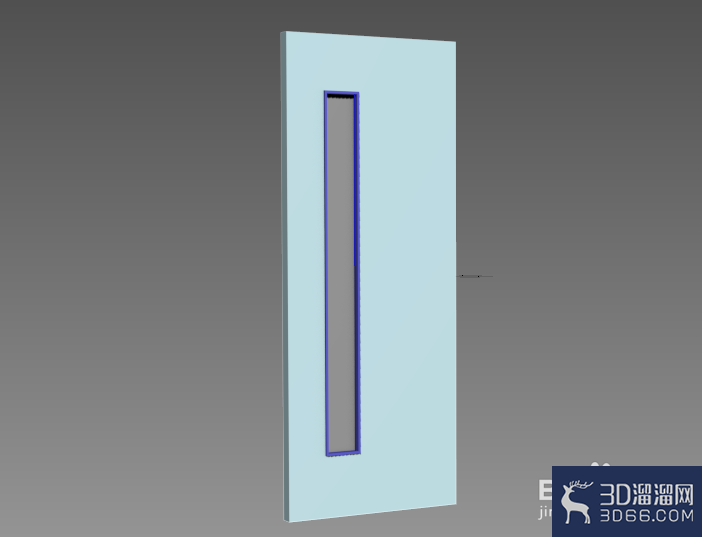
注意事项修改器中渲染的矩形参数,指的是矩形的横截面的长度和宽度,即边框的厚度和边框的小边边宽度。勾选渲染中启用和在视口中启用的目的,是让样条线可在视口中显示出边框,并在渲染中可视。原则上线条在渲染中是看不见的。
以上就是小溜为大家分享的全部内容了,想要了解更多3Dsmax模型制作资讯,可以关注3D溜溜网哦!
特别声明:以上文章内容来源于互联网收集整理,不得将文章内容用于商业用途,如有关于作品内容、版权或其它问题请与溜溜客服联系。
2位用户参与回答
2位用户参与回答
2位用户参与回答
1位用户参与回答
1位用户参与回答