全部类目
分类:CAD图纸作者:小溜时间:2024-11-05 11:46:30
在CAD中,使用多段线命令画曲线其实很简单。你只需要在输入命令时选择曲线选项,然后按住鼠标拖动,就能画出平滑的曲线。本文会告诉你怎么操作,让你轻松掌握!
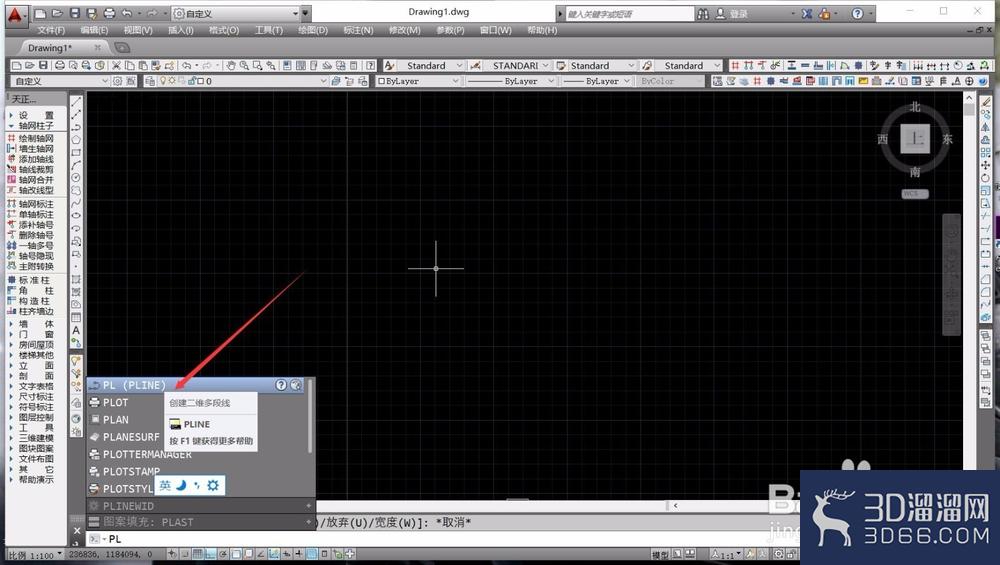
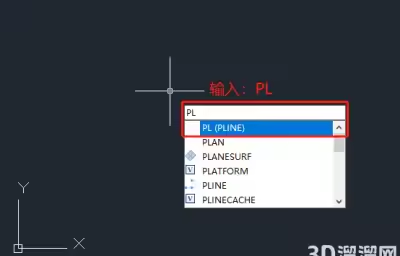
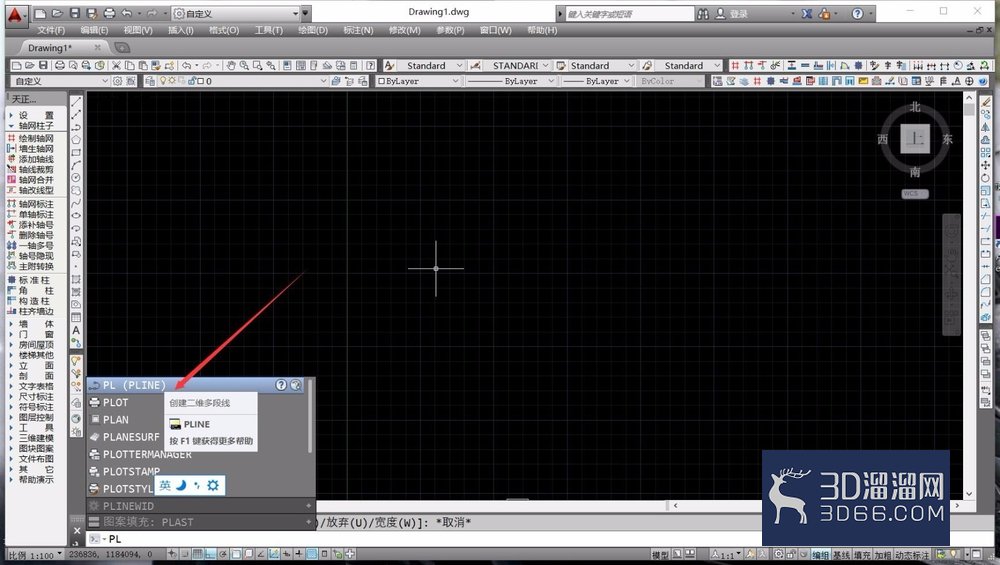
1、首先,我们开启AutoCad2014,进入到绘图页面,直接输入多段线的快捷键命令PL,按下空格键确定,即可进入多段线绘制命令。
2、进入命令后,直接使用鼠标点击绘图区的空白区域,即可绘制正常的直线,我们可以直接输入圆弧命令,将多段线转换为圆弧线。
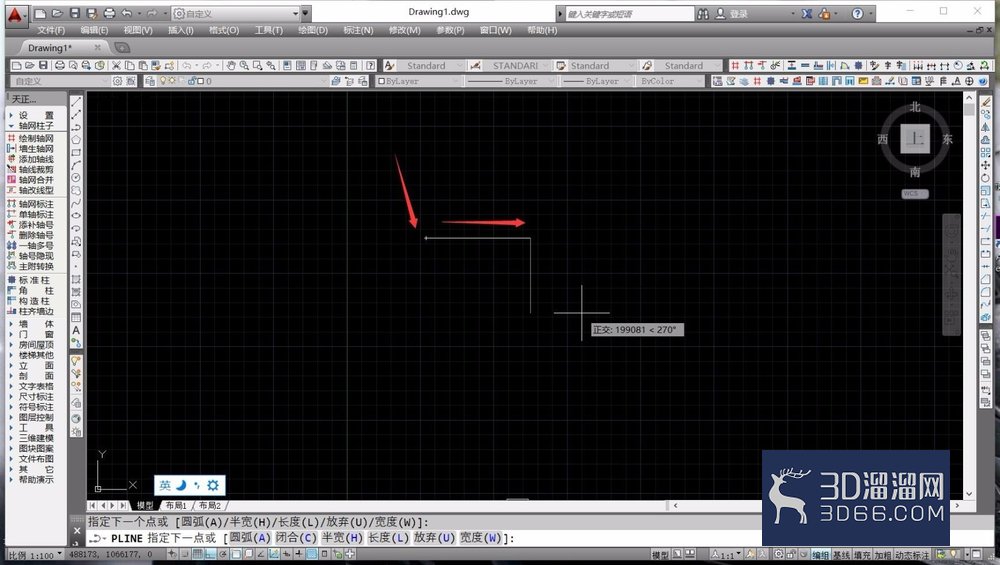
3、直接输入圆弧命令“A”,按下空格键确定,多段线就会变为圆弧绘制模式,此时线条会以圆弧曲线为主。
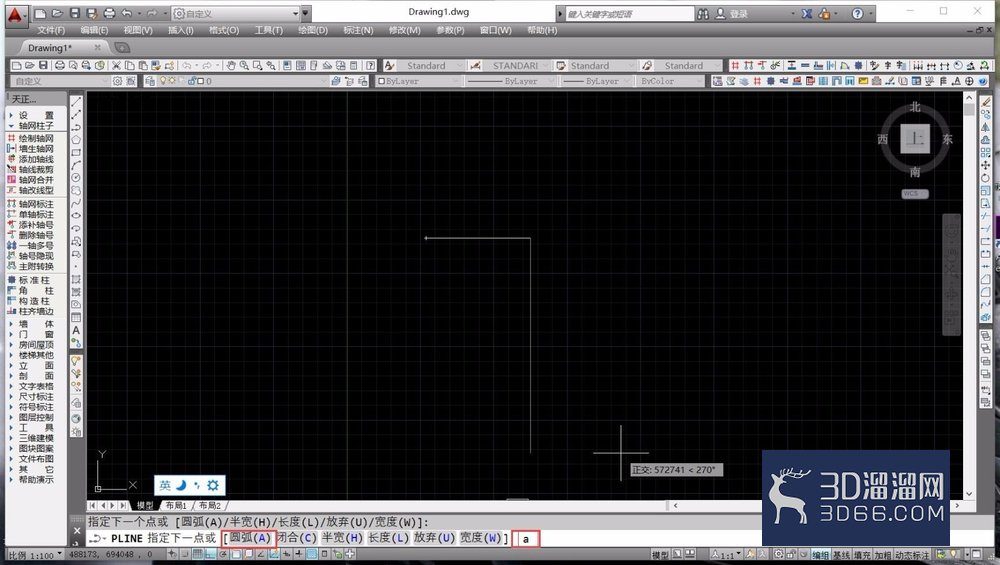
4、进入圆弧绘制后,我们鼠标移动即可确定圆弧的半径,从而绘制出来一段半圆,鼠标左键单击即可确定绘制,输出线条。
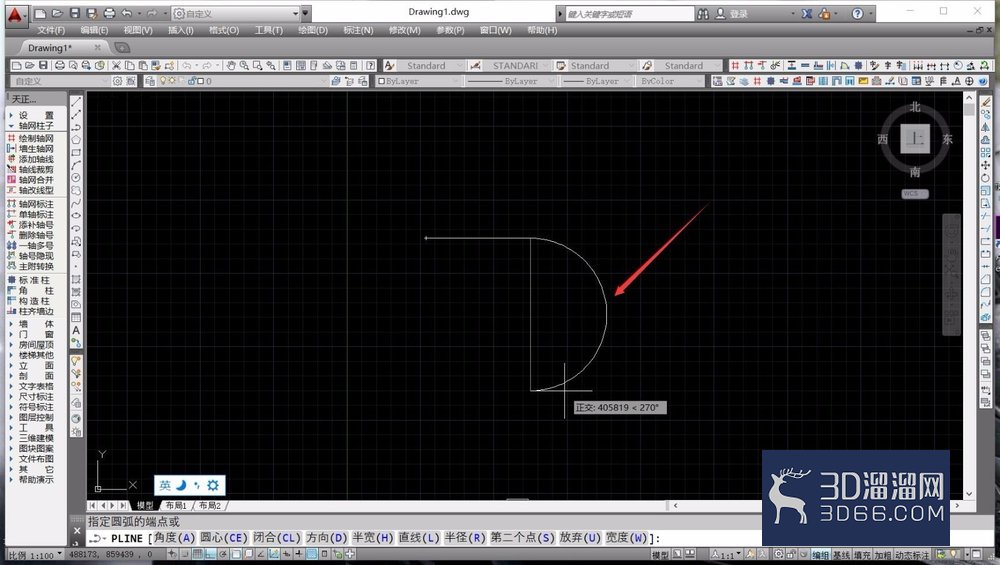
5、多段线命令无论是画直线还是曲线,都是一个连续的绘制命令,我们点击鼠标输出绘制,系统会自动继续命令。
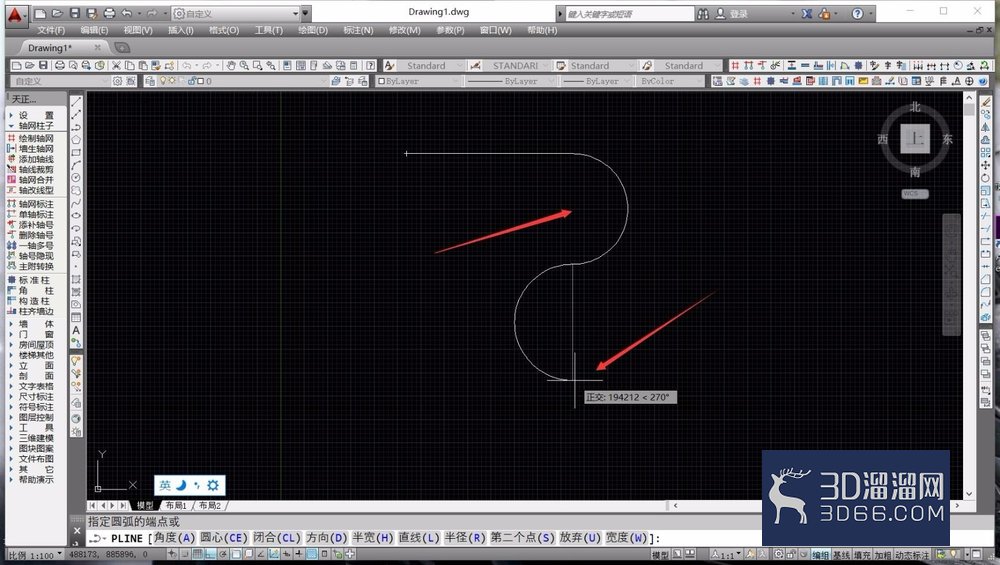
6、我们也可以直接水平绘制,水平绘制点击鼠标之后,我们就可以下拉鼠标调整曲线的弧度,使曲线变为最适合我们的形式。
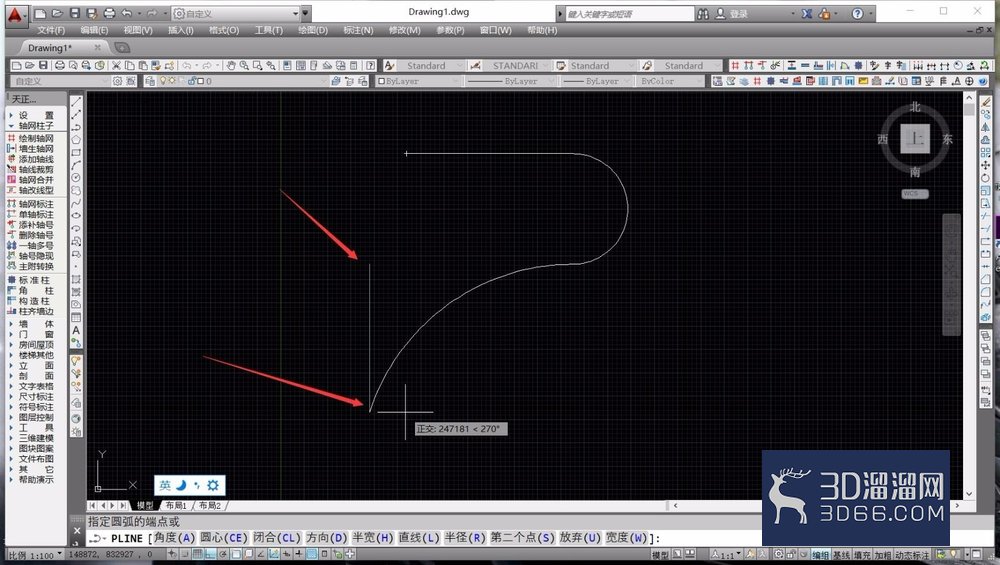
7、持续绘制曲线,从而不断改变弧线的半径和曲率,完成绘制之后,我们就可以按下“ESC”键,退出绘制命令,完成多段线的绘制。
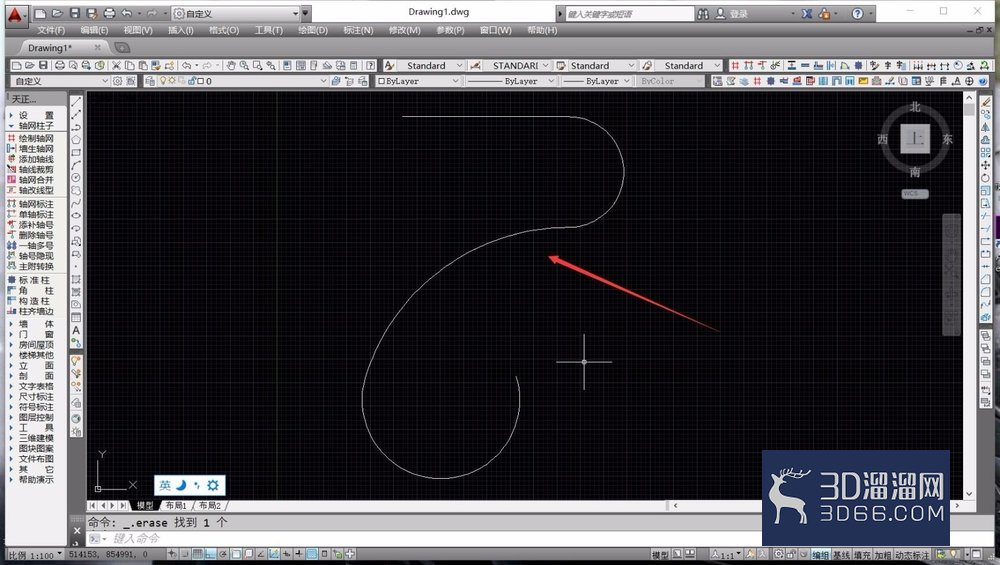
关于“CAD制图多段线命令怎么画曲线”的内容就介绍到这里啦,相信大家已经掌握了技巧!更多CAD相关知识和资源,记得关注3d66资讯哦~
特别声明:以上文章内容来源于互联网收集整理,不得将文章内容用于商业用途,如有关于作品内容、版权或其它问题请与溜溜客服联系。
2位用户参与回答
1位用户参与回答
1位用户参与回答
1位用户参与回答
1位用户参与回答