全部类目
分类:CAD图纸作者:小溜时间:2024-10-29 15:02:33
AutoCad多段线是一个经常使用的绘制命令,用户可以使用多段线命令轻松绘制整段的线条,同时还可以利用多段线绘制各种特殊图形。下面,我们就来看看AutoCad多段线命令怎么使用。
方法/步骤
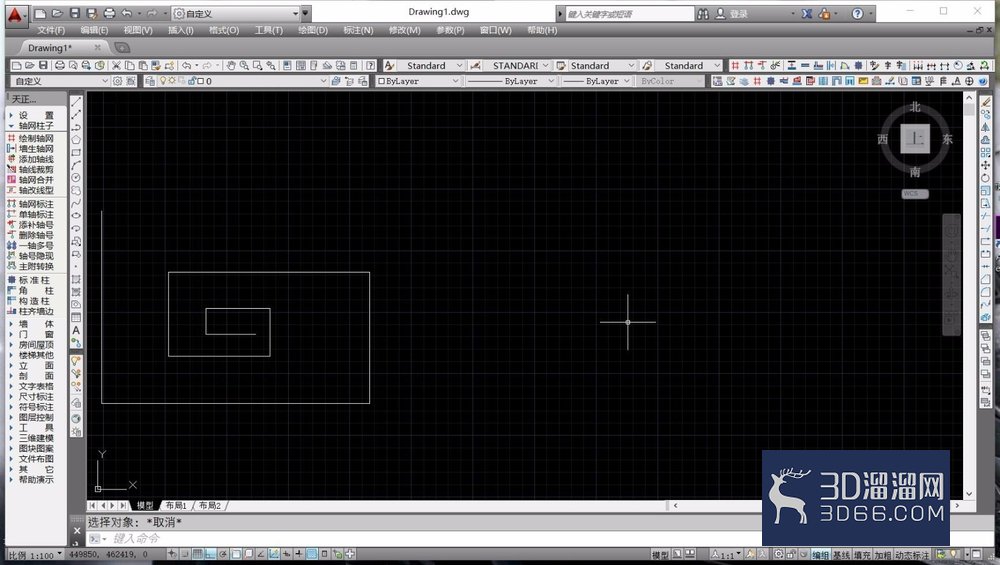
1、首先,我们开启AutoCad,进入到CAD绘图页面,在绘图页面,我们首先使用“直线”命令绘制了一段直线作为对比。
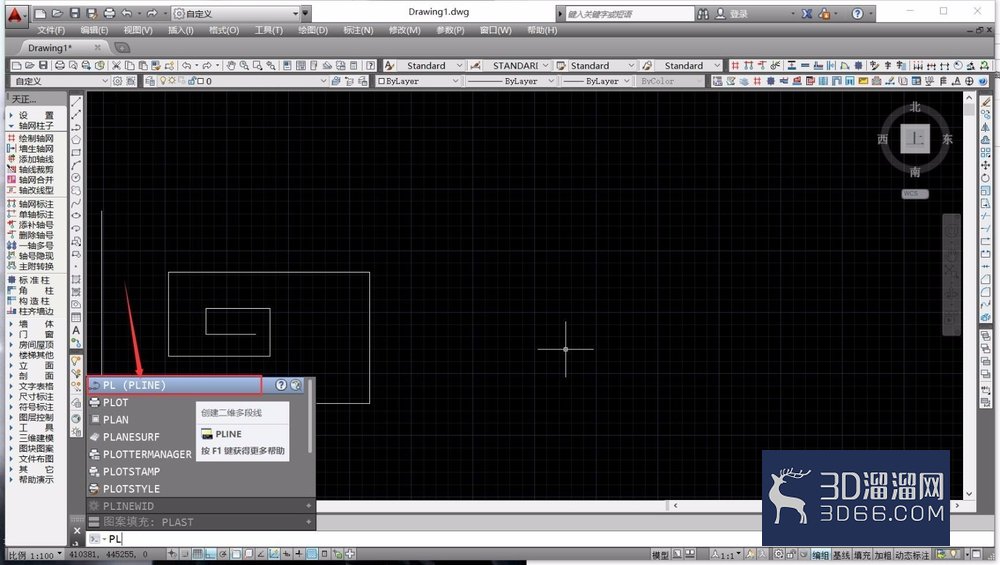
2、直接输入多段线的绘图命令快捷键“PL”,按下空格键确定,我们即可进入到多选线的绘图命令中。
3、直接使用鼠标左键单击绘图区的任意一点,即可确定多段线的起点,拖动鼠标进行进行绘制,和“直线”命令类似。
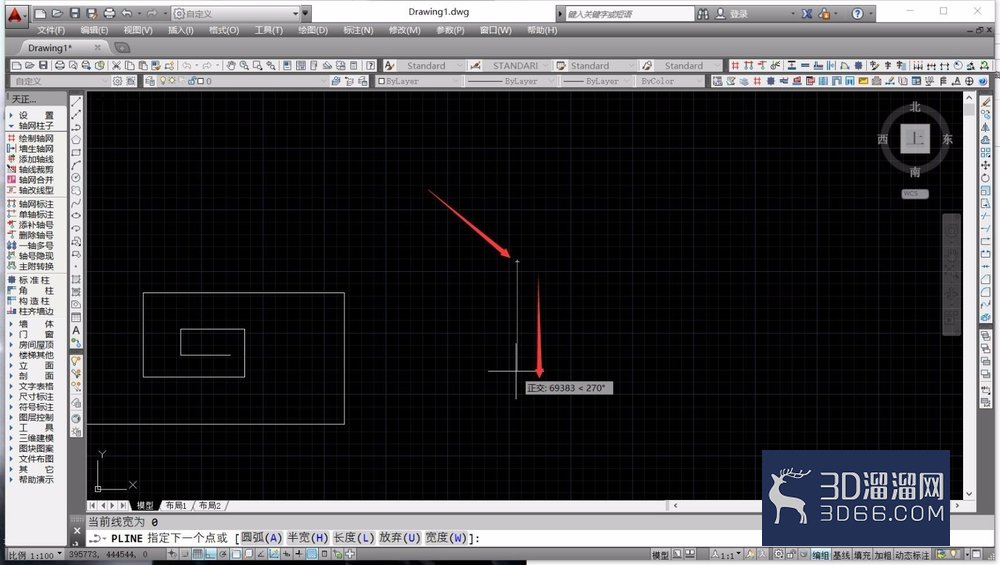
4、我们也可以在绘制过程中,直接输入长度数值后按下空格键确定,从而直接延伸直线到指定长度,进行多段线的精确绘图。
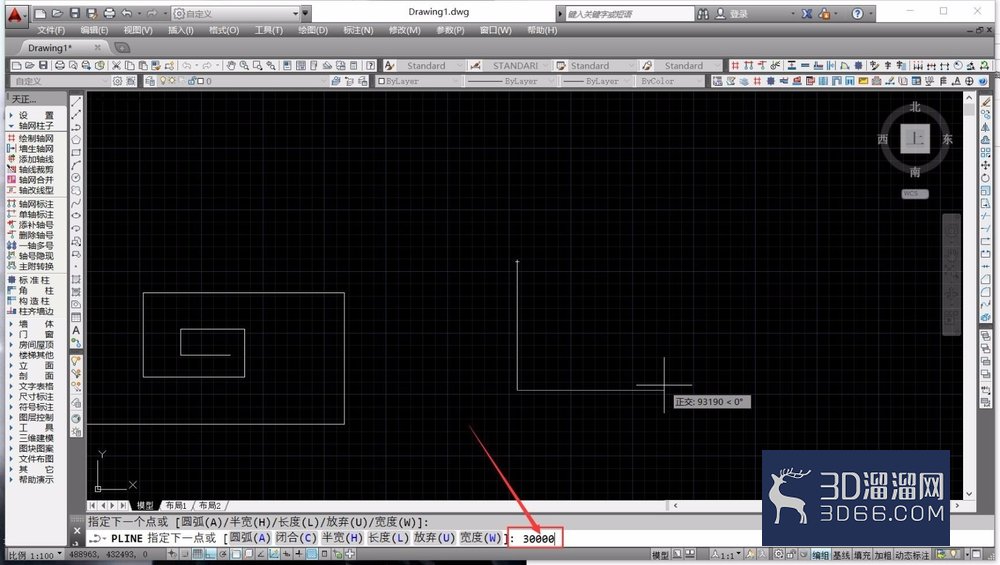
5、完成多段线的绘制后,我们就可以按下“ESC”键进行命令退出,这样系统就会输出多段线,并且退出绘制命令。
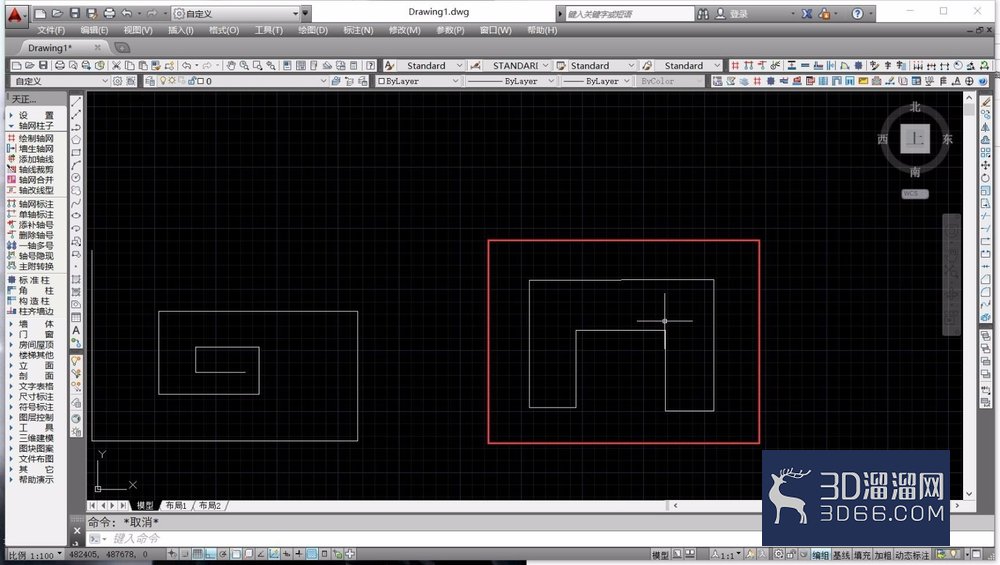
6、此时我们可以选中多段线,可以看到多段线绘制的为一个整体,但是直线命令绘制的直线各个都是独立的。
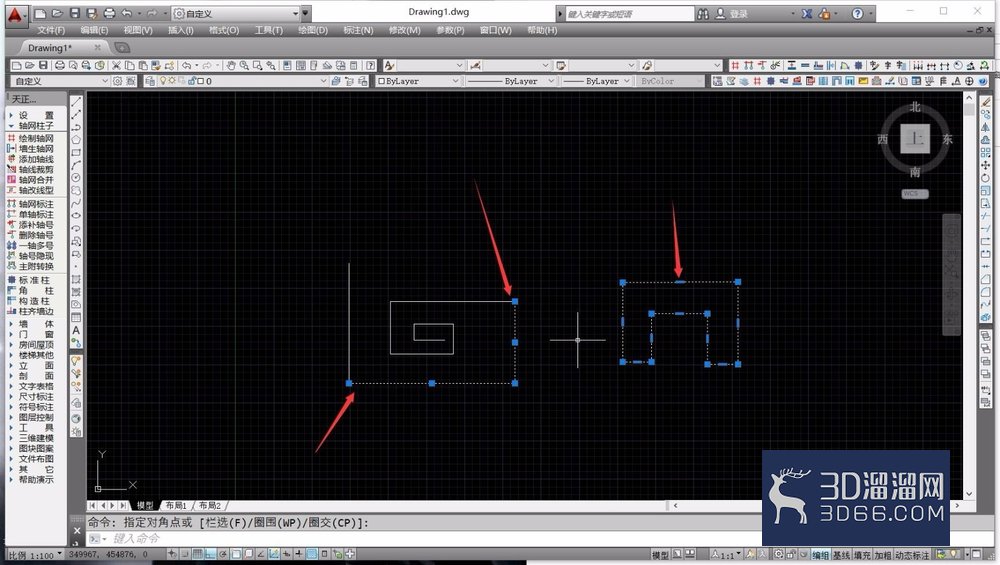
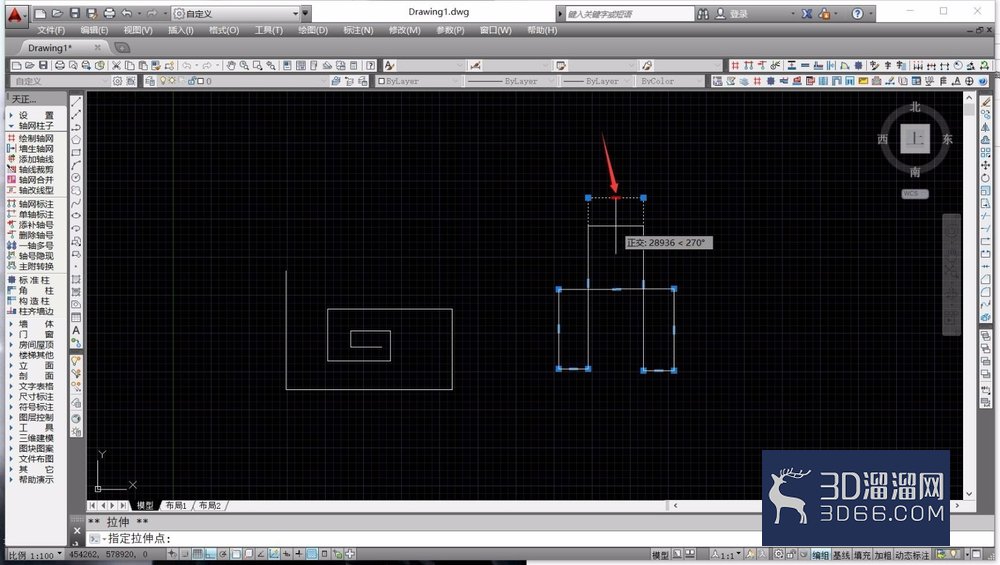
7、选中多段线之后,会有很多夹点显示出来,我们可以直接选中夹点后拖动鼠标,对夹点进行移动,从而对多段线进行一个直接的修改。
本次“AutoCAD多段线命令怎么用”的学习内容就到此为止啦,感谢您的关注!更多关于CAD的技巧和资源,欢迎持续关注3d66资讯~
特别声明:以上文章内容来源于互联网收集整理,不得将文章内容用于商业用途,如有关于作品内容、版权或其它问题请与溜溜客服联系。
2位用户参与回答
1位用户参与回答
1位用户参与回答
1位用户参与回答
1位用户参与回答