全部类目
分类:CAD图纸作者:小溜时间:2024-10-23 14:59:52
在使用AutoCAD 2014工作时会遇到形形色色的问题,比如更改图形默认保存格式。那么如何进行设置呢?下面小溜与你分享具体步骤和方法。
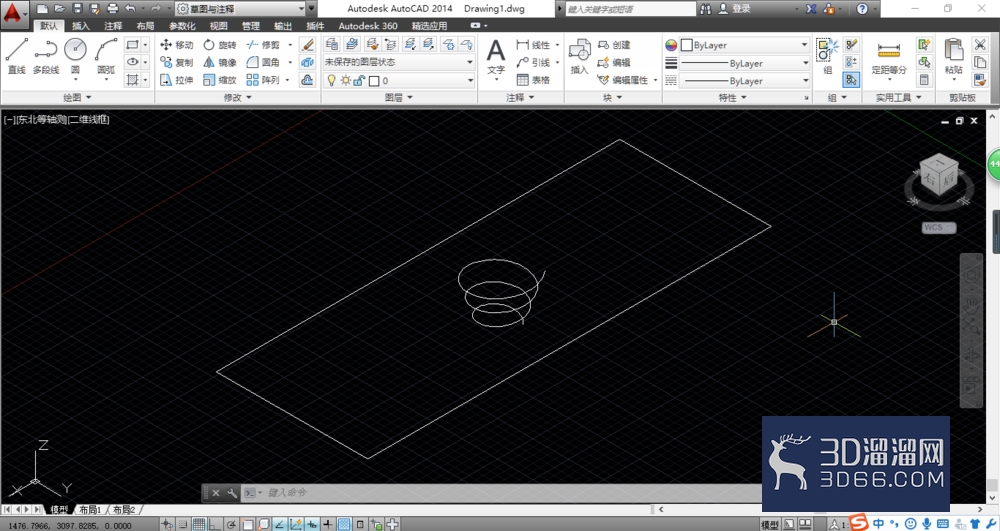
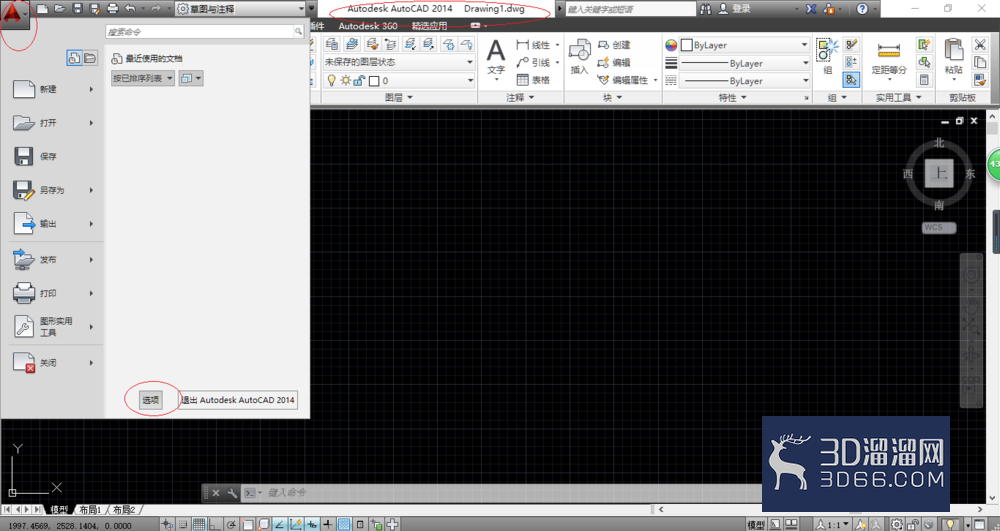
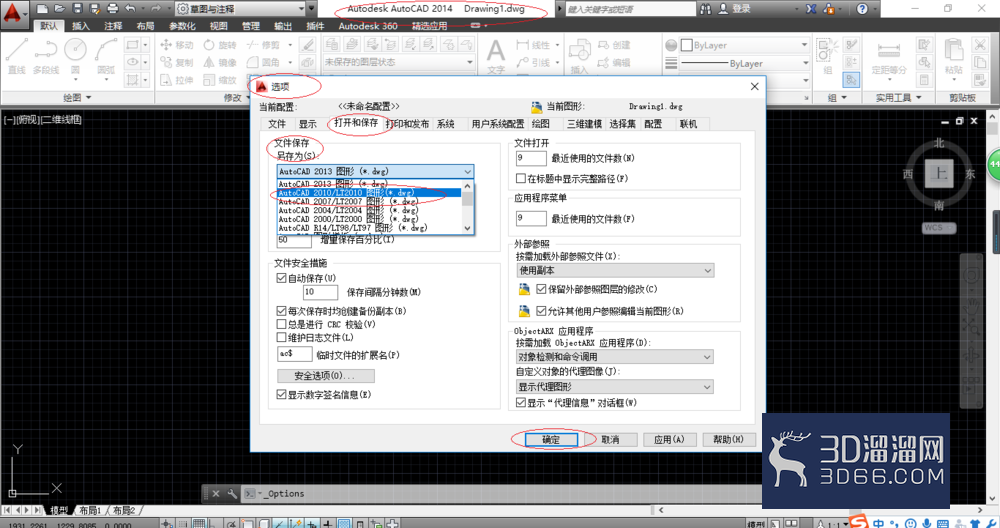
1、启动AutoCAD 2014辅助设计软件,如图所示。点击界面左上角软件图标按钮,唤出应用程序菜单选择选项项。
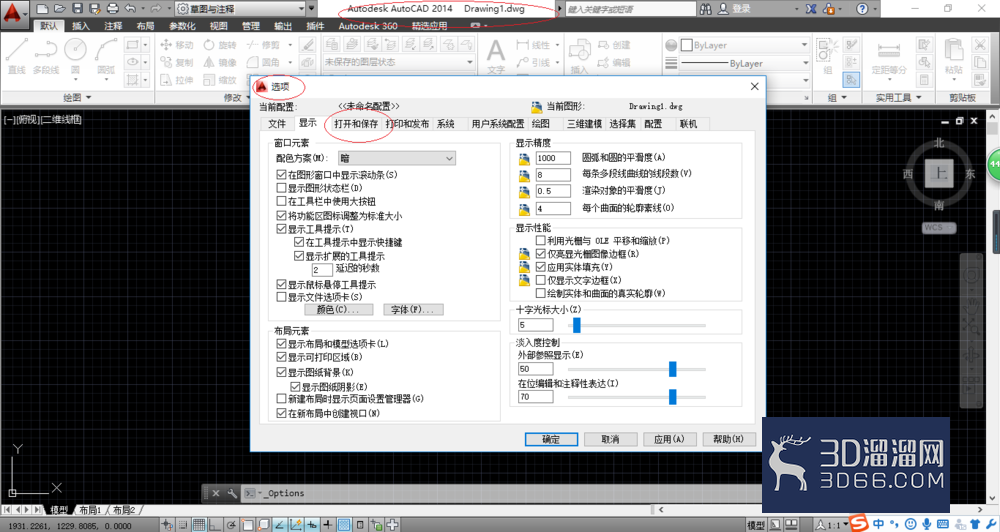
2、如图所示,弹出选项对话框。选择打开和保存标签,下步将进行更改图形默认保存格式的操作。
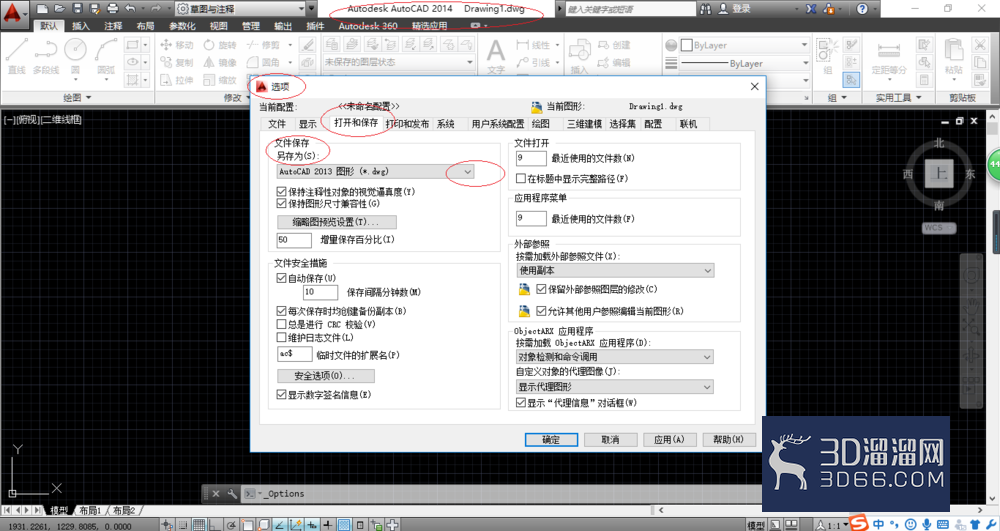
3、选择文件保存选项区,如图所示。点击另存为文本框右侧向下按钮,用于指定图形默认保存格式。
4、如图所示,弹出下拉列表选项。拖动右侧垂直滚动条,选择AutoCAD 2010/LT2010图形(*.dwg)项。
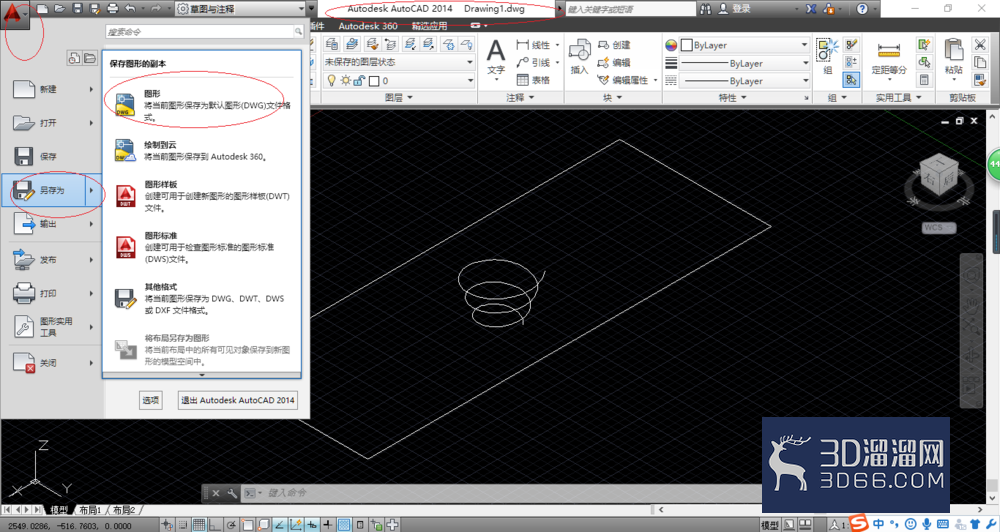
5、点击界面左上角软件图标按钮,如图所示。唤出应用程序菜单,选择另存为→图形项。
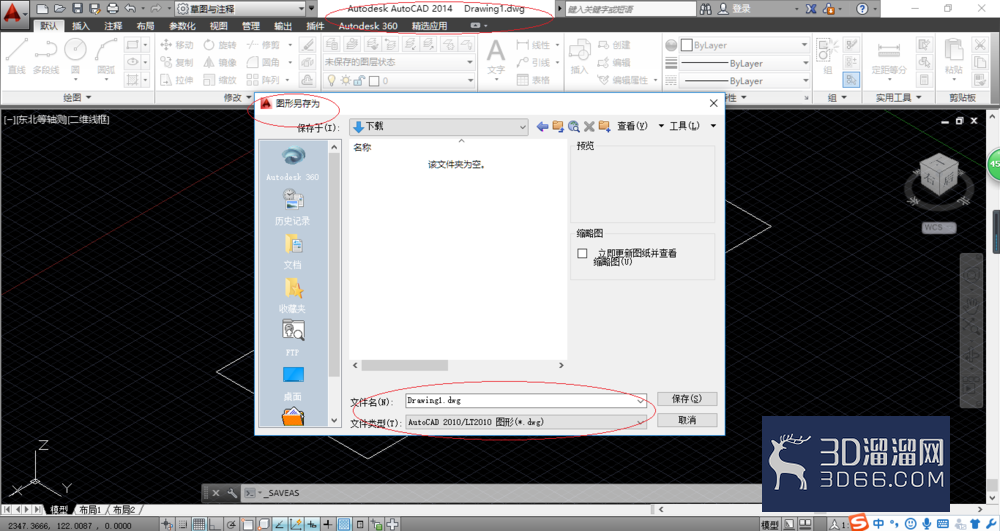
6、如图所示,完成更改图形默认保存格式的操作。本例到此结束,希望对大家能有所帮助。
关于“AutoCAD2014怎么更改图形默认保存格式”的内容分享就到这里啦,希望大家有所收获!想要获取更多CAD的实用技巧和最新素材,请记得关注3d66资讯~
特别声明:以上文章内容来源于互联网收集整理,不得将文章内容用于商业用途,如有关于作品内容、版权或其它问题请与溜溜客服联系。
1位用户参与回答
1位用户参与回答
1位用户参与回答
1位用户参与回答
1位用户参与回答