全部类目
分类:CAD图纸作者:小溜时间:2024-10-16 10:58:03
AutoCAD2014如何改变图形线型?系统默认线型是“Continuous”实线。由于绘图需要,其线型要求也会有所改变。除了通过“图层”功能更改线型外,还可以使用“特性”功能进行更改。
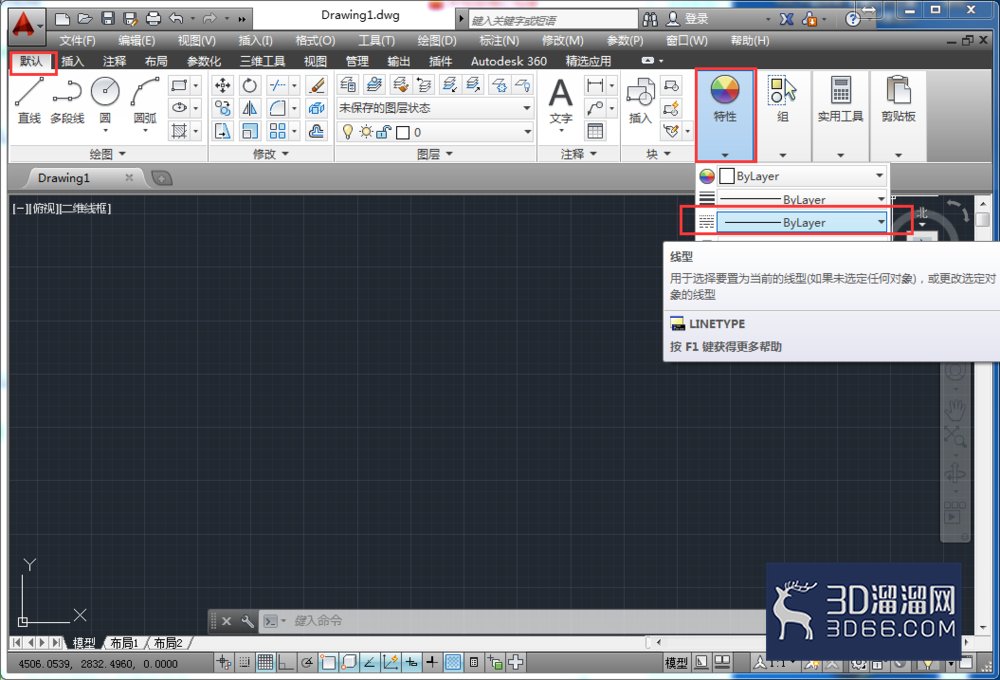
1、运行AutoCAD 2014 - 简体中文 (Simplified Chinese)软件。在菜单栏依次选择【默认】》【特性】》【线型】命令。
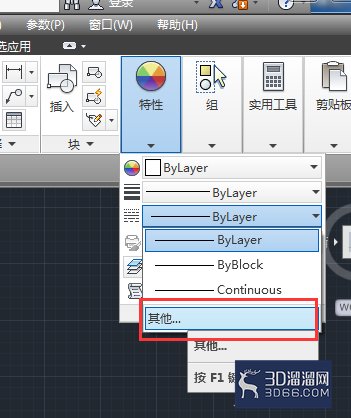
2、如果对已有的线型不满意,可以选择【其他】按钮。
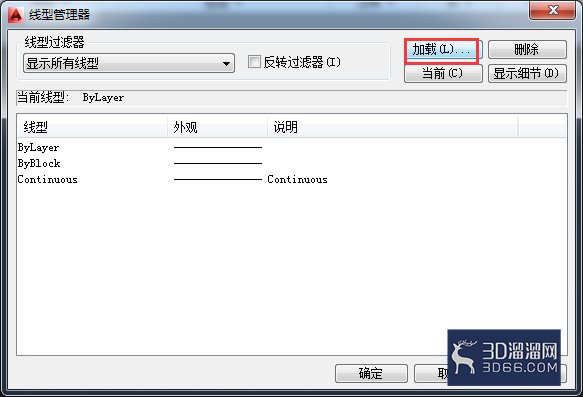
3、在弹出的【线型管理器】对话框中单击【加载】按钮。
4、接着弹出【加载或重载线型】对话框,根据需要,在【可用线型】选项列表中选择所需的线型,如折线。
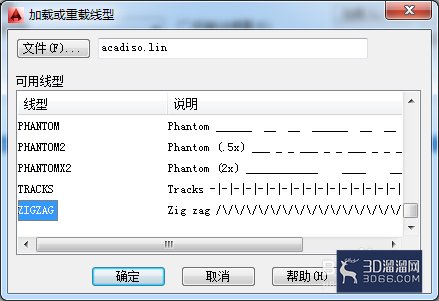
5、单击【确定】按钮,返回上一层对话框。选择刚加载的折线,单击【确定】按钮,关闭对话框。
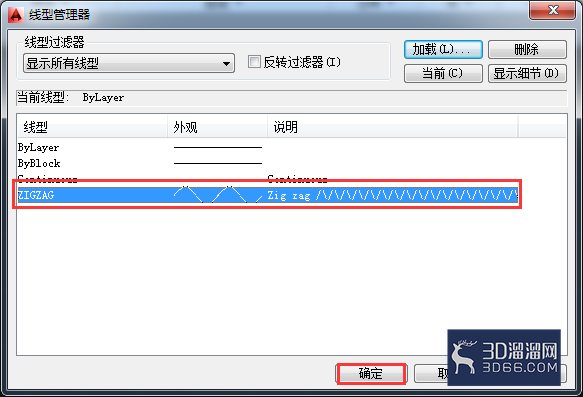
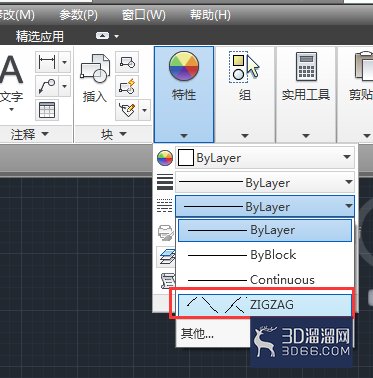
6、此时在菜单栏依次选择【默认】》【特性】》【线型】命令,在展开的列表中选择刚加载的折线就行了。
今天的“AutoCAD2014如何改变图形线型”分享就到这里了,感谢大家的阅读!如果您对CAD有更多兴趣,请继续关注3d66资讯,获取更多专业资源~
特别声明:以上文章内容来源于互联网收集整理,不得将文章内容用于商业用途,如有关于作品内容、版权或其它问题请与溜溜客服联系。
3位用户参与回答
2位用户参与回答
1位用户参与回答
1位用户参与回答
1位用户参与回答