全部类目
分类:CAD图纸作者:小溜时间:2024-10-14 15:23:51
在使用AutoCAD 2014时,用户可能需要改变图形颜色以增强图形的可读性或符合设计要求。通常,这个需求会出现在需要区分不同图层或强调特定部分的情况下。本文将介绍在AutoCAD 2014中更改图形颜色的具体方法。
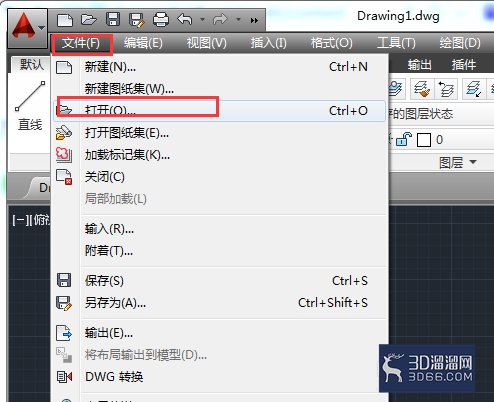
1、在菜单栏依次选择【文件】》【打开】选项。
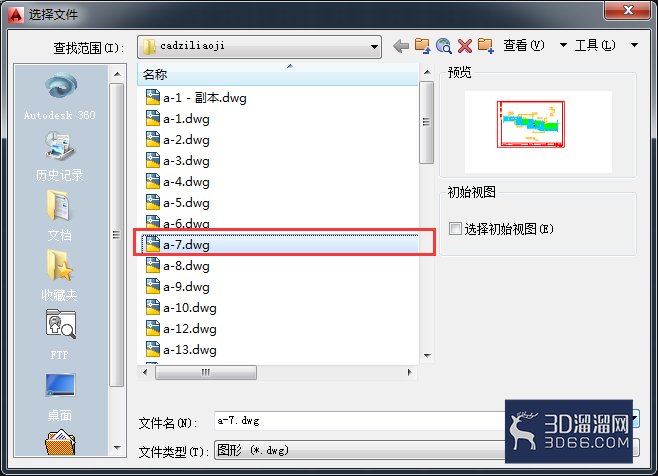
2、弹出【选择文件】对话框,选择需要更改的dwg文件,点击【打开】按钮。
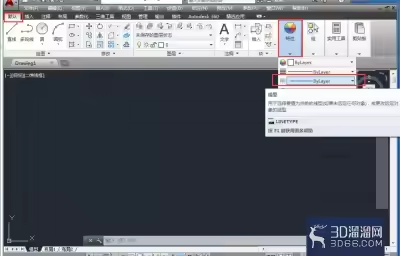
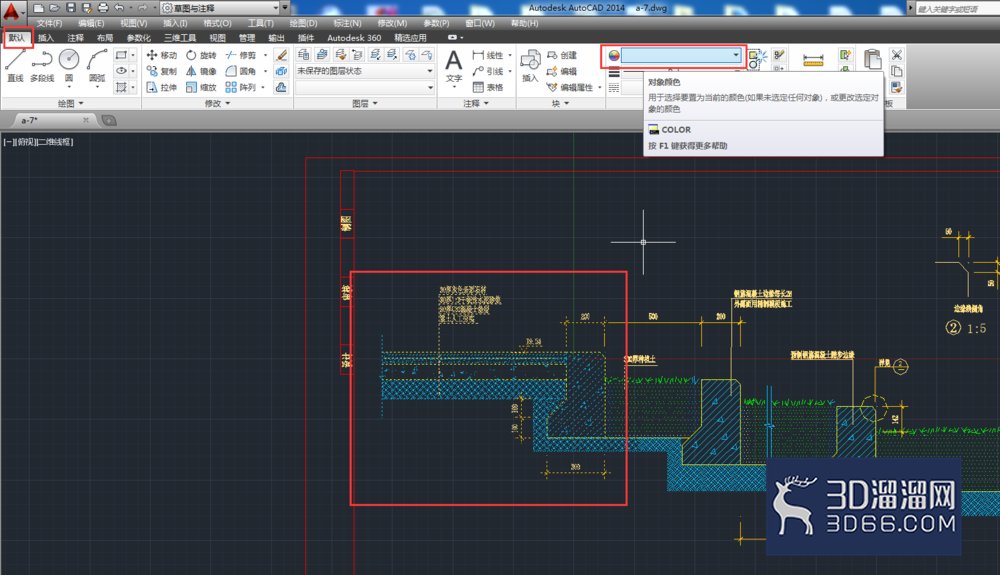
3、选中需要更改的图形对象,依次执行【默认】》【特性】》【对象颜色】命令。
4、在颜色列表中,选择黄色,或者其他需要的颜色,如图所示。
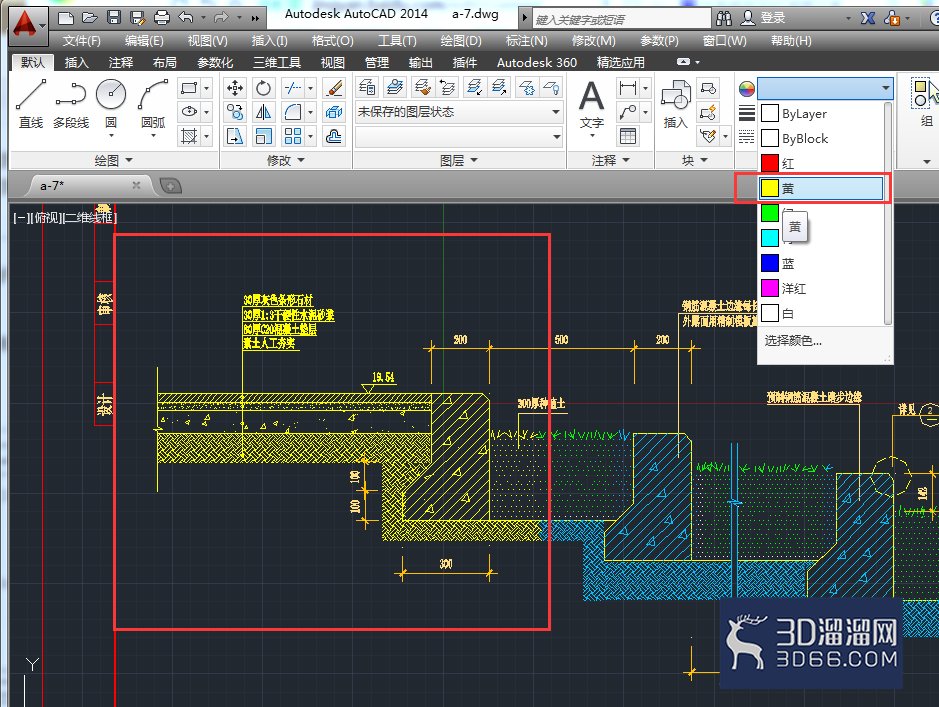
5、选择完成后,即可完成当前图形颜色的更改。

“AutoCAD2014如何改变图形颜色?”的详细讲解到此结束啦,相信您已经学会了!如果您想获取更多CAD相关的知识和素材,别忘了关注3d66资讯~
特别声明:以上文章内容来源于互联网收集整理,不得将文章内容用于商业用途,如有关于作品内容、版权或其它问题请与溜溜客服联系。
5位用户参与回答
2位用户参与回答
1位用户参与回答
1位用户参与回答
1位用户参与回答