全部类目
分类:CAD图纸作者:小溜时间:2024-11-21 11:57:26
在AutoCAD 2014中拉伸图形,通常用到“拉伸”命令,但前提是需要正确选择对象和控制点。这功能适合调整图形尺寸或形状时用。本文会手把手教你如何正确操作,轻松完成图形拉伸!
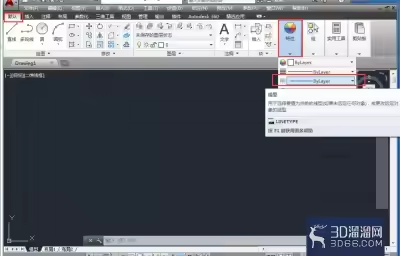
1、在cad绘图面板中使用【默认】》【绘图】中的工具绘制好图形如下:
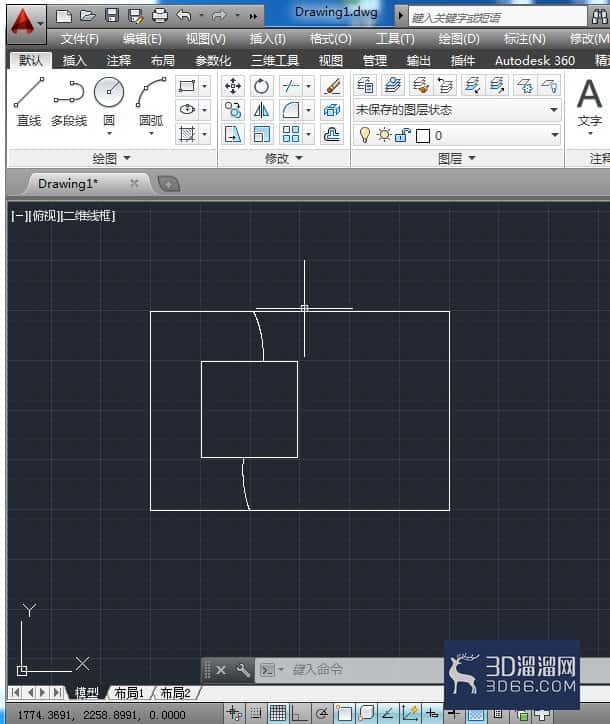
拉伸图形
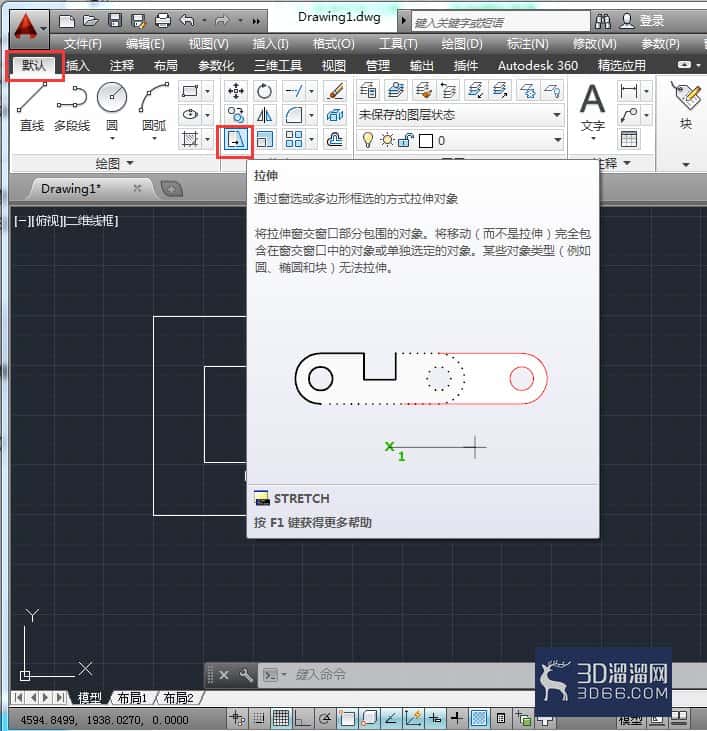
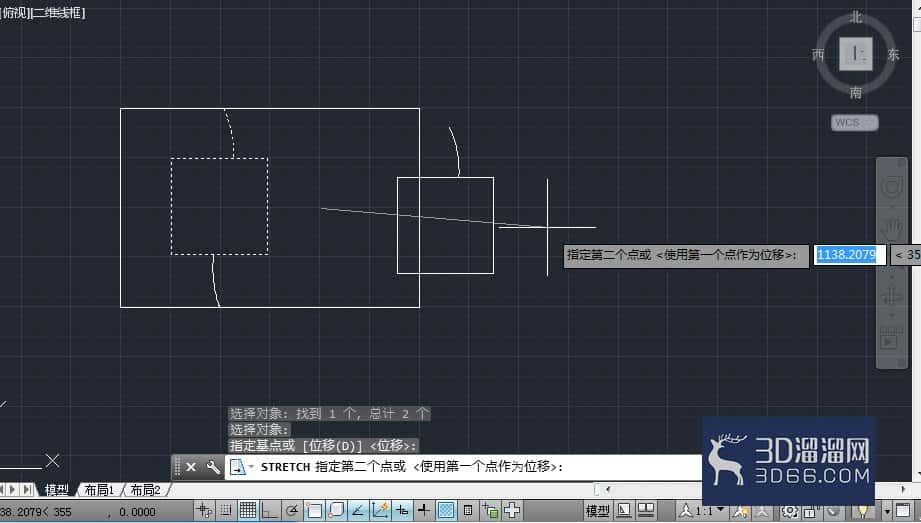
1、将对象沿着指定方向和距离进行延伸,拉伸后与原对象是一个整体,但长度发生了变化。在菜单栏依次选择【默认】》【修改】》【拉伸】选项。
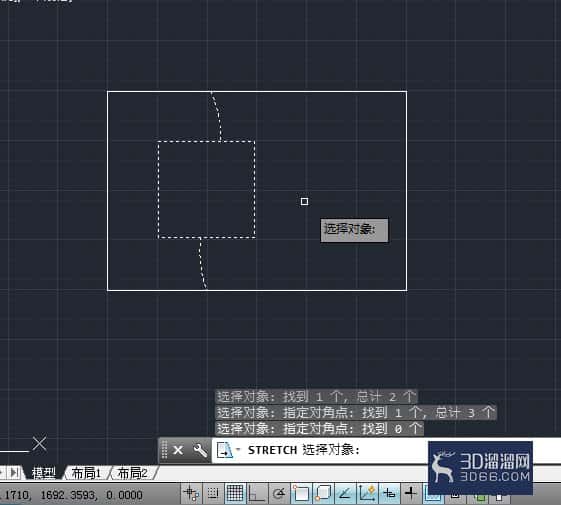
2、接着选择要拉伸的图形部门对象,按回车。
3、点击鼠标左键,确定拉伸基点。
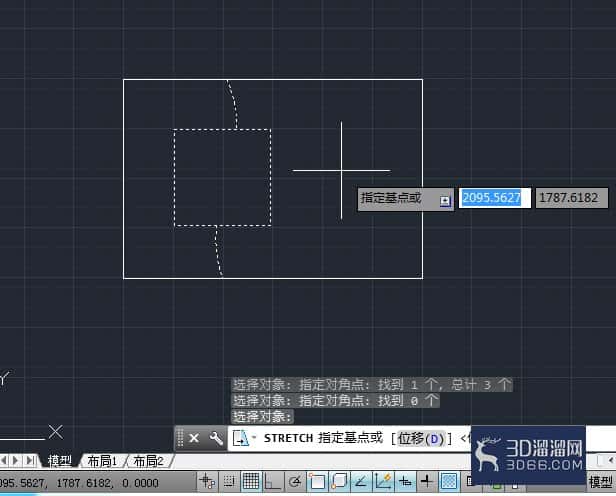
4、输入拉伸距离或者在用鼠标选择一个新的基地。
“AutoCAD2014如何拉伸图形”今天就给大家分享到这里了,如果在学习的过程遇到问题也可以尝试的多跟着文章操作几遍,还有就是想了解更多的cad教程文章或者cad图纸素材,那么可以关注3d66网与3d66文章资讯板块哦~
特别声明:以上文章内容来源于互联网收集整理,不得将文章内容用于商业用途,如有关于作品内容、版权或其它问题请与溜溜客服联系。
2位用户参与回答
1位用户参与回答
1位用户参与回答
1位用户参与回答
1位用户参与回答