全部类目
分类:CAD图纸作者:小溜时间:2024-08-28 09:50:27
在CAD中绘制椅子立面图时,可能会遇到难以准确表现椅子的结构和细节的问题。掌握立面图的绘制技巧可以帮助我们更好地展示椅子的外观和设计意图。以下本文将为大家讲解具体的方法。
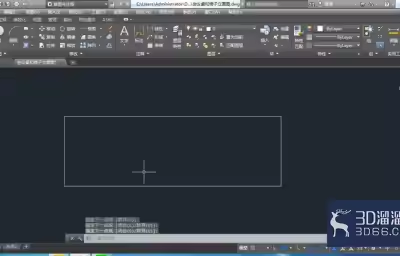
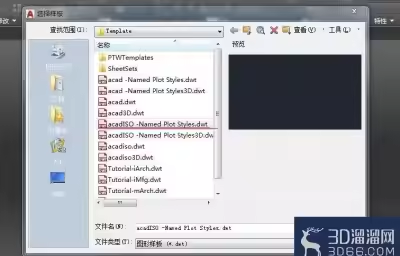
1、新建如图,关闭栅格和开启捕捉 选择极轴捕捉并修改设置如图:
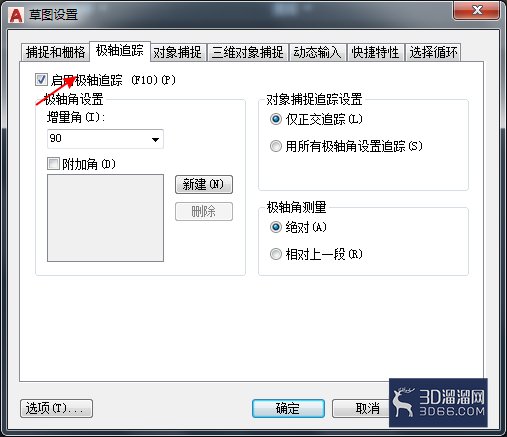
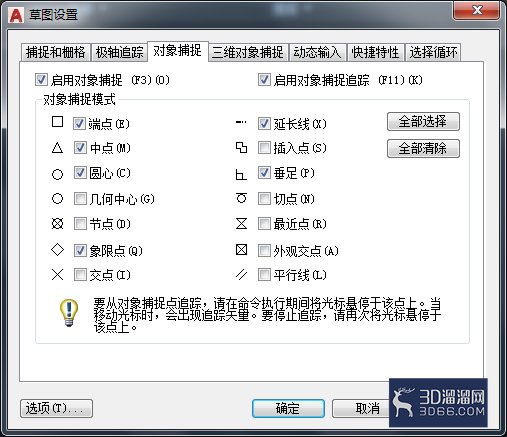
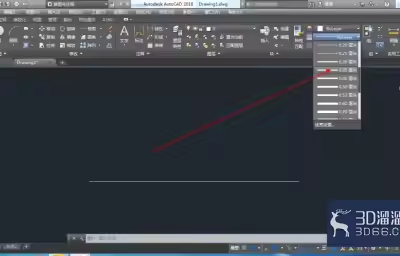
2、左上角点击多线段如图:

3、在绘图局域任意一点点击如图
然后输入垂线285回车在输入a切换圆弧输入600 如图:再切换为l直线输入285如图:
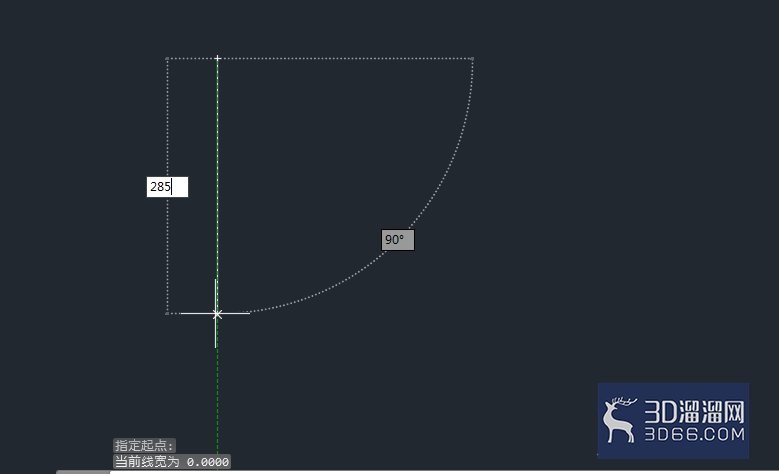
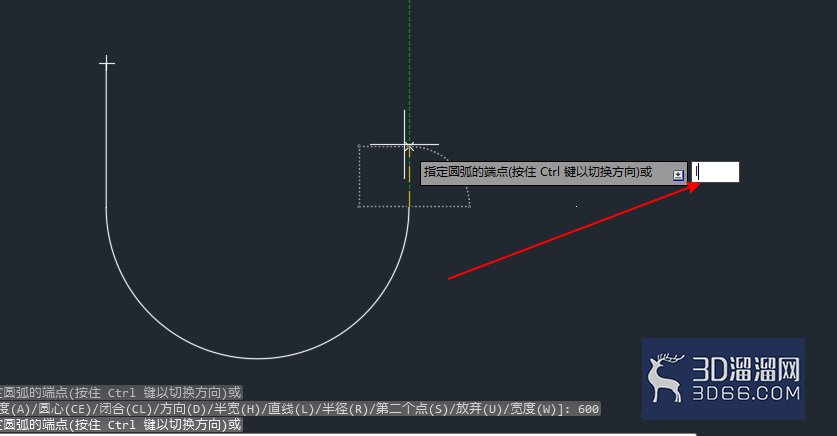
4、切换a 输入30如图:
切换l输入285回车
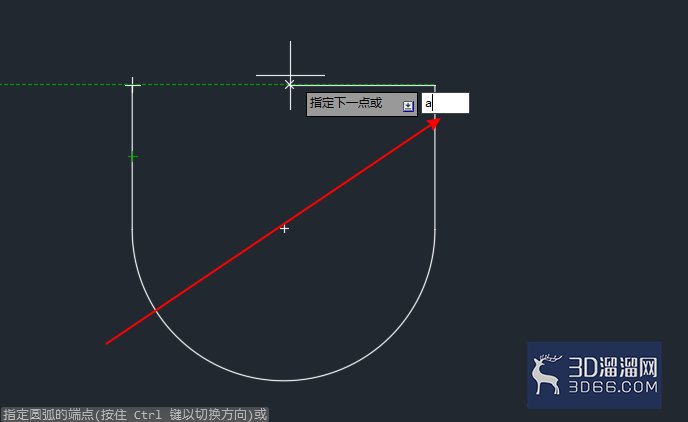
5、然后输入a,水平向左如图输入540回车如图:
再输入l输入285回车切换a输入水平向左输入30如图:
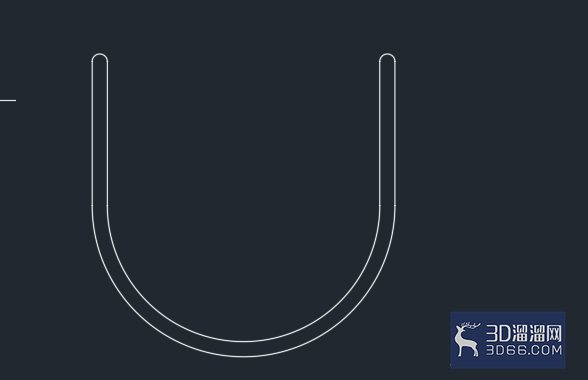
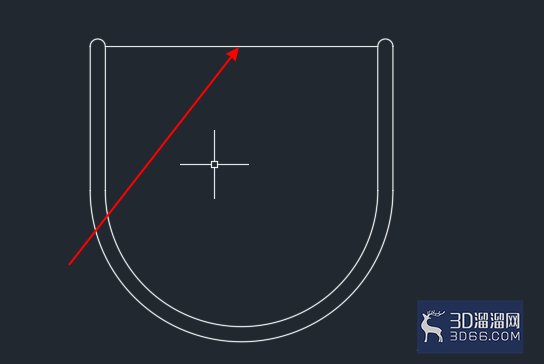
6、然后用直线连接图的两个边界如图:
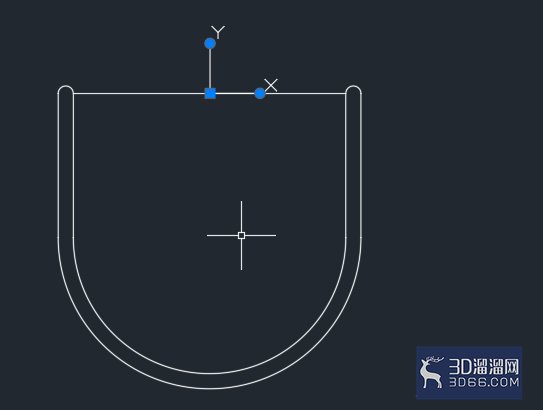
7、移动原点如图:移动到中点

8、接下来选择绘图中的圆弧三点命令如图:
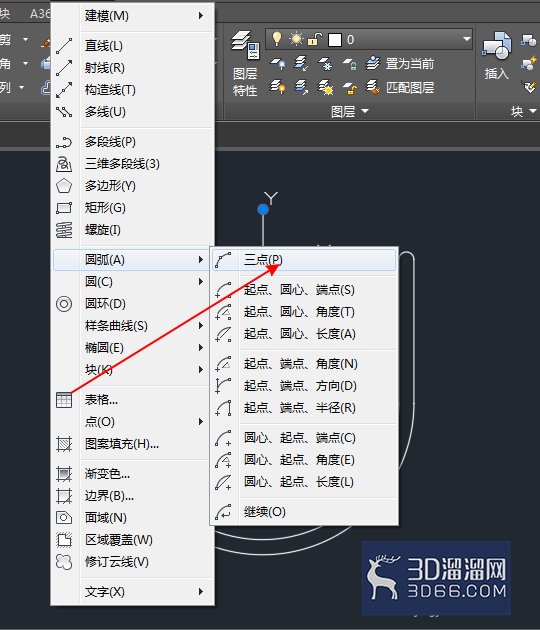
9、输入-270,-185回车
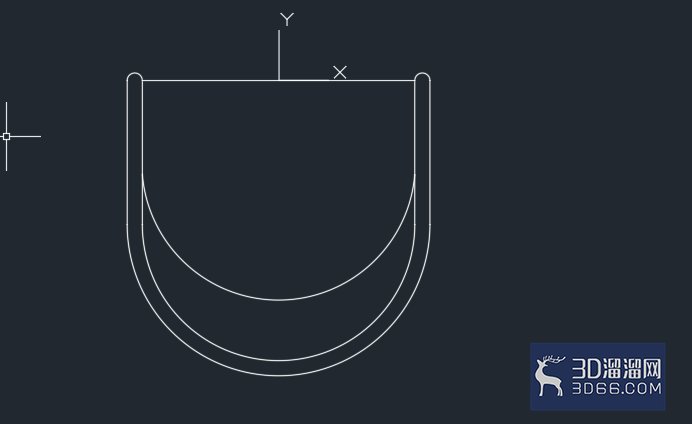
输入@270,-250回车输入@270,250回车圆弧三点绘制完了如图:
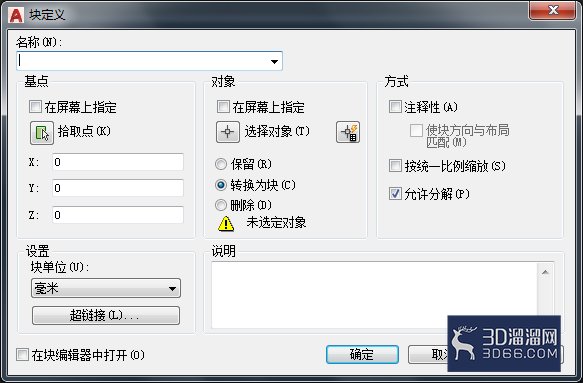
10、一般在绘图里面是把它保存为块,以便后面使用使用b命令
可以调出块如图:
本次关于“怎么在CAD中绘制椅子立面图”的分享就到此结束啦,希望对大家有所帮助!如果您想获取更多实用的CAD技巧或图纸素材,欢迎关注3d66资讯~
特别声明:以上文章内容来源于互联网收集整理,不得将文章内容用于商业用途,如有关于作品内容、版权或其它问题请与溜溜客服联系。
1位用户参与回答
1位用户参与回答
1位用户参与回答
1位用户参与回答
1位用户参与回答