全部类目
分类:CAD图纸作者:小溜时间:2024-08-28 09:50:30
在CAD中绘制椅子立面图时,可能会遇到难以准确表现椅子的结构和细节的问题。掌握立面图的绘制技巧可以帮助我们更好地展示椅子的外观和设计意图。以下本文将为大家讲解具体的方法。
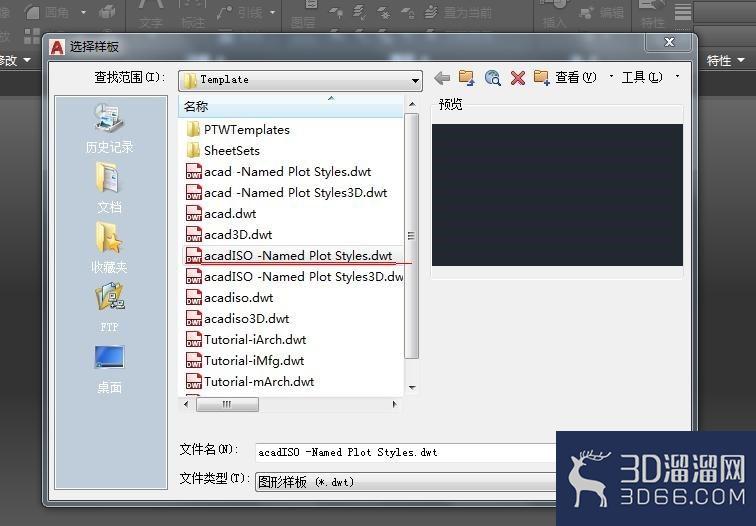
1、打开CAD新建选择如图样板:
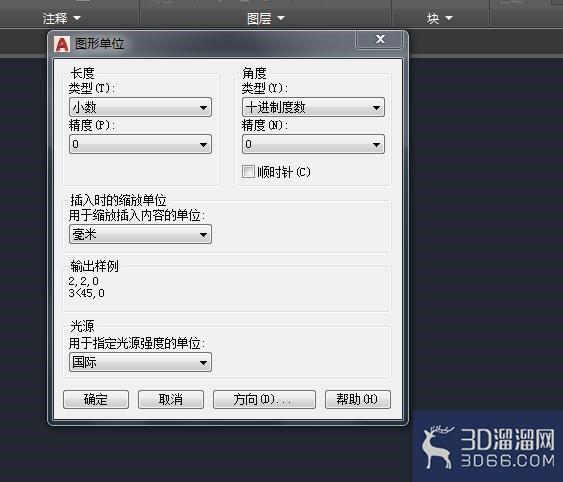
2、选择格式,在选择单位命令,将精度改为0,然后确定如图:
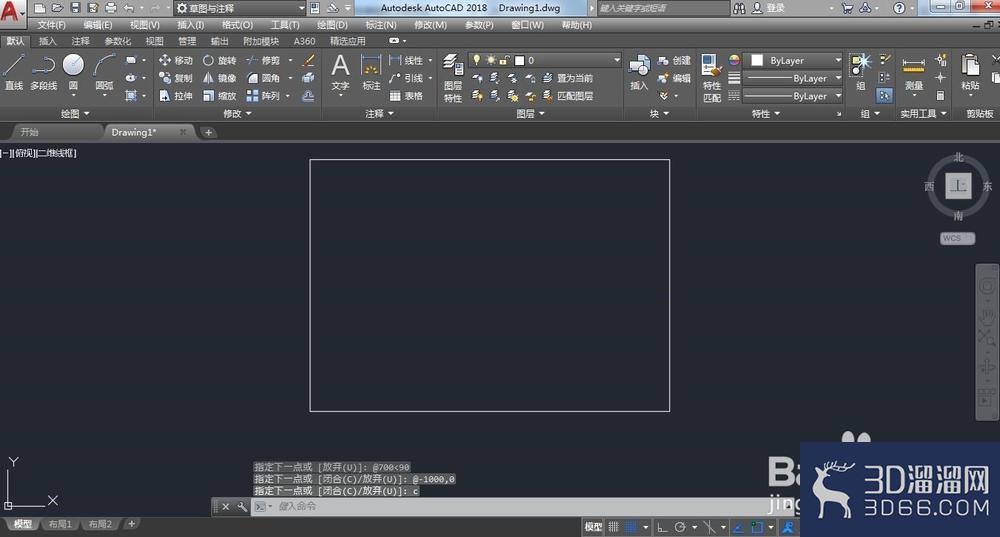
3、接下来绘制,点击直线任意一点输入@1000,0
再输入@700<90然后输入@-1000,0最后c闭合得到如图:
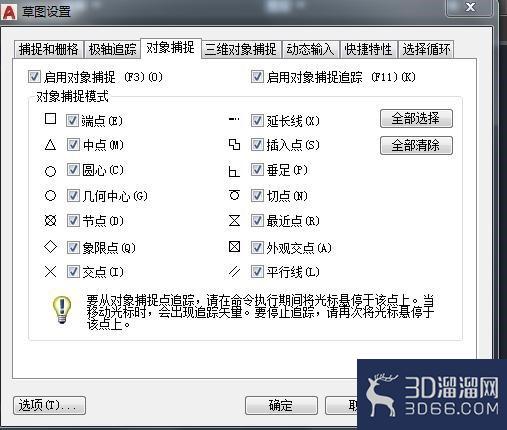
4、设置捕捉模式如图打开
然后设置你需要的捕捉如图:

5、绘制内部图
利用捕捉设置第一个点输入@324,0,然后网上垂足如图:

6、接下来从右边引出点输入352,然后往上引垂得到如图:
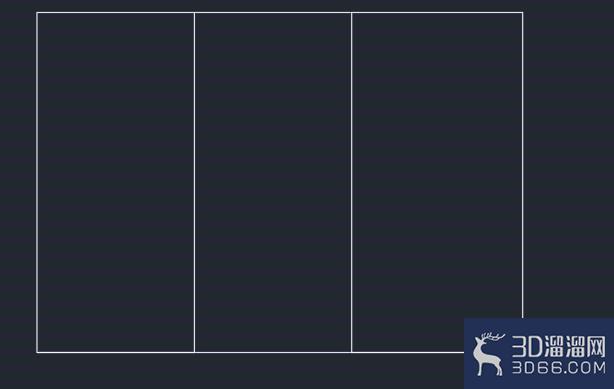
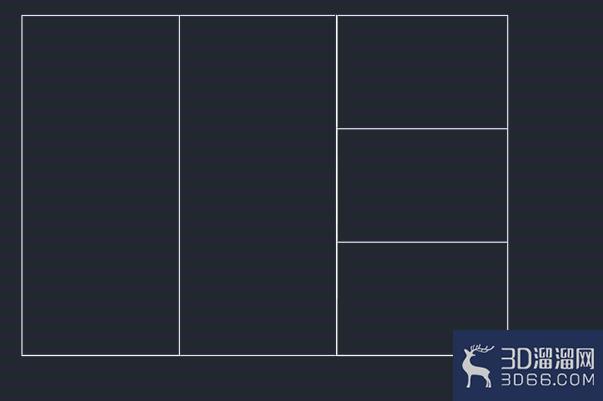
7、通过中点捕捉,得到两点之间
如图位置引出线,输入700/3在利用两点之间的中点得到如图:
8、接下来在工具栏下,新建ucs找到原点,并移动原点 如图:
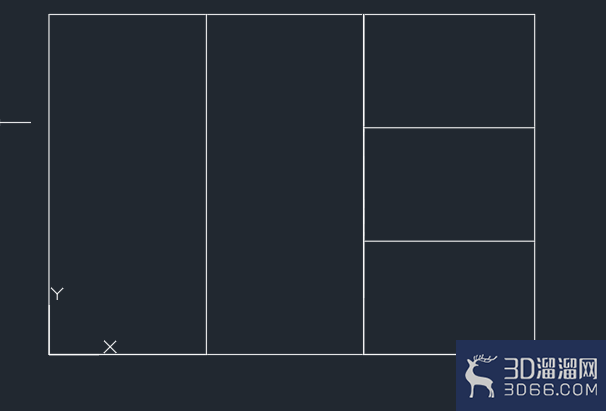
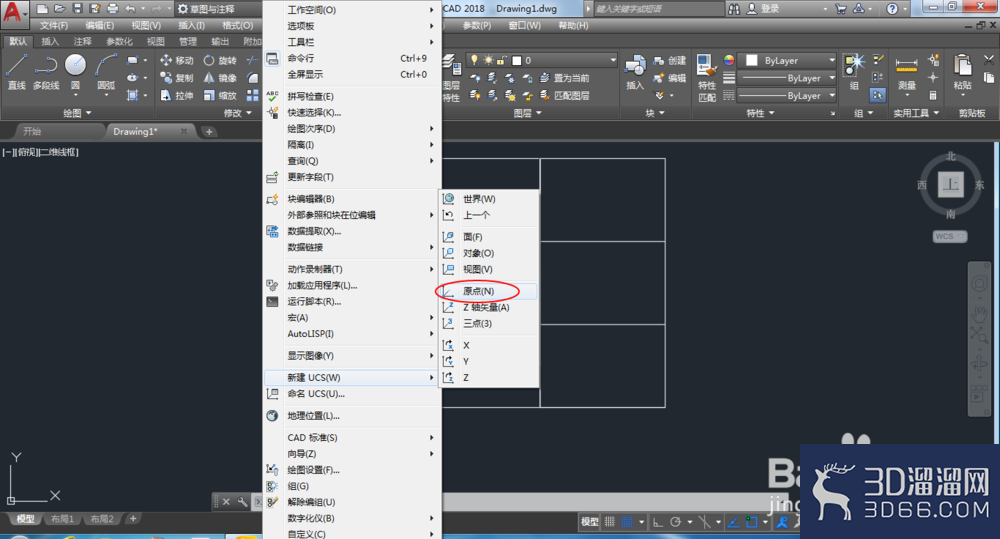
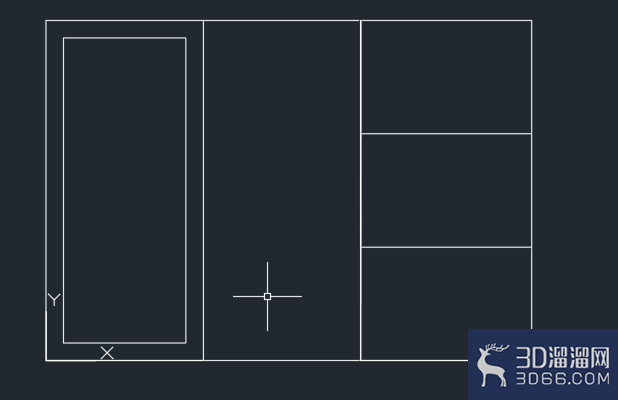
9、接下来,点击直线输入36,36回车
输入@252,0回车输入@0,628输入@-252,0最后闭合 得到如图:
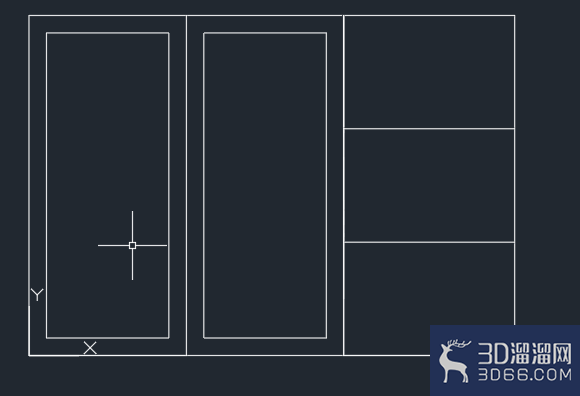
10、接下来输入360,36回车
输入@252,0回车输入@628<90回车输入@-252,0最后闭合c得到如图:
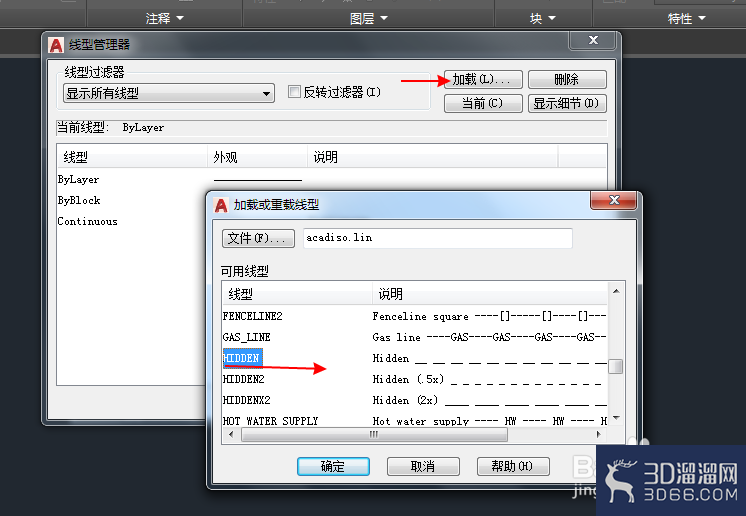
11、选择如图线性单击确定:
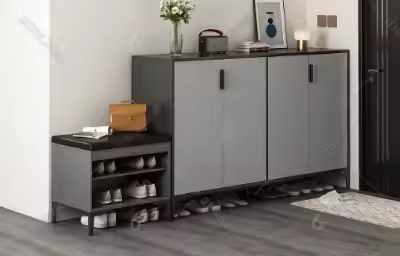
然后修改颜色,最后通过中点捕捉鞋柜立面图就好了如图:
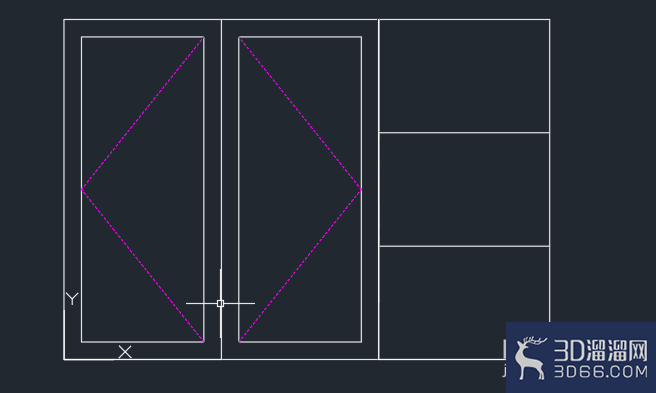

给大家分享的“怎么使用CAD绘制鞋柜立面图”到这里就结束啦,相信大家都已经学会了,如果您还想了解更多的cad技巧知识或者cad图纸素材等资源,那么也请关注3d66资讯哦~
特别声明:以上文章内容来源于互联网收集整理,不得将文章内容用于商业用途,如有关于作品内容、版权或其它问题请与溜溜客服联系。
2位用户参与回答
1位用户参与回答
1位用户参与回答
1位用户参与回答
1位用户参与回答