全部类目
分类:CAD图纸作者:小溜时间:2024-08-28 09:50:23
在AutoCAD中,坐标不见了可能会影响精准绘图和模型定位,尤其是在需要精确输入点位时。重新显示坐标能够帮助我们更好地掌控设计过程,确保每个元素都能准确定位。以下本文将为大家讲解如何重新显示AutoCAD中的坐标。
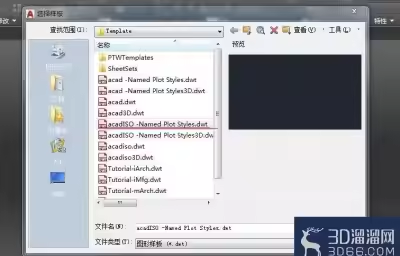
1、打开CAD新建一个项目,
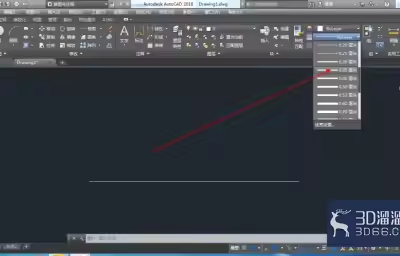
输入l输入7000,0回车输入@0,2250回车输入@-7000,0回车输入c闭合得到如图:
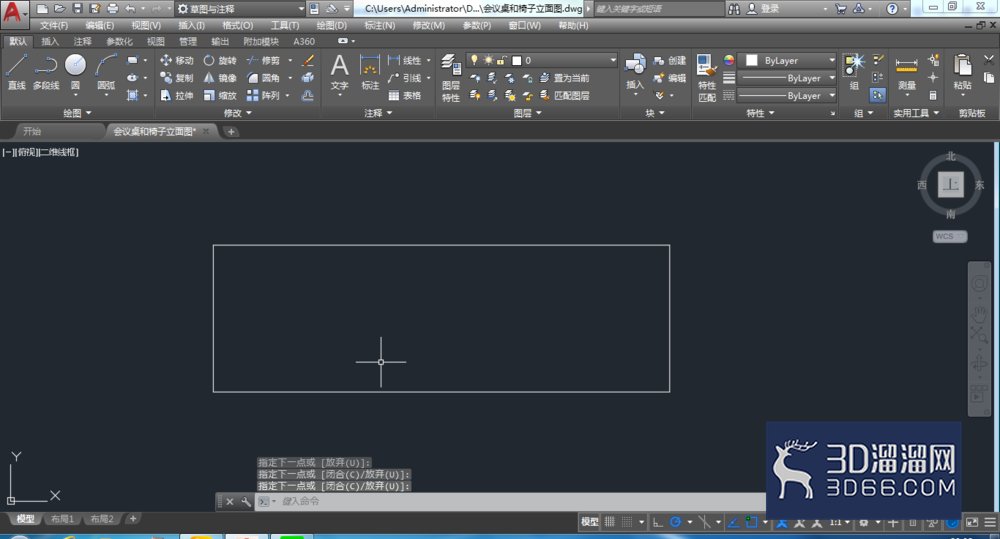
2、然后选择格式选择多线样式,因为已经设置过了
没设置过的只要点击基础样式点击修改 如图:
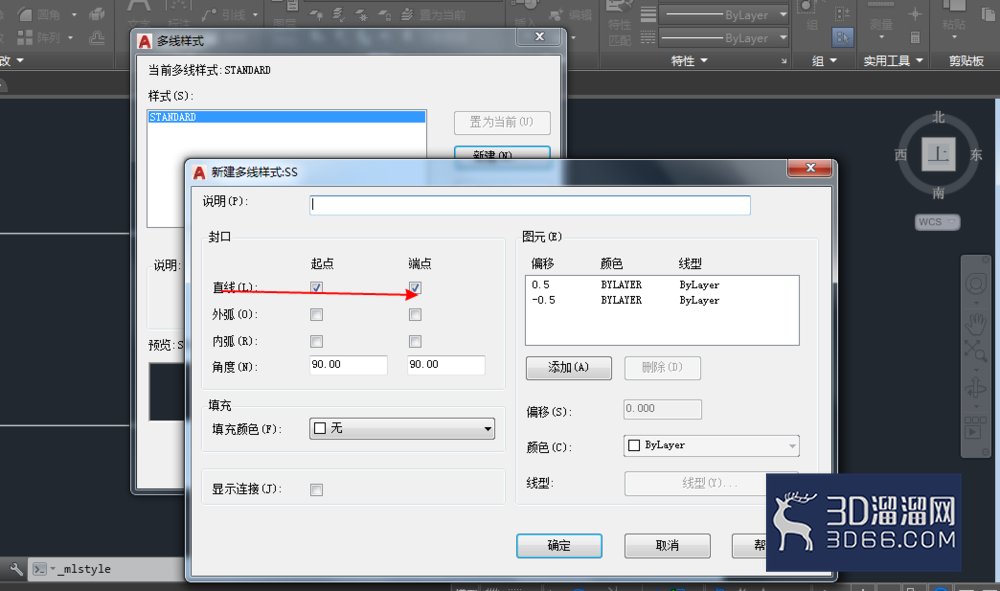
3、接下来选择绘图多线命令
输入s设置比例为250如图:
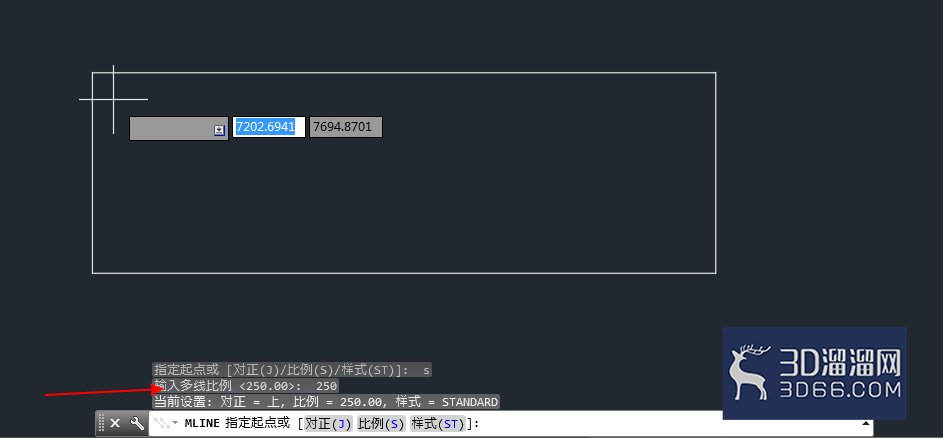
4、然后按shift+鼠标右键点击自功能如图:接着点击左上角的端点输入@1000,-1000回车然后引出输入5500回车得到如图:
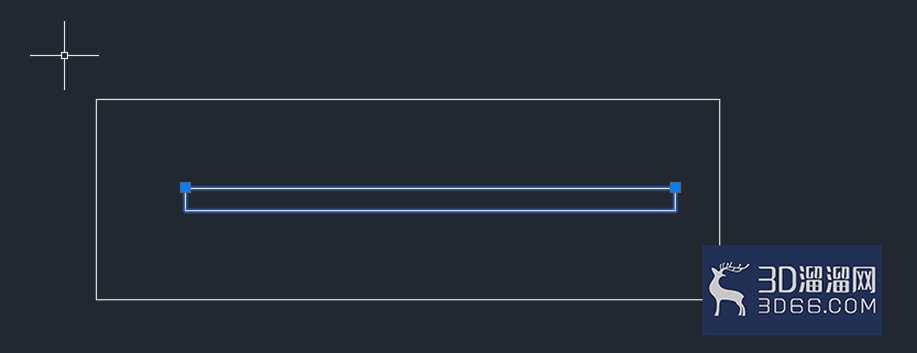
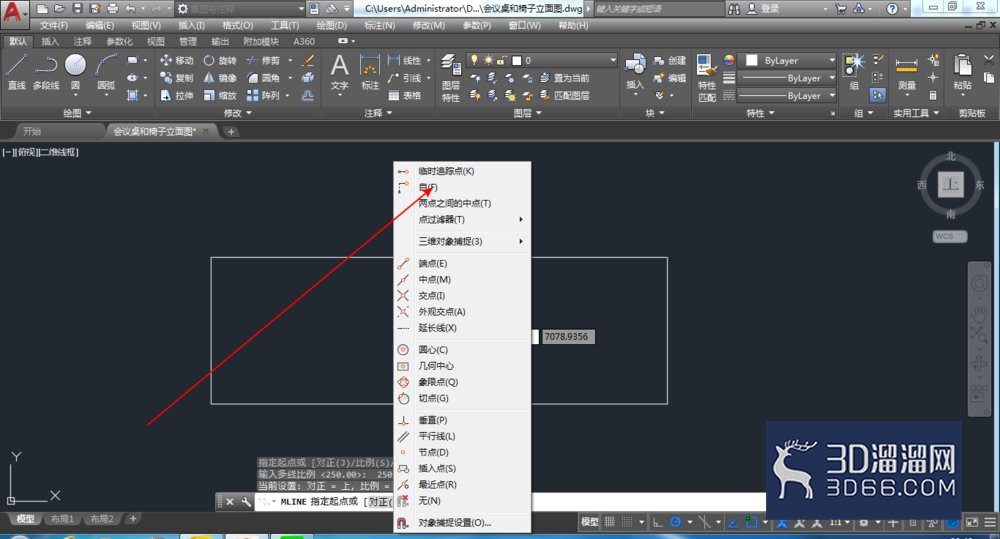
5、然后如图
激活捕捉自功能选择中点然后输入@0,300回车得到如图:
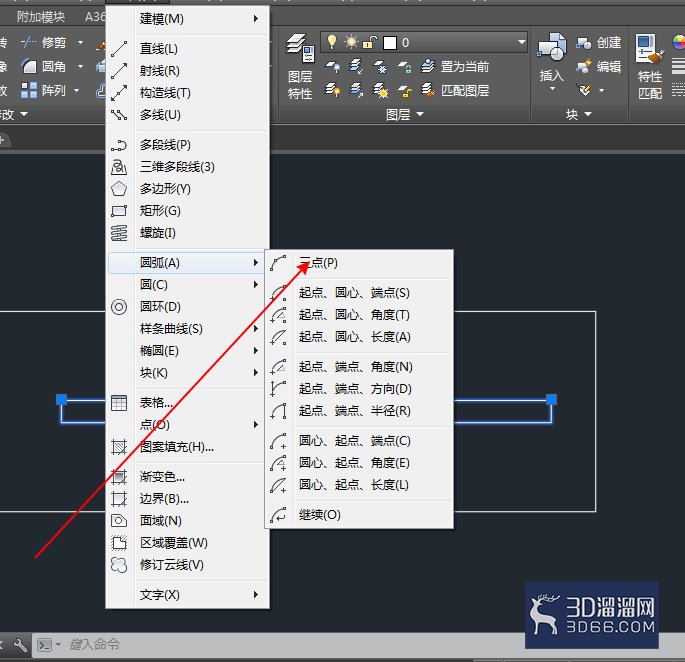
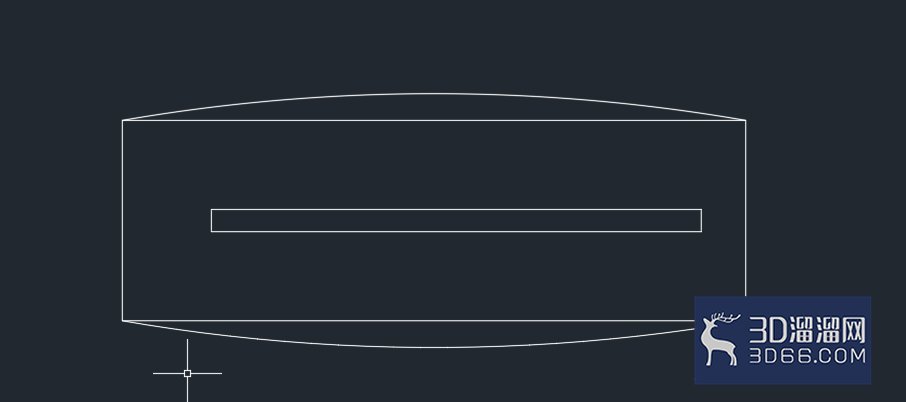
6、将上下边的两根直线删除
然后点击修改里面的偏移输入200值得到如图:
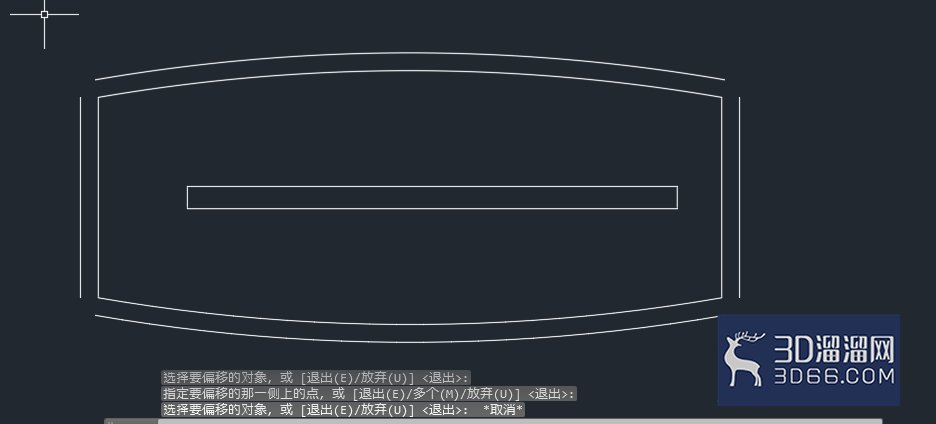
7、然后点击绘图里面如图:
然后点击左边的,输入b输入块名称 因为我已经保存过椅子块前面的教程有教过所以输入chair02得到如图:
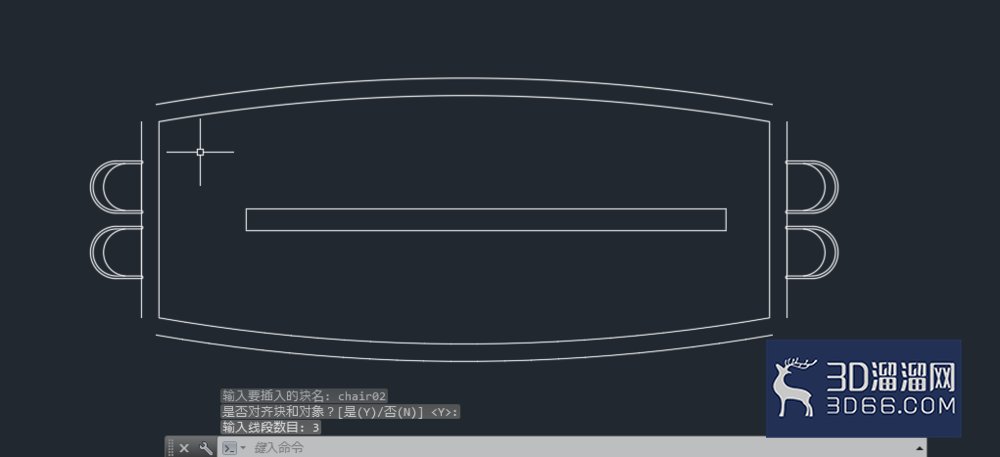
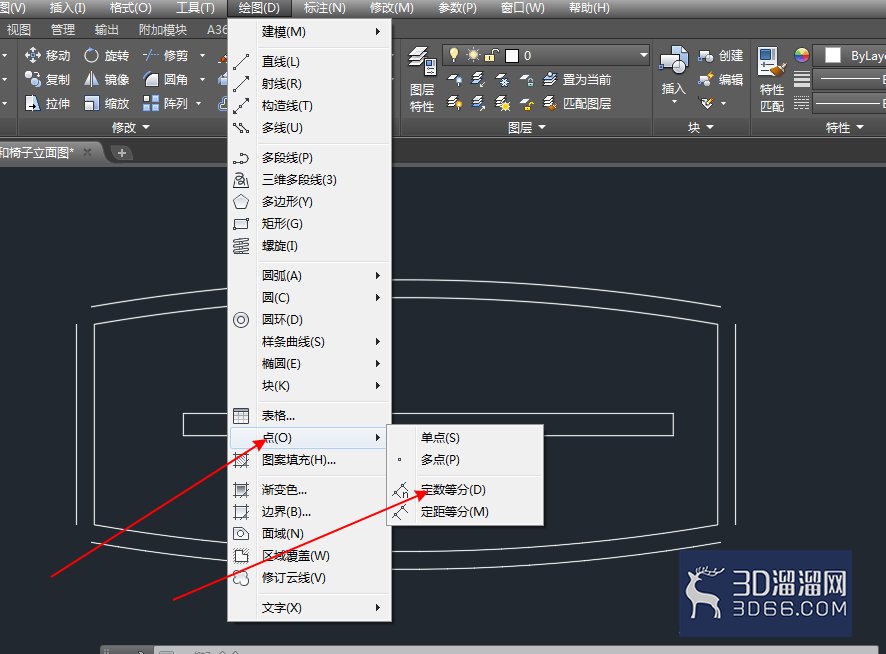
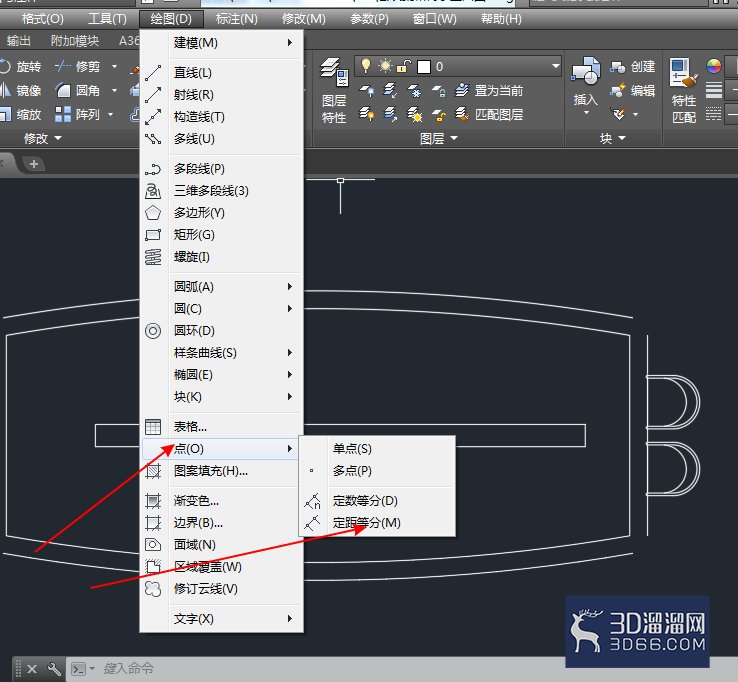
8、然后再选择绘图里面的如图:
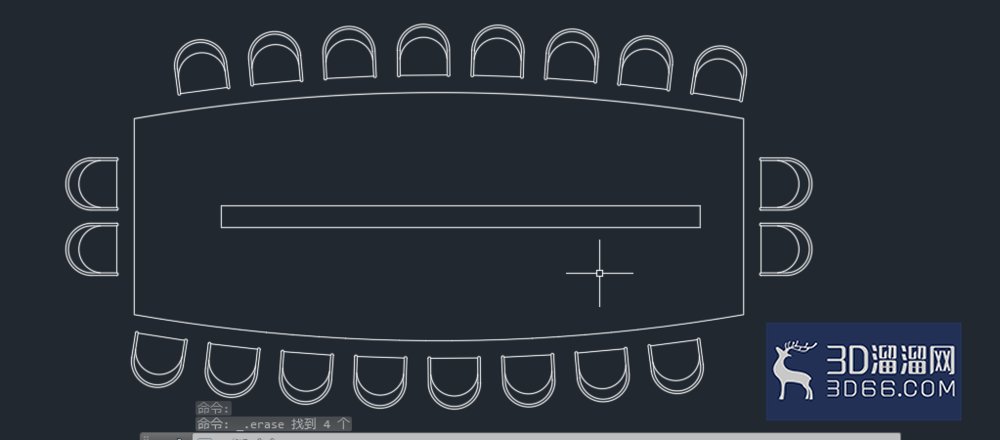
同上输入块,最后的值输入844得到如图:最后去掉不需要的线得到最终图形:
本次“怎么在CAD中绘制会议桌和椅子立面图”的分享就告一段落啦,期待大家在实际操作中多多运用!更多CAD技巧和图纸素材,请锁定3d66资讯~
特别声明:以上文章内容来源于互联网收集整理,不得将文章内容用于商业用途,如有关于作品内容、版权或其它问题请与溜溜客服联系。
1位用户参与回答
1位用户参与回答
1位用户参与回答
1位用户参与回答
1位用户参与回答