全部类目
分类:CAD图纸作者:小溜时间:2024-08-23 15:18:53
在CAD设计中,标注它不仅为图纸提供了详细的尺寸信息,合理设置还能够提高图纸的规范性和美观。本文小溜将为大家详细介绍在CAD中如何设置标注的方法。
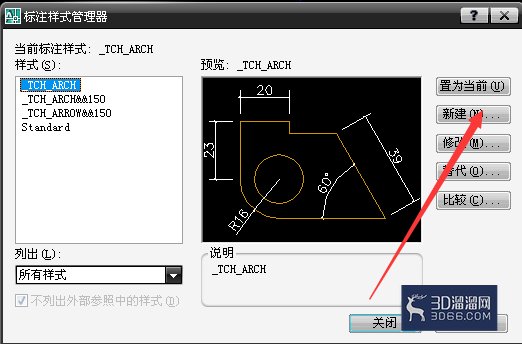
1、打开CAD,快捷键H+空格,出来标注样式管理器,打开新建一个。
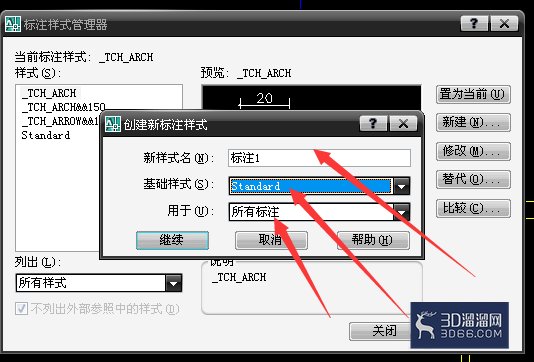
2、在创建新标注样式编辑样式名称,其他的都选一下,点击继续。
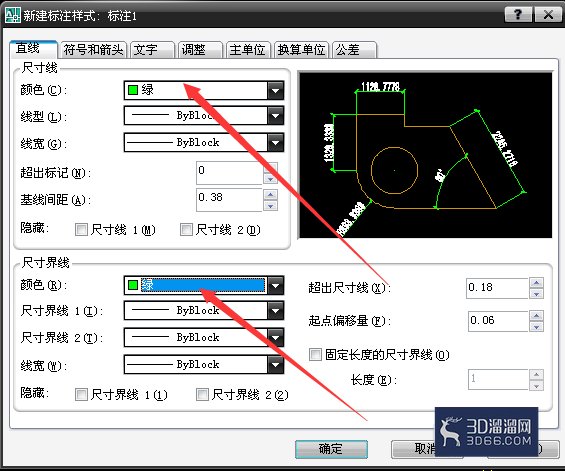
3、来到新建标注样式:标注1工具,选工具栏上直线,设置尺寸线颜色和尺寸接线颜色。其他的数据也可以设置一下。
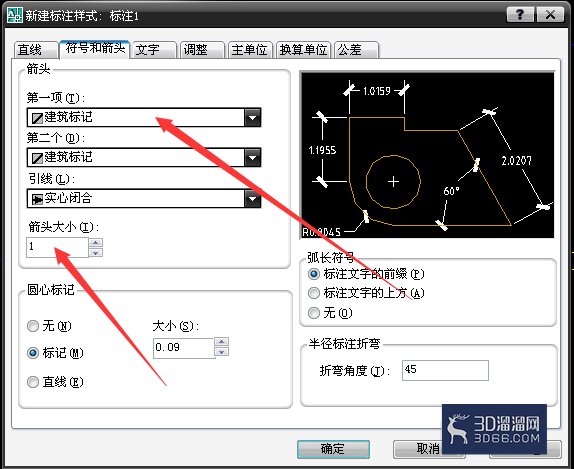
4、来到符号和箭头工具,要选择建筑标注,箭头大小设置合适的数字,其他数据看个人喜欢,可以不设置。
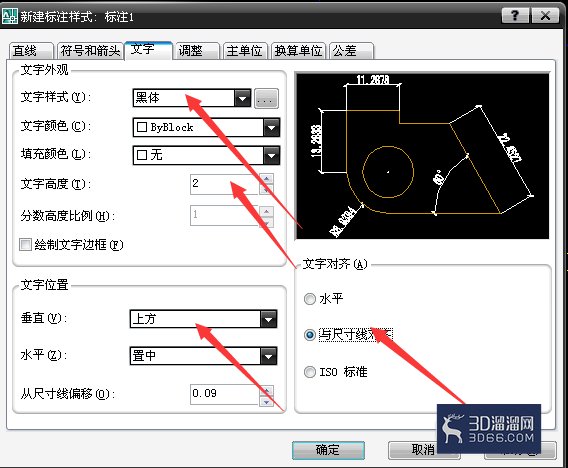
5、来到文字工具,文字样式和文字颜色可以选择喜欢的字体和颜色,文字高度设置合适的数字,其他的如图显示选择一下啊。
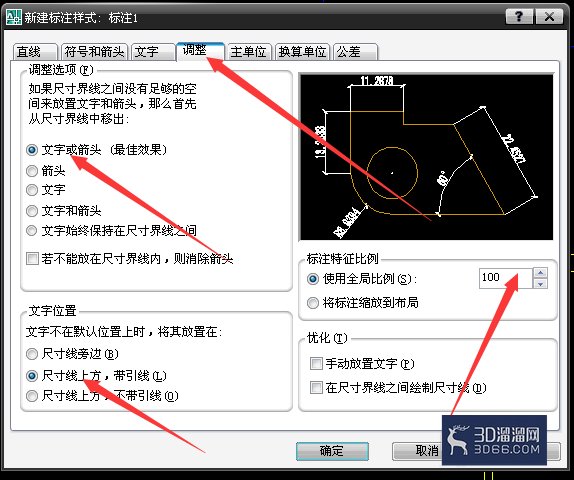
6、来到调整工具,使用全局比例设置一下100,80都可以,其他的如图设置一下啊。
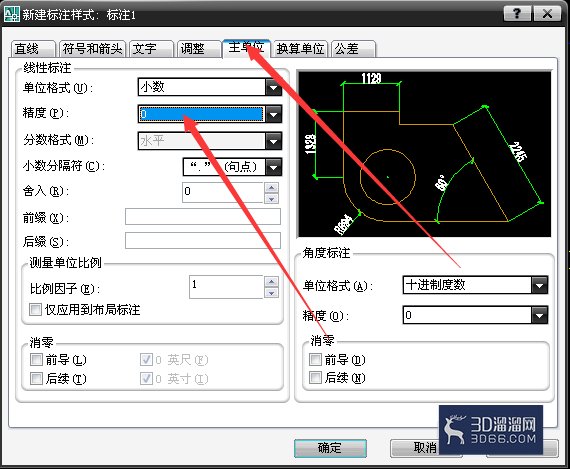
7、来到主单位工具,精度一定要选择0,其他的可以不设置。按确定就可以了。
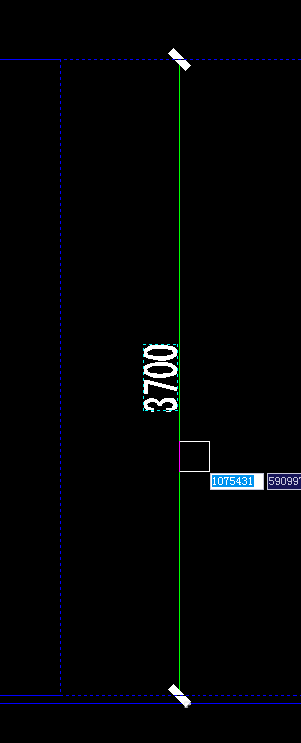
8、设置好标注,回到CAD验证一下,快捷键DLI+空格键选择要标注的直线两点就可以啦。
关于“CAD的标注怎么设置”今天就给大家分享到这里了,如果在学习的过程遇到问题也可以尝试的多跟着文章操作几遍,还有就是想了解更多的cad教程文章或者cad图纸素材,那么可以关注3d66网与3d66文章资讯板块哦~
特别声明:以上文章内容来源于互联网收集整理,不得将文章内容用于商业用途,如有关于作品内容、版权或其它问题请与溜溜客服联系。
2位用户参与回答
1位用户参与回答
1位用户参与回答
1位用户参与回答
1位用户参与回答