全部类目
分类:CAD图纸作者:小溜时间:2024-04-22 17:38:54
有些设计师小伙伴在CAD绘图过程中,可能会遇到这样的问题:导入的CAD外部参照过于明亮,想要调整其淡显度却不知道如何操作。下面,以CAD软件为例,给大家分享设置CAD外部参照淡显度的方法步骤。
CAD外部参照淡显设置方法步骤:
1、在CAD中打开图纸文件后,点击菜单栏中的【插入】—【DWG参照】。如下图所示:
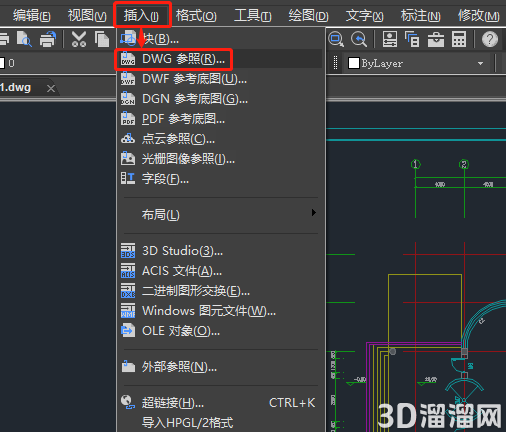
2、CAD外部参照插入后,调用命令【OP】,打开【选项】对话框。
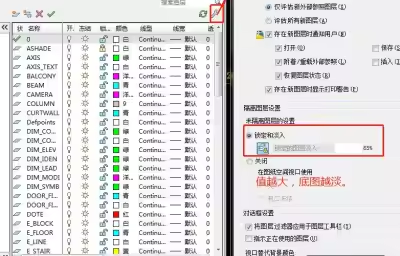
3、在【选项】对话框中,点击切换至【显示】选项卡,在【淡入度控制】组中调整外部参照图形淡入度的值即可。
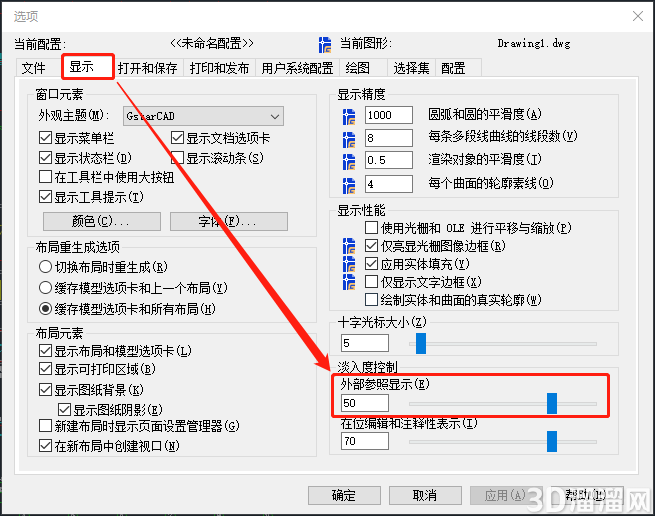
CAD外部参照淡入度的初始值为50,范围:-90~90。
(1)当该值小于0时,CAD外部参照不褪色,但这个数字被保留方便恢复原来的设置。
(2)当该值为0时,CAD外部参照不褪色。
(3)当该值大于0时,可以按百分比控制褪色度。
以上就是小溜为大家整理的CAD软件中设置CAD外部参照淡入度的详细步骤了,如果您还想了解更多的cad技巧知识或者cad图纸素材等资源,那么也请关注3d66资讯哦~
特别声明:以上文章内容来源于互联网收集整理,不得将文章内容用于商业用途,如有关于作品内容、版权或其它问题请与溜溜客服联系。
2位用户参与回答
1位用户参与回答
1位用户参与回答
1位用户参与回答
1位用户参与回答