全部类目
分类:CAD图纸作者:小溜时间:2024-04-22 17:38:53
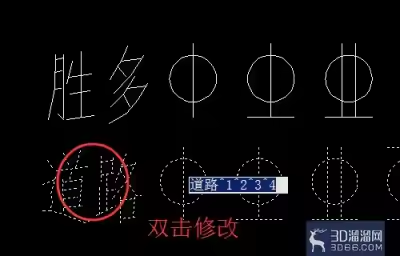
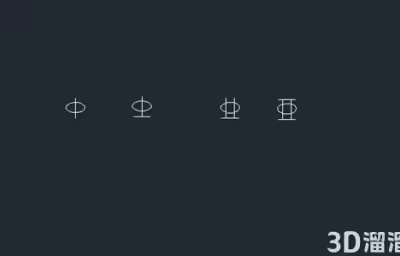
在建筑制图过程中,CAD钢筋符号可以表示钢筋的规格、等级等信息,让人们能够轻松地识别出不同种类的钢筋。不仅方便了施工方和监理方的沟通,也为后续的施工和验收提供了极大的便利。那么,钢筋符号CAD怎么输入?下面,小溜将以CAD软件为例,给大家分享CAD钢筋符号输入技巧,一起来看看吧!
CAD钢筋符号输入步骤:
1、要在CAD软件中输入钢筋符号,首先需要下载并安装CAD钢筋字体,然后将其存放在CAD安装目录下的【Fonts】文件夹中。
2、CAD钢筋字体安装完成后,调用文字样式命令快捷键ST,打开【文字样式】对话框,选择要使用的文字样式,将其字体修改为CAD钢筋字体,如:tssdeng.shx,设置完成后点击【应用】按钮。
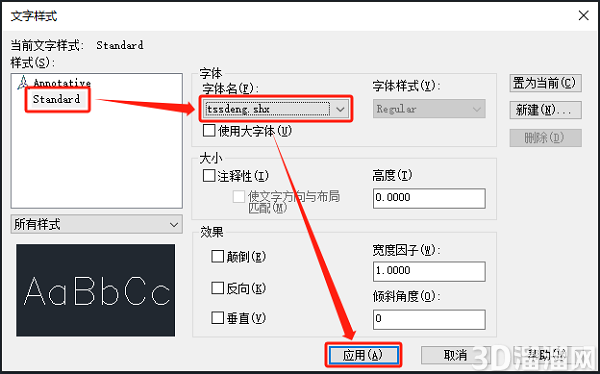
3、文字样式设置完成后,调用单行文字命令TEXT,根据命令提示在图纸中指定文字起点、高度及旋转角度,输入:%%131,即可输入CAD钢筋符号。
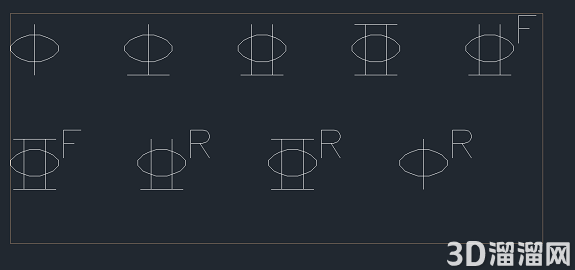
在单行文字中可以通过【%%+数字】的形式来输入CAD钢筋符号,例如:Ⅰ级钢筋【%%130】,Ⅱ级钢筋【%%131】,Ⅲ级钢筋【%%132】,Ⅳ级钢筋【%%133】等。不过需要注意的是,与CAD钢筋符号类似的特殊符号在多行文字中无法被识别,只适用于单行文字。
以上就是CAD软件中输入CAD钢筋符号的具体操作步骤了,希望对大家有所帮助。如果在学习的过程遇到问题也可以尝试的多跟着文章操作几遍,还有就是想了解更多的cad教程文章或者cad图纸素材,那么可以关注3d66网与3d66文章资讯板块哦~
特别声明:以上文章内容来源于互联网收集整理,不得将文章内容用于商业用途,如有关于作品内容、版权或其它问题请与溜溜客服联系。
2位用户参与回答
1位用户参与回答
1位用户参与回答
1位用户参与回答
1位用户参与回答