全部类目
分类:CAD图纸作者:小溜时间:2024-04-28 11:10:08
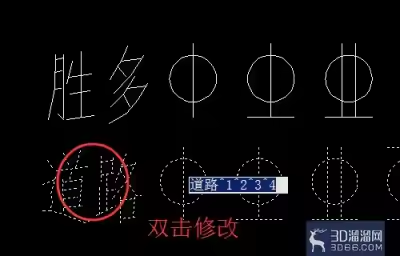
在工作中和学习中,CAD是我们常用的工作软件,有时候处理图纸,自己花了几个小时,别人分分钟就搞定了,还不是因为自身掌握的技巧不多。下面就给大家分享CAD添加字体及钢筋符号的技巧
1、这里给大家准备了下载地址点击“CAD字体”即可下载,会当然也有其他下载渠道,大家自寻搜索。
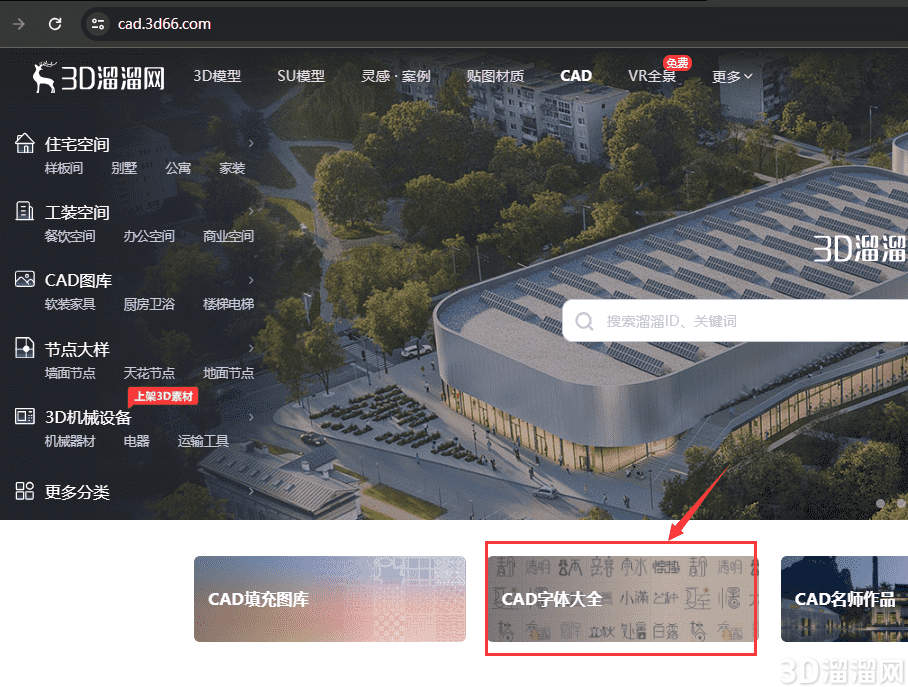
2、选择合适的网站下载,下载后解压。
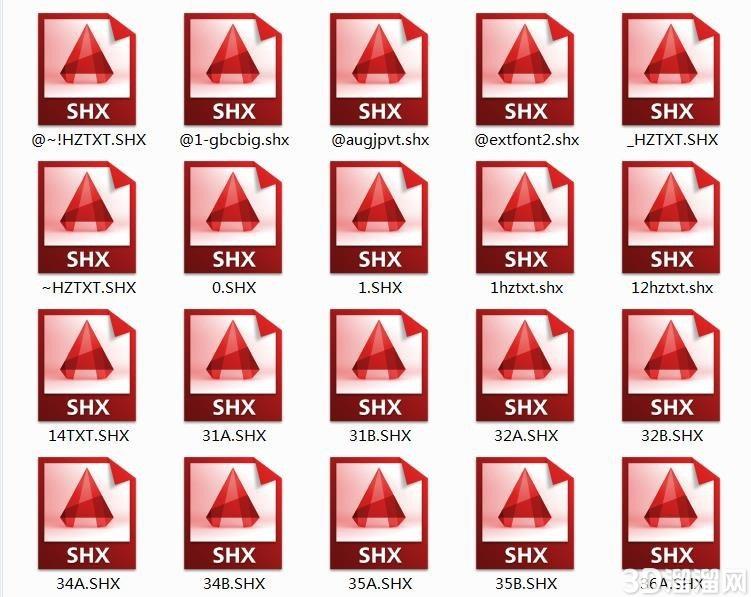
3、根据需要,复制相应的字体到新建的文件夹。
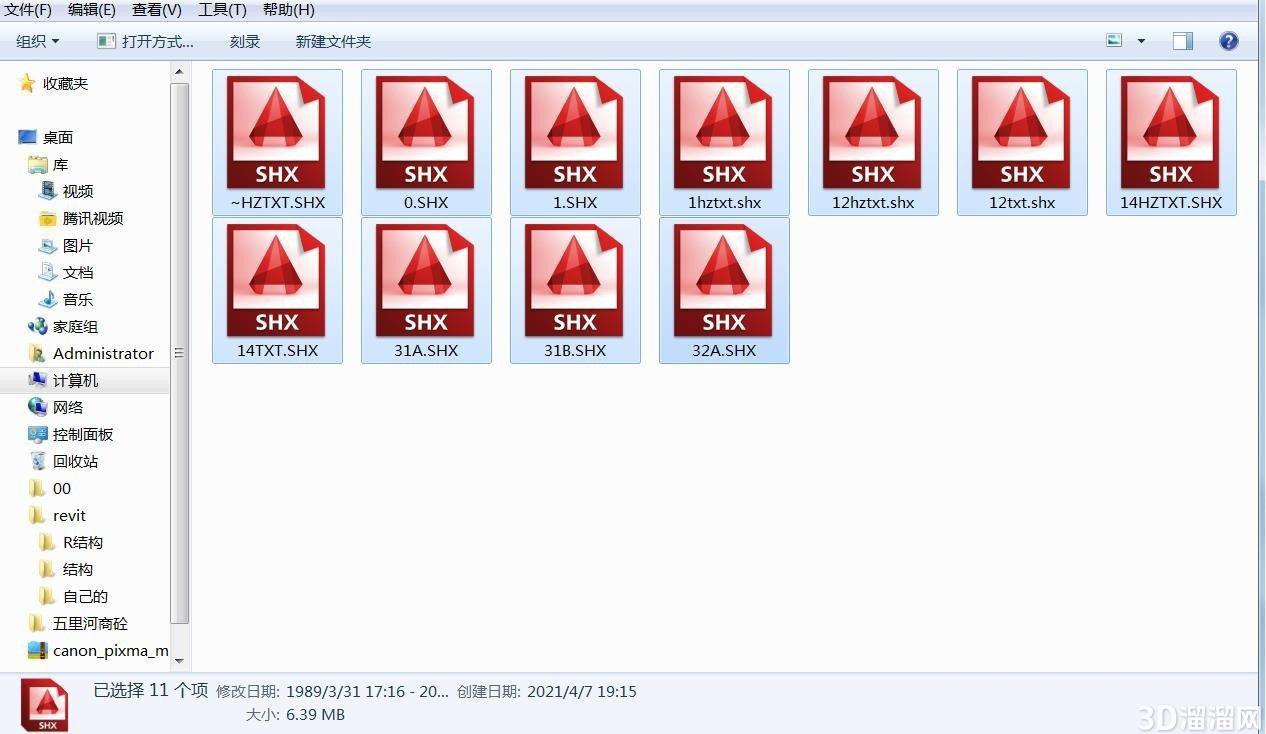
打开CAD-fonts(字体库)文件夹
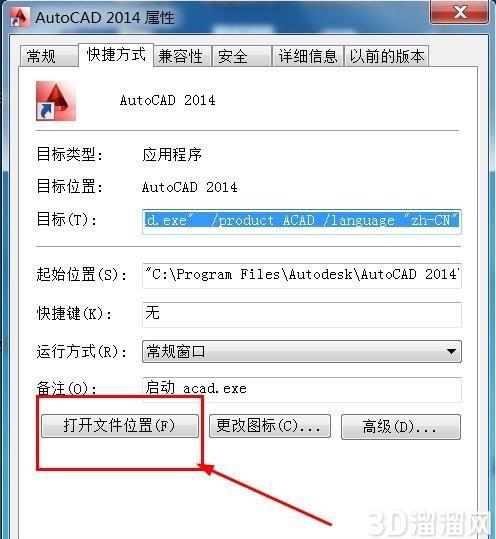
1、右键点击桌面的“autoCAD”——点击“属性”。
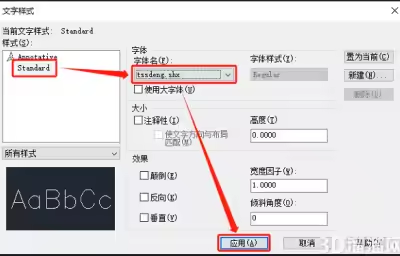
2、在“快捷方式”栏点击“打开文件位置”。就可以看到“Fonts”文件夹了,打开文件夹,把自己刚才选出来的字体复制——粘贴就可以了。
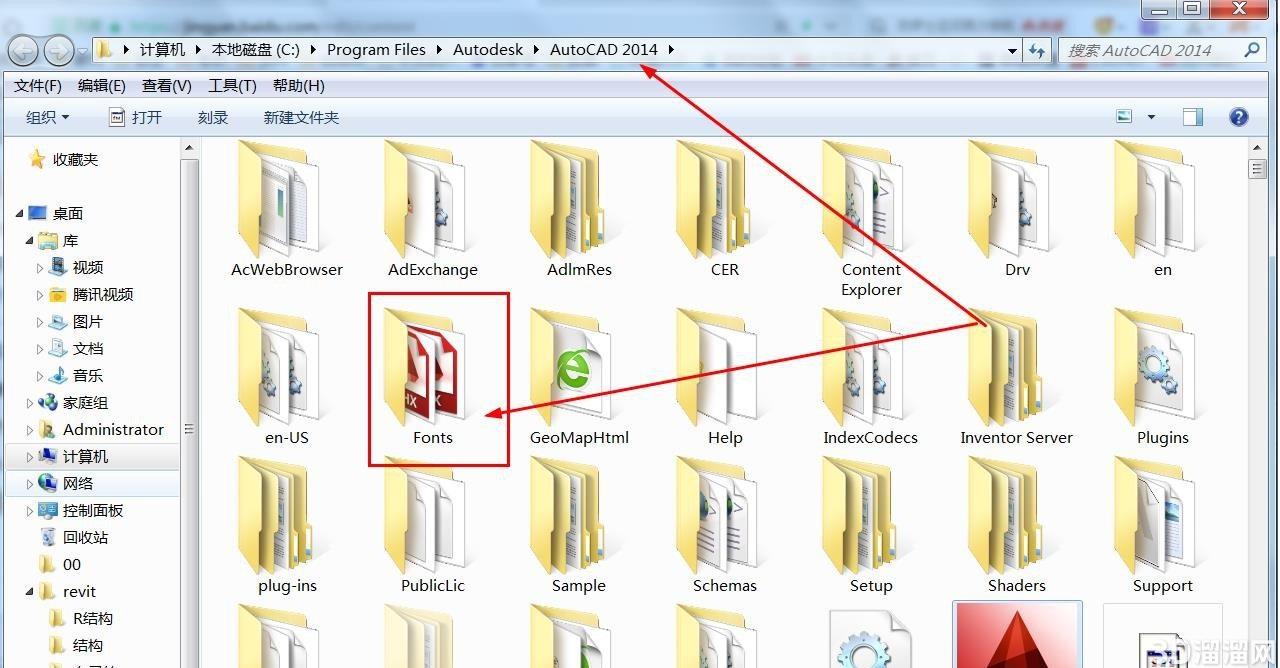
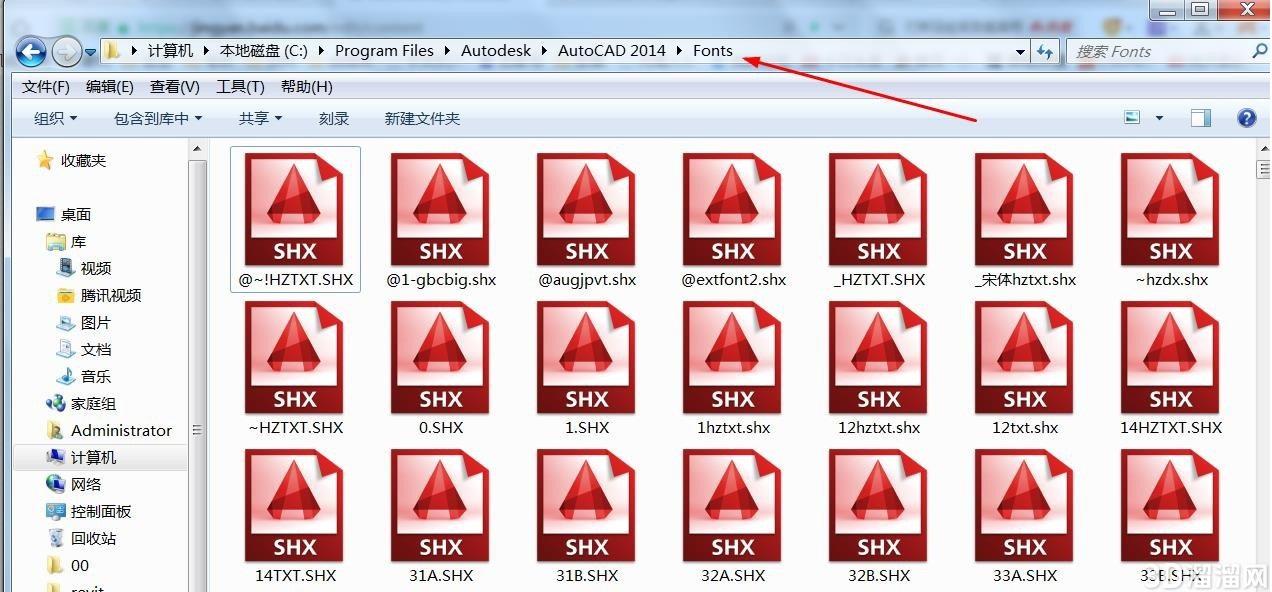
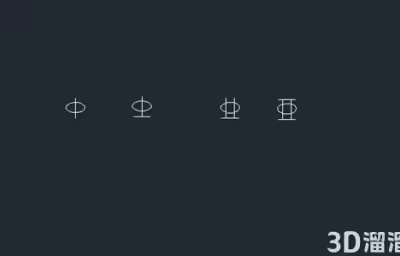
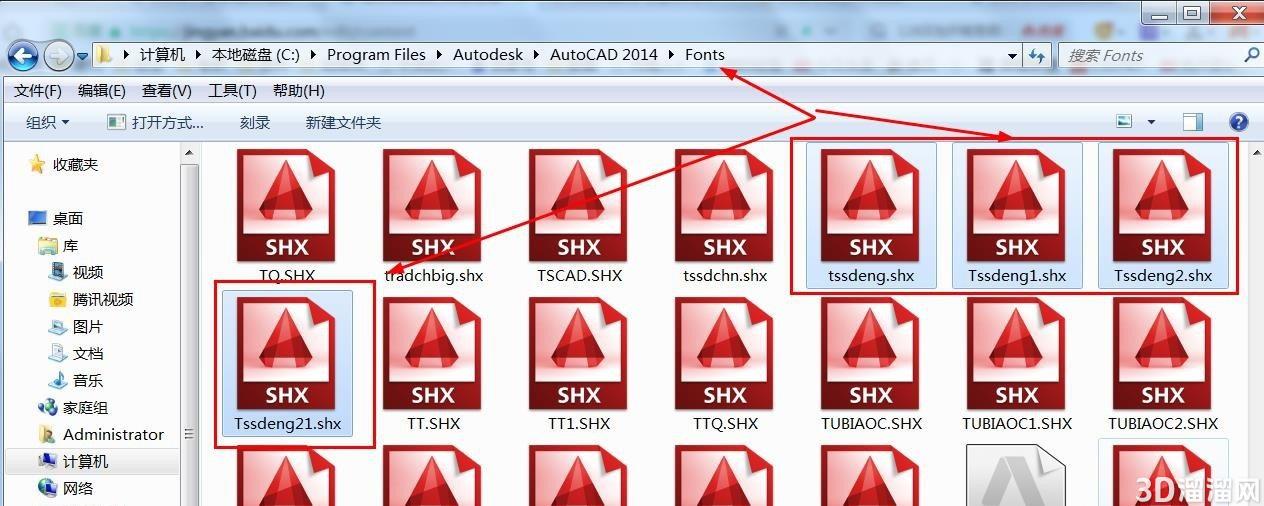
3、以下几个字体就是包含钢筋符号的字体,如果没有这几个字体可以去百度上搜一下,用上面的方式添加进去就可以了。打开图纸就可以看到有钢筋符号的标注了。
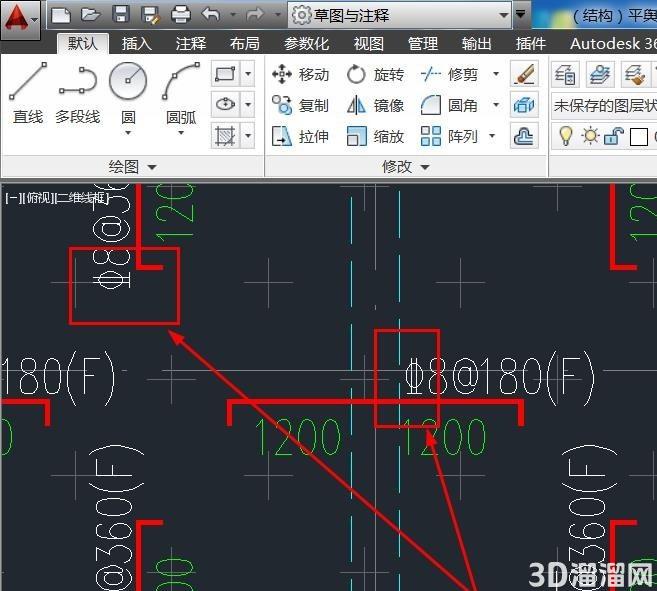
注意事项字体可以预存到其他文件夹,不用全部复制到fonts文件夹,根据需要,避免CAD启动时卡机。
给大家分享的“autoCAD:怎么添加字体及钢筋符号”到这里就结束啦,相信大家都已经学会了,如果您还想了解更多的cad技巧知识或者cad图纸素材等资源,那么也请关注3d66资讯哦~
特别声明:以上文章内容来源于互联网收集整理,不得将文章内容用于商业用途,如有关于作品内容、版权或其它问题请与溜溜客服联系。
4位用户参与回答
3位用户参与回答
2位用户参与回答
2位用户参与回答
2位用户参与回答