全部类目
分类:CAD图纸作者:小溜时间:2024-04-11 16:34:58
AutoCAD功能很强大,用于很多行业,当然命令也很多。这节主要讲下“对象选择过滤器”如何操作,方便大家使用。
1、打开AutoCAD2014(其它版本的CAD也是适用的)
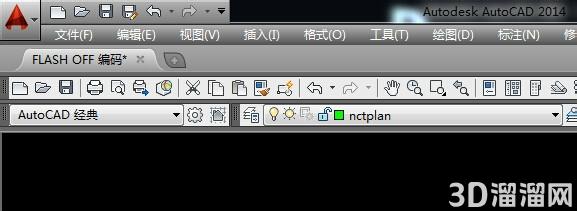
2、随便打开一个.dwg文件(或者空白文件,当然需要重画一些图形和设置图层)
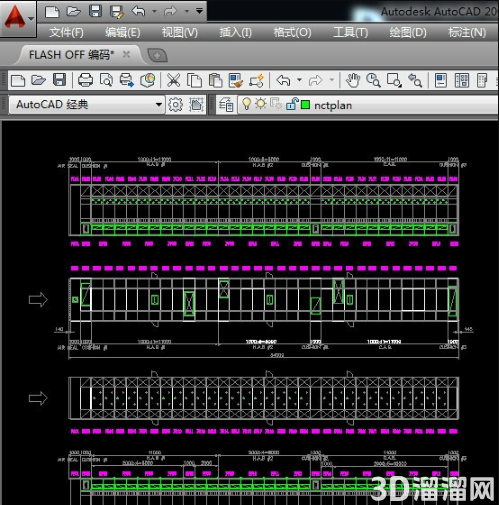
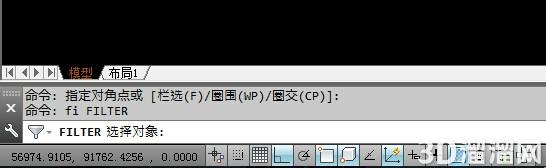
3、在下方输入的地方输入“fi”(快捷键:对象选择过滤器),弹出如下窗口,最上方的空白区域是空的,直接点击下方的“添加选定对象< ”
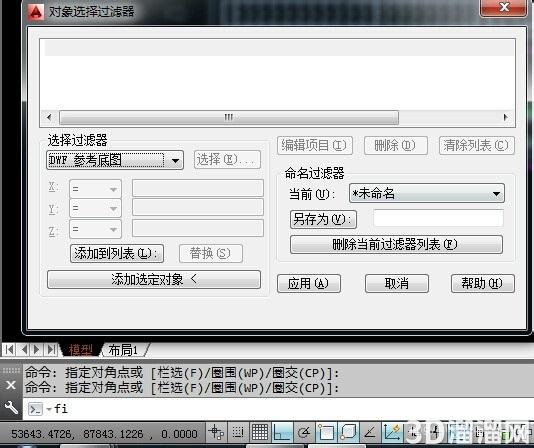
4、提示区域会出现“选择对象”的提示,我们以“文字”图层为例(图形中样红部分)演示该命令的使用,点击一个文字(注意:是点击一个,而不是框选)
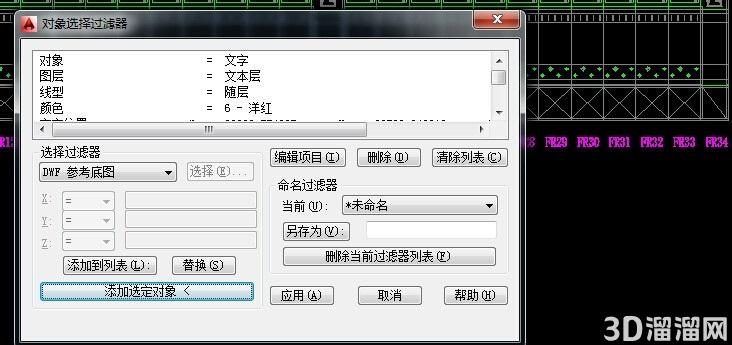
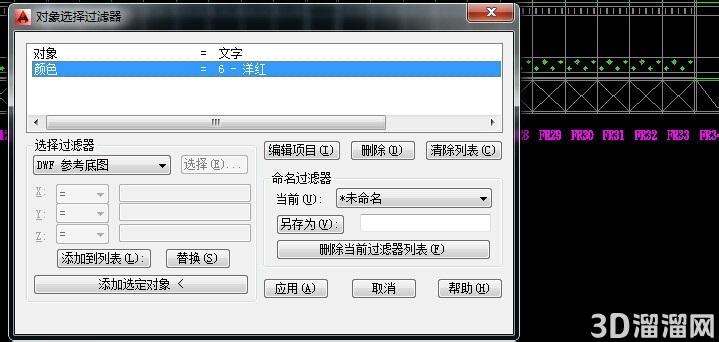
5、接下来这部很重要,就是选择过滤的条件,留下两个可以代表文字的条件 ,”文字、洋红“是该图形中最能体现它的条件,并且不与其它对象向矛盾或者重复,所以此两个条件最符合。找到两个条件之后,点击”应用“按钮
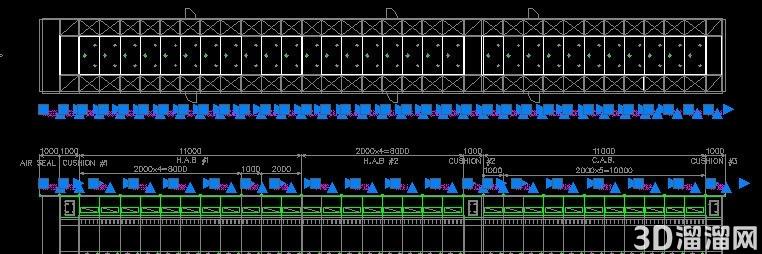
6、“框选” 需要修改的对象,空格进行确定,所选定区域的文字就会成为被选中状态。然后修改成自己需要的。
好啦,以上就是小溜为大家分享的关于“AutoCAD里对象选择过滤器的快捷使用方法”的全部内容了,希望本文能帮助大家更好的掌握CAD的使用。如果您还想要了解更多cad技巧知识,那么请持续关注3D66文章资讯哦,我们将持续为大家更新!
特别声明:以上文章内容来源于互联网收集整理,不得将文章内容用于商业用途,如有关于作品内容、版权或其它问题请与溜溜客服联系。
2位用户参与回答
1位用户参与回答
1位用户参与回答
1位用户参与回答
1位用户参与回答