全部类目
分类:CAD图纸作者:小溜时间:2024-04-11 17:35:18
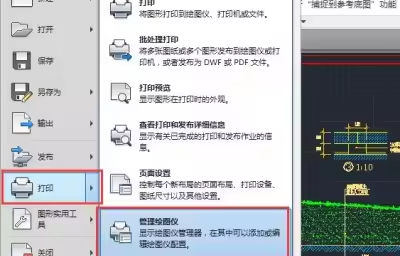
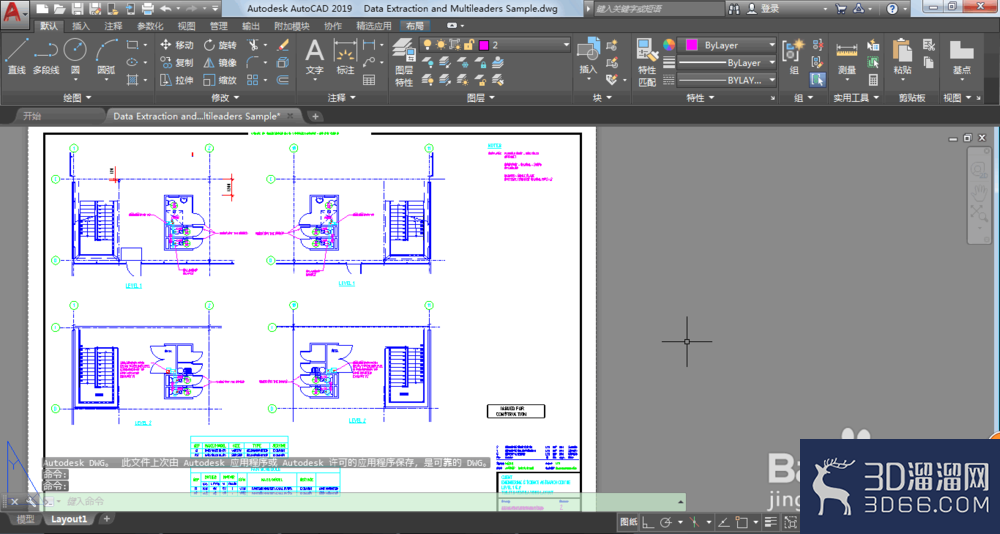
在AutoCAD中,可以使用【打印】对话框打印图形。
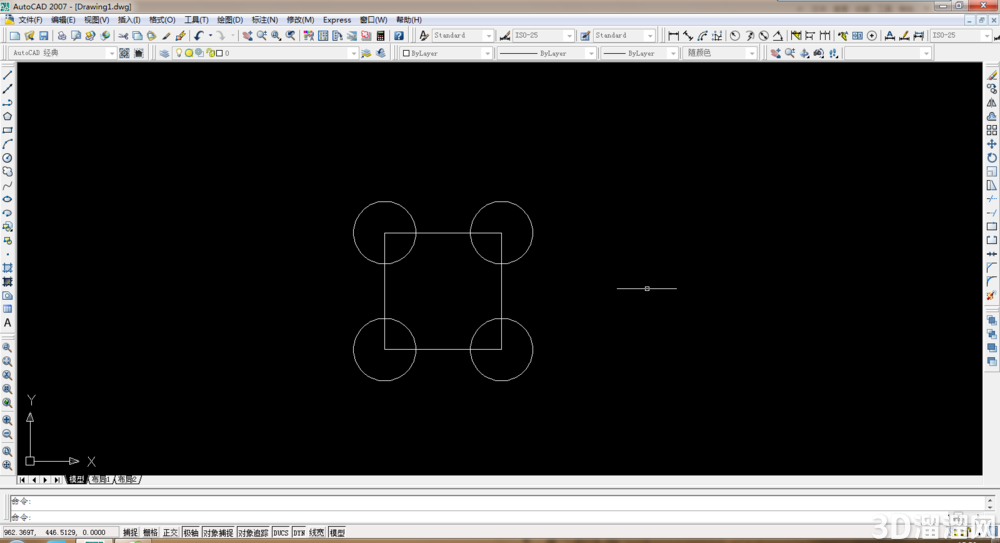
工具/原料电脑;AutoCAD方法/步骤
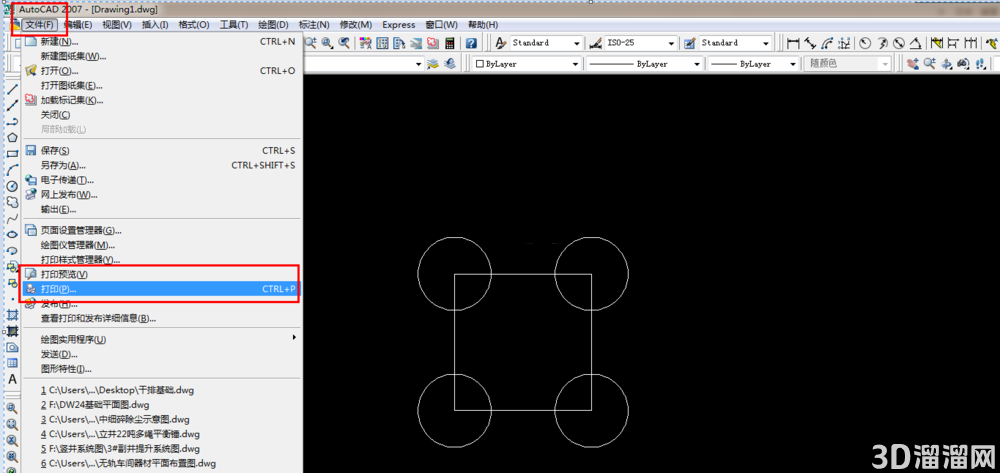
1、 首先打开一个要打印的文件;点击【文件】选项然后选择【打印】,也可以直接使用快捷键ctrl+p
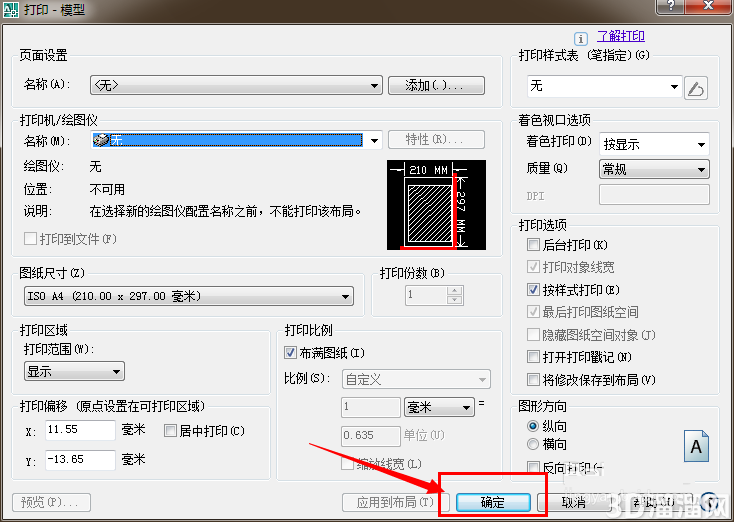
2、 接着我们会看到弹出【打印】对话框;该对话框与【页面设置】对话框的内容基本相同,此外还可以设置以下选项。
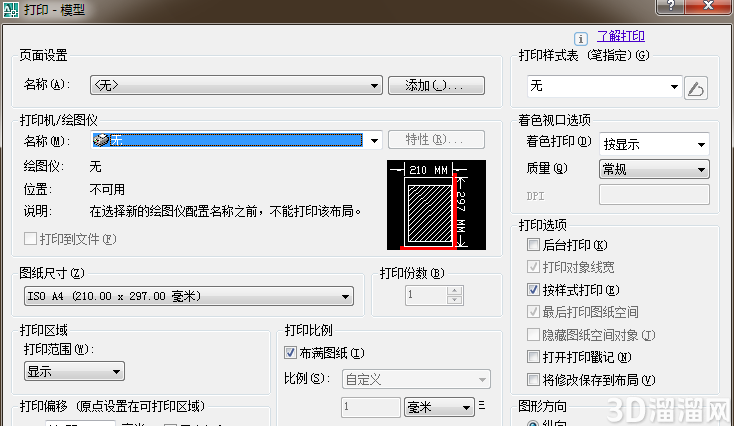
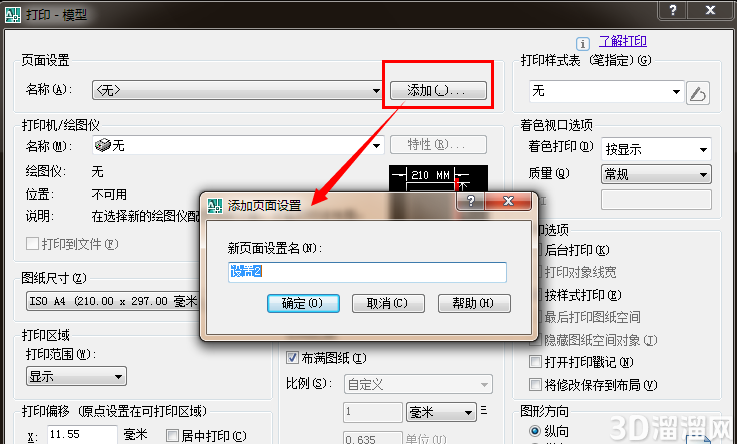
3、 【页面设置】选项区域的【名称】下拉列表框:可以选择打印设置,并能够随时保存、命名和恢复【打印】和【页面设置】对话框中的所有设置。单击【添加】按钮,打开【添加页面设置】对话框,可以从中添加新的页面设置。如图所示:
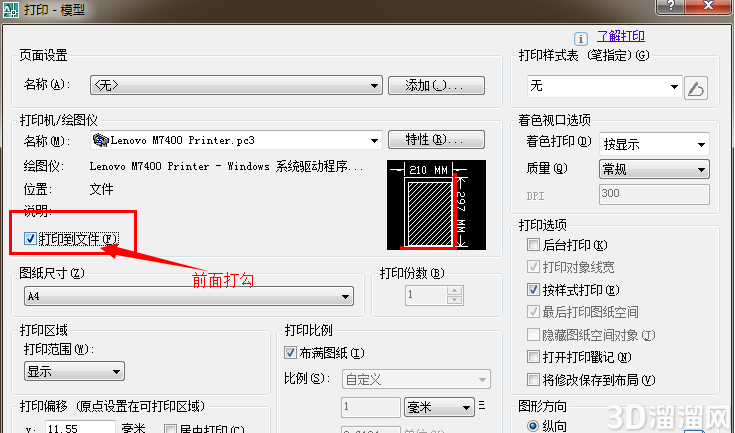
4、 【打印机/绘图仪】选区域中的【打印到文件】复选框:可以指示将选定的布局发送到打印文件,而不是发送到打印机。
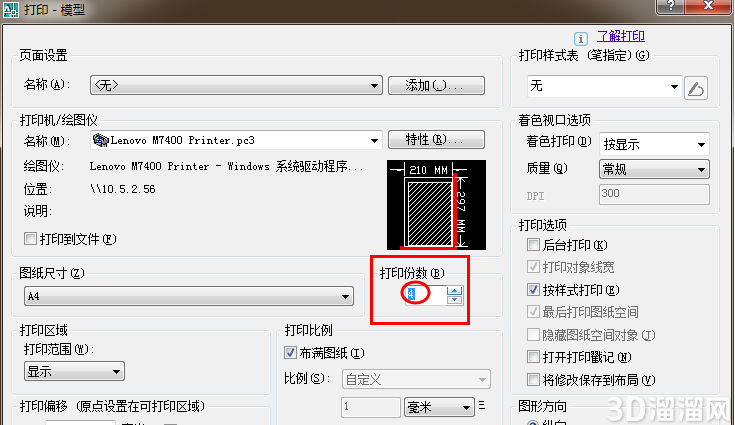
5、【打印份数】文本框:可以设置每次打印图纸的份数。
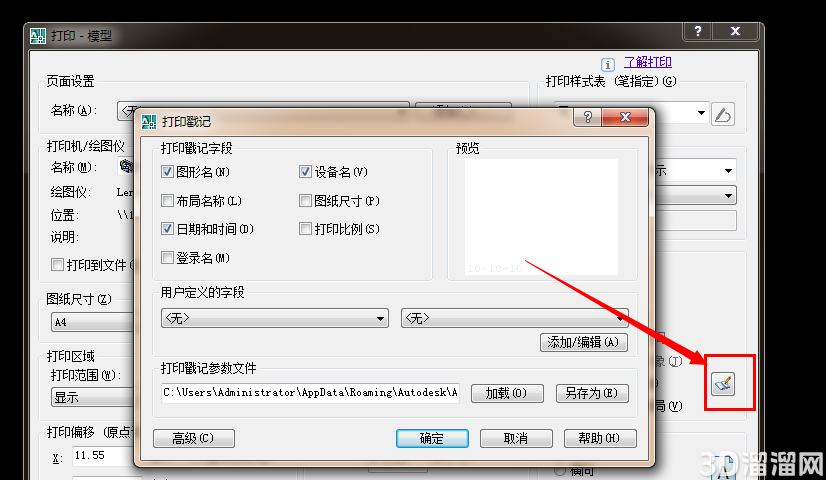
6、 在【打印选项】选项区域中选中【后台打印】复选框,可以在后台打印图形;选中【将修改保存到布局】复选框,可以将打印对话框中改变的设置保存到布局中;选中【打开打印戳记】复选框,可以在每个输出图形的某个角落上显示绘图标记,以及生成日志文件。此时单击其后的【打印戳记设置】按钮,将打开【打印戳记】对话框,可以设置打印戳记字段,包括图形名称、布局名称、日期和时间、打印比列、绘图设备及纸张尺寸等,还可以定义自己的字段。如图所示:
7、 各部分设置完成之后,在【打印】对话框中单击【确定】按钮,AutoCAD将开始输出图形并动态显示绘图进度。如果图形输出时显示出现错误或要中断绘图,可按ESC键,AutoCAD将结束图形输出。
关于“AutoCAD中打印怎么设置?”今天就给大家分享到这里了,如果在学习的过程遇到问题也可以尝试的多跟着文章操作几遍,还有就是想了解更多的cad教程文章或者cad图纸素材,那么可以关注3d66网与3d66文章资讯板块哦~
特别声明:以上文章内容来源于互联网收集整理,不得将文章内容用于商业用途,如有关于作品内容、版权或其它问题请与溜溜客服联系。
2位用户参与回答
2位用户参与回答
2位用户参与回答
1位用户参与回答