全部类目
分类:CAD图纸作者:小溜时间:2024-03-20 15:38:43
有些设计师小伙伴在进行CAD设计的过程中,开启了CAD捕捉模式后,鼠标就变得一卡一卡的,这是为什么呢?本节CAD教程就和小溜一起来了解一下在CAD软件中CAD捕捉模式开启后卡顿的原因以及相应的解决办法吧!
CAD捕捉模式开启后卡顿原因:
在CAD软件中开启CAD捕捉模式后,十字光标便只会落在栅格点上,所以看起来便会是一卡卡的,但其实并不是软件卡顿。
CAD捕捉模式开启后卡顿解决办法:
如果在CAD软件中遇到开启CAD捕捉模式后卡顿的情况时,可以关闭栅格模式。CAD捕捉模式关闭方式有以下几种:
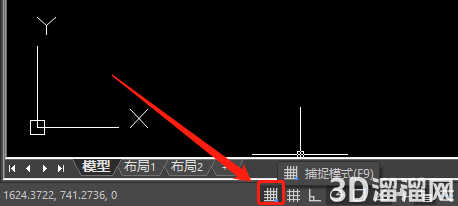
1、状态栏
CAD软件中,在状态栏点击【捕捉模式】按钮来开启或关闭捕捉模式。如下图所示:
2、快捷键F9
在CAD软件中,可以通过按F9键即可控制捕捉模式的开关。
3、系统变量SNAPMODE
(1)当系统变量SNAPMODE值为0时,关闭捕捉。
(2)当系统变量SNAPMODE值为1时,打开捕捉。
以上关于“CAD捕捉开启后为什么会卡顿的原因和解决方法”今天就给大家分享到这里了,如果在学习的过程遇到问题也可以尝试的多跟着文章操作几遍,还有就是想了解更多的cad教程文章或者cad图纸素材,那么可以关注3d66网与3d66文章资讯板块哦~
特别声明:以上文章内容来源于互联网收集整理,不得将文章内容用于商业用途,如有关于作品内容、版权或其它问题请与溜溜客服联系。
4位用户参与回答
3位用户参与回答
1位用户参与回答
1位用户参与回答
1位用户参与回答