全部类目
分类:CAD图纸作者:小溜时间:2023-12-18 10:43:38
CAD吊钩二维图的绘制是一个常见而基础的技能。本文将为您提供一份CAD吊钩二维图的实例教程,通过详细的分类方式为大家逐步的介绍绘制过程,使您能够轻松掌握这一技巧
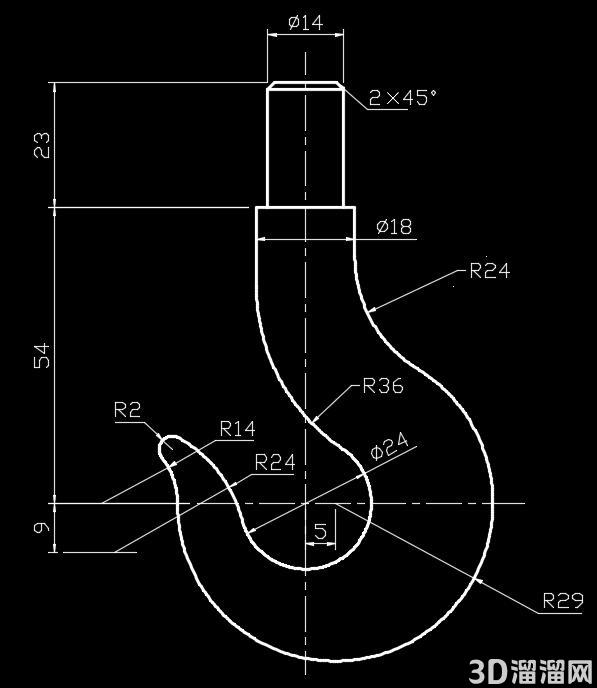
操作方法
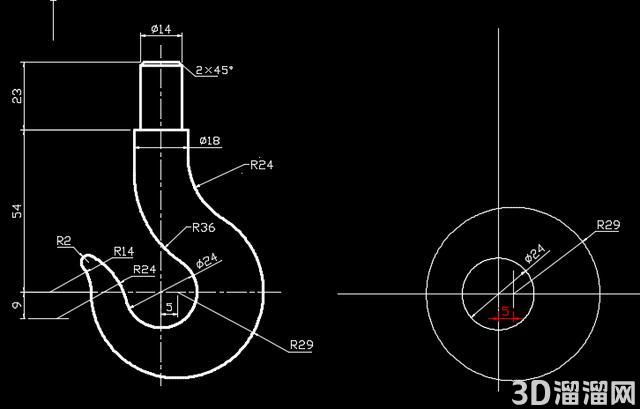
第1步:打开AutoCAD软件--打开案例文件(没有关注下我们领取)--绘制二条定位线(如下图所示)
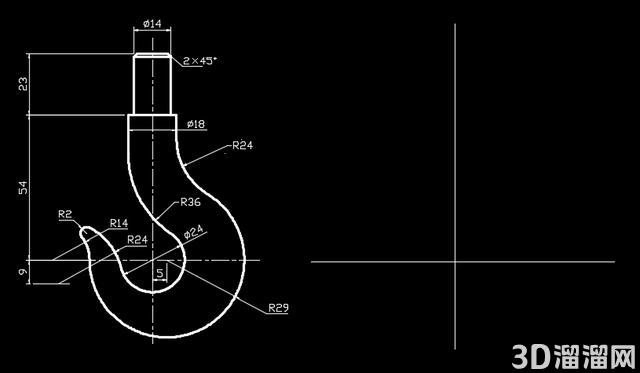
第2步:绘制直径24的圆--将竖线向右偏移5--以交点绘制半径29的圆(如下图所示)
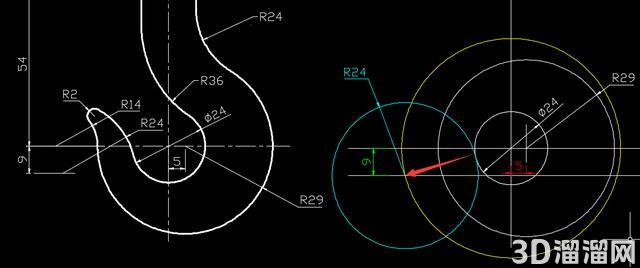
第3步:将水平定位线向下偏移9--再将直径24圆向外偏移24--再以偏移出来的圆与9的线交点绘制半径为24的圆(如下所示)。然后将黄色的辅助圆删除!
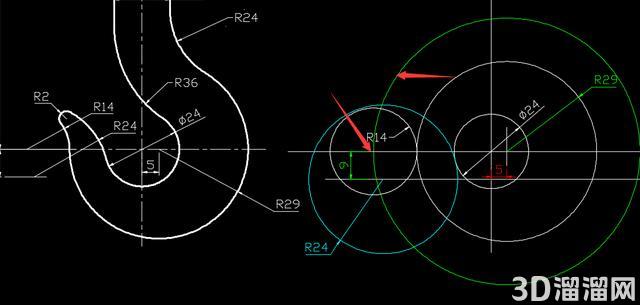
第4步:以29半径的圆向外偏移14(绿色)会与箭头所指产生一个交点--在交点画一个半径14的圆,并删除绿色偏移出来的辅助圆。
第5步:输入F(圆角)回车,半径值为2,选择半径14与24的圆产生半径2的圆;得到下图效果!
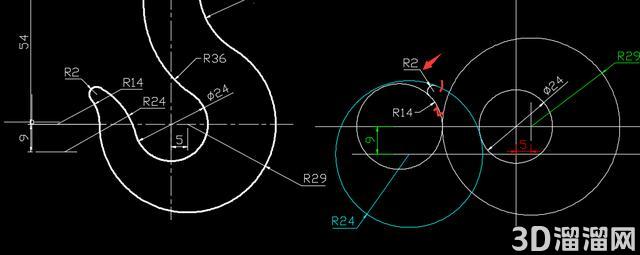
第6步:输入TR回车二次,将不要的进行修剪,得到下图效果!
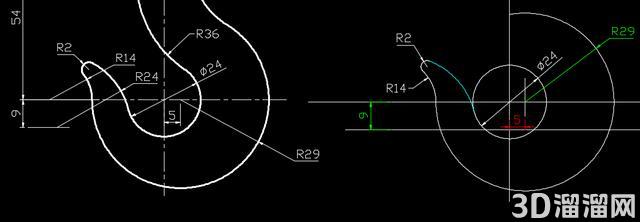
第7步:利用偏移,将定位线做出以下效果
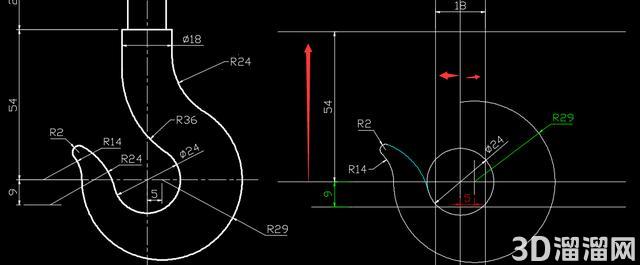
第8步:输入F(圆角),得到36与24半径圆弧(如下图所示);差不多已经完成了90%!
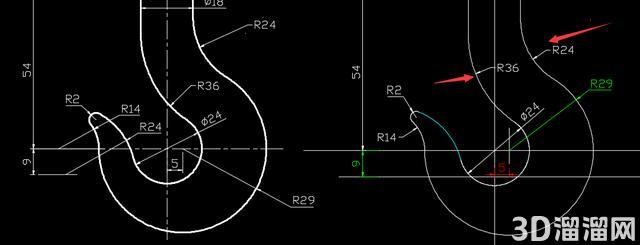
第9步:利用偏移,得到14与23,并修剪掉多余的线,得到下图(基本上已经完成了95%)
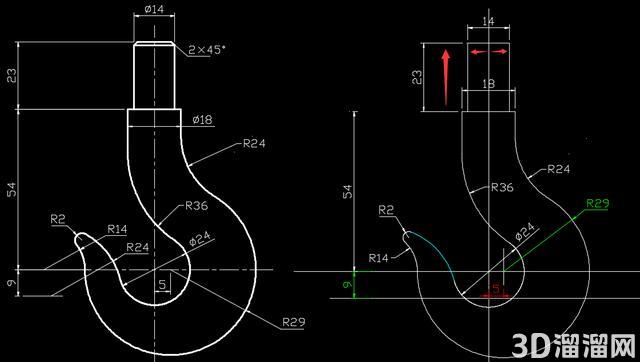
第10步:最后做2X45的倒角,并将定位线改为最终的Center线型,将轮廓线加粗,得到最终效果!
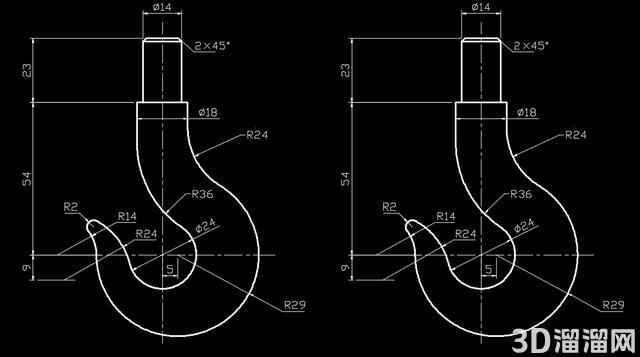
给大家分享的“CAD吊钩二维图实例教程”到这里就结束啦,相信大家都已经学会了,如果您还想了解更多的cad技巧知识或者cad图纸素材等资源,那么也请关注3d66资讯哦~
特别声明:以上文章内容来源于互联网收集整理,不得将文章内容用于商业用途,如有关于作品内容、版权或其它问题请与溜溜客服联系。
2位用户参与回答
2位用户参与回答
1位用户参与回答
1位用户参与回答
1位用户参与回答