全部类目
分类:CAD图纸作者:小溜时间:2025-06-19 14:44:47
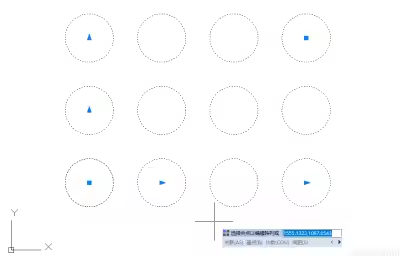
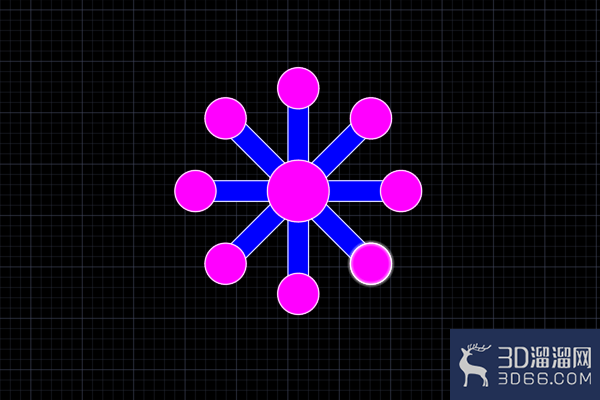
CAD里面有一个非常不错个功能,就是“阵列”,我们可以通过阵列让图像按照我们规划的路线快速的“粘贴复制”出来,下面就来以CAD怎么让小圆绕大圆阵列为例,演示给大家看看吧!
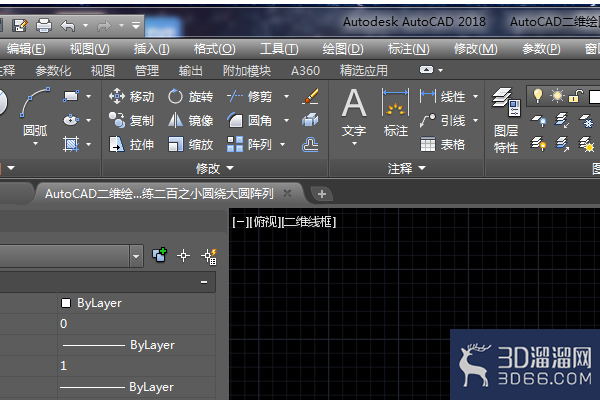
1、打开AutoCAD2018软件,新建一空白的CAD文件,另存为:AutoCAD二维绘图训练二百之小圆绕大圆阵列
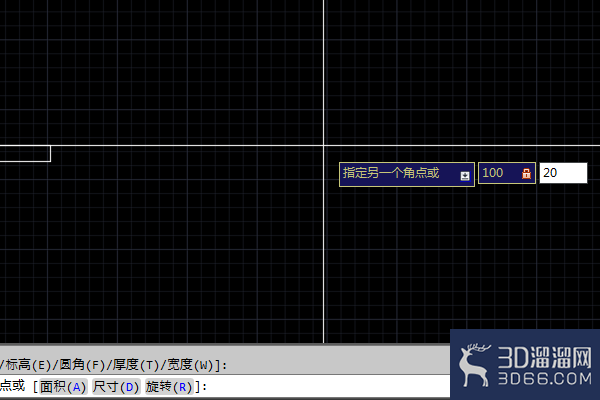
2、输入rec,回车,激活矩形命令,随意指定一点,输入100,20,回车,完成矩形的绘制。
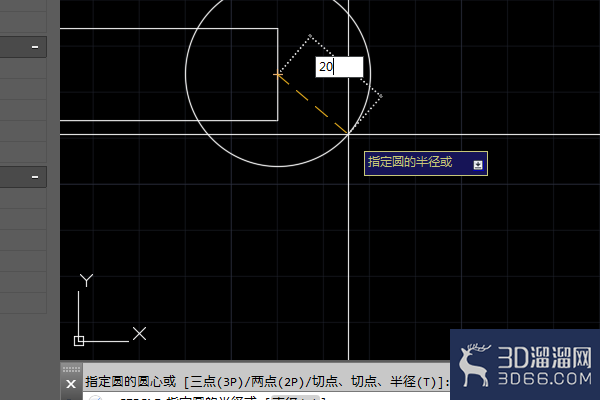
3、输入c,回车,激活圆命令,随意指定一点为圆心,输入20,回车,完成圆的绘制。
4、输入tr,回车,单击鼠标右键,激活快速修剪命令,修剪圆内的所有线段,
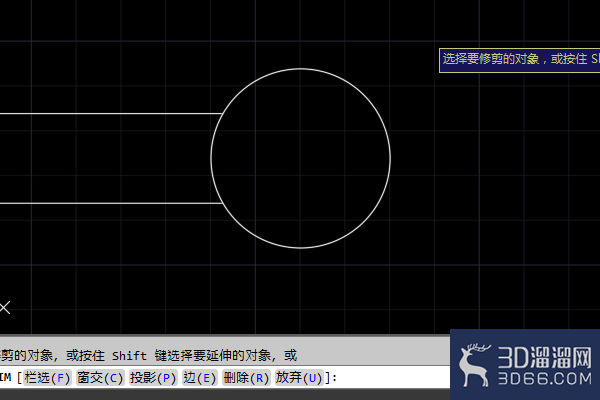
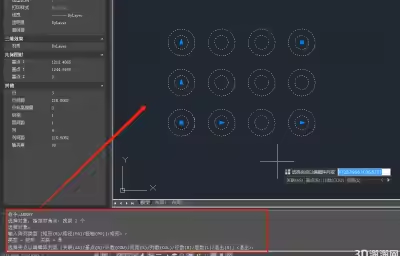
5、输入ar,回车,选择极轴阵列,选中圆和矩形,回车,点击矩形左边线的中点,回车,上边工具栏中设置项目数8,介于45,回车,完成阵列
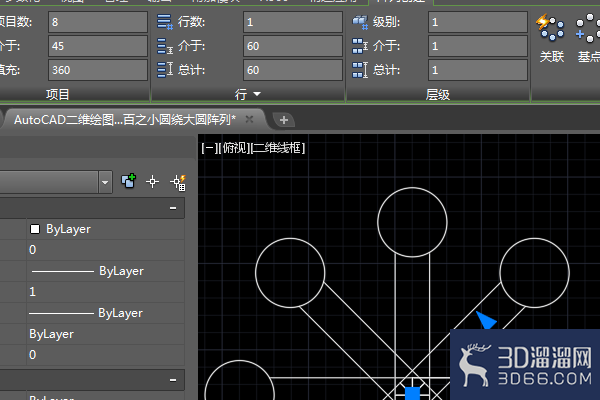
6、输入c,回车,激活圆命令,点击矩形左边线的中点为圆心,输入30,回车,完成圆的绘制。
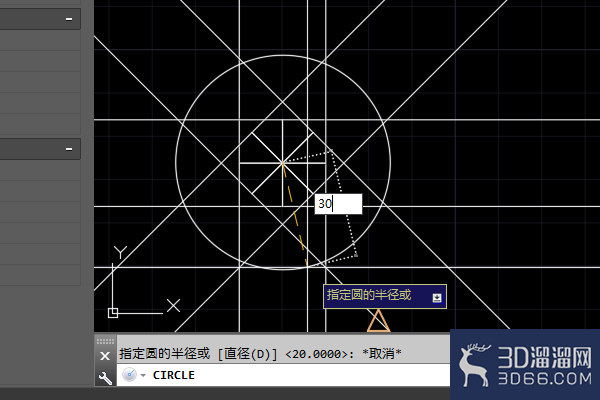
7、输入tr,回车,单击鼠标右键,激活快速修剪命令,修剪圆内的所有线段,
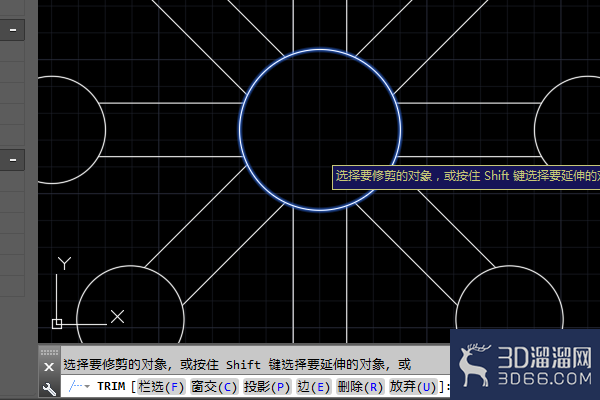
8、输入h,回车,激活填充命令,所有的圆填充艳红色,所有的矩形部分填充蓝色,至此,这二维图形就绘制完成,本次训练结束。
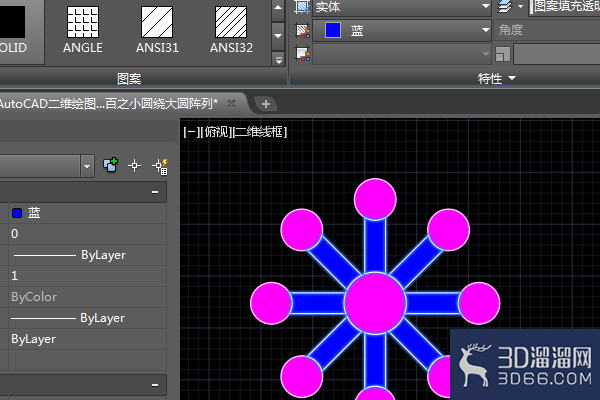
“CAD怎么让小圆绕大圆阵列?”的内容分享就此结束啦,相信大家已经学会阵列的使用了,除了圆型排布的阵列,还有其他的排列方式,大家可以照着这个思路去摸索哦!
特别声明:以上文章内容来源于互联网收集整理,不得将文章内容用于商业用途,如有关于作品内容、版权或其它问题请与溜溜客服联系。
2位用户参与回答
2位用户参与回答
1位用户参与回答
1位用户参与回答
1位用户参与回答