全部类目
分类:模型制作作者:小溜时间:2024-12-23 11:03:10
利用3DMAX单线建模是每一个设计师应该会的东西,它能有效的节约很多时间。感兴趣的设计师们,接下来就跟着小溜一起来看看吧
电脑,3DMAX 建模方法/步骤
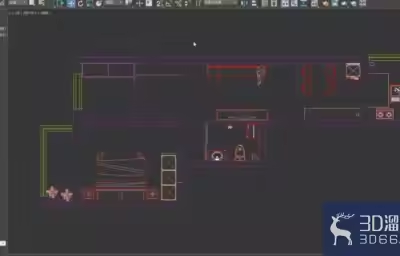
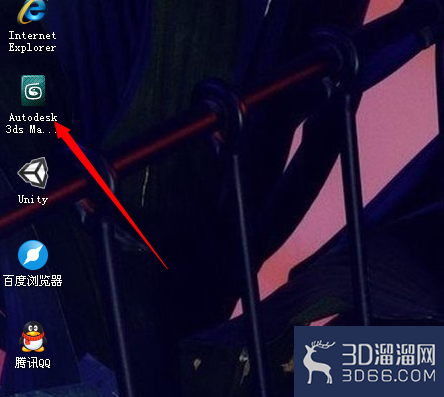
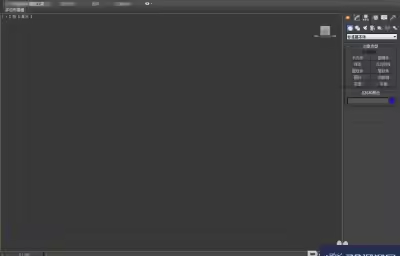
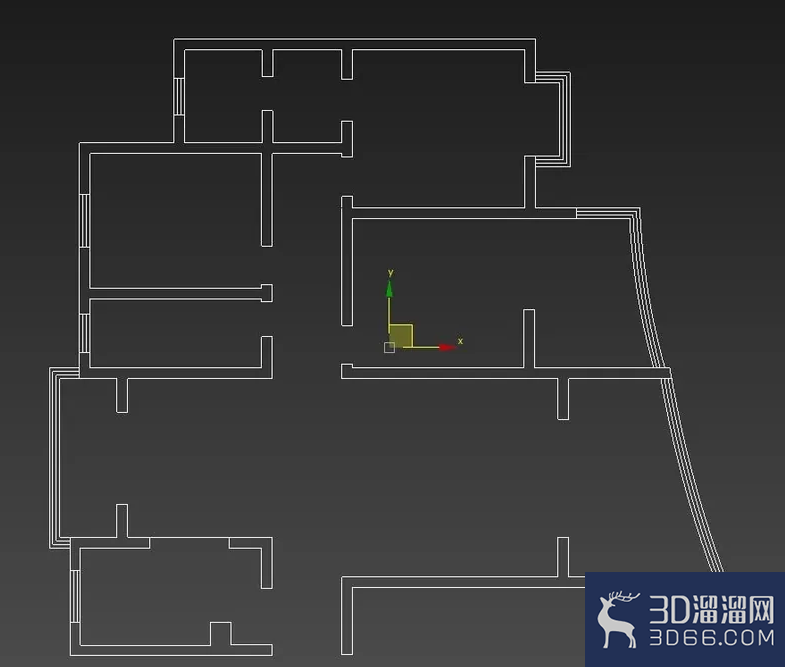
1、首先打开3DMAX,然后把自己画好的CAD图纸导入进来,
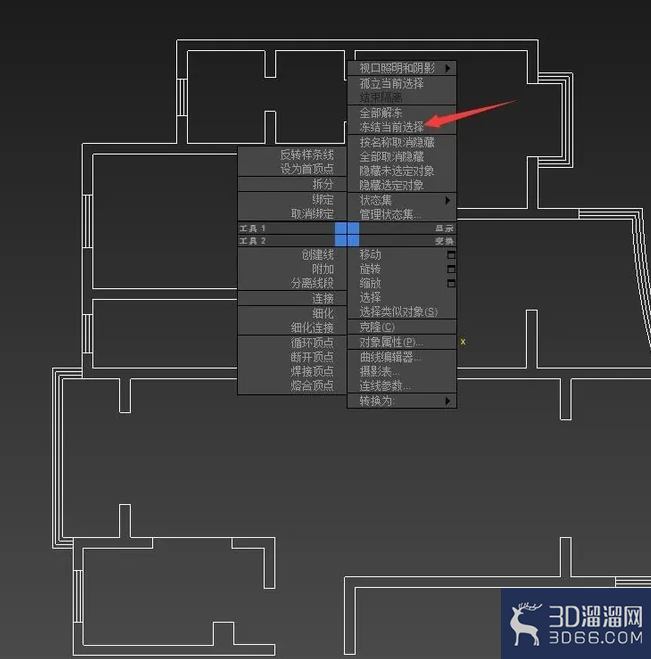
2、右击导入的CAD图纸,选择“冻结当前选择”
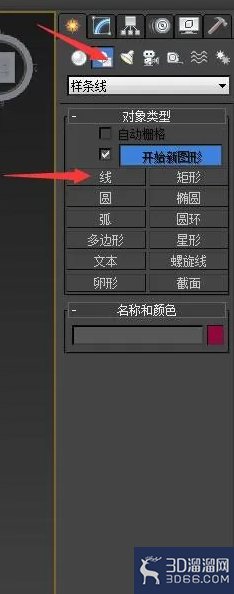
3、选择3DMAX右功能栏中的“图形”选选,点击“线”命令
4、同时打开3DMAX上的“捕捉”命令 快捷键为“s" 或者点击命令栏中的”捕捉开关”如图

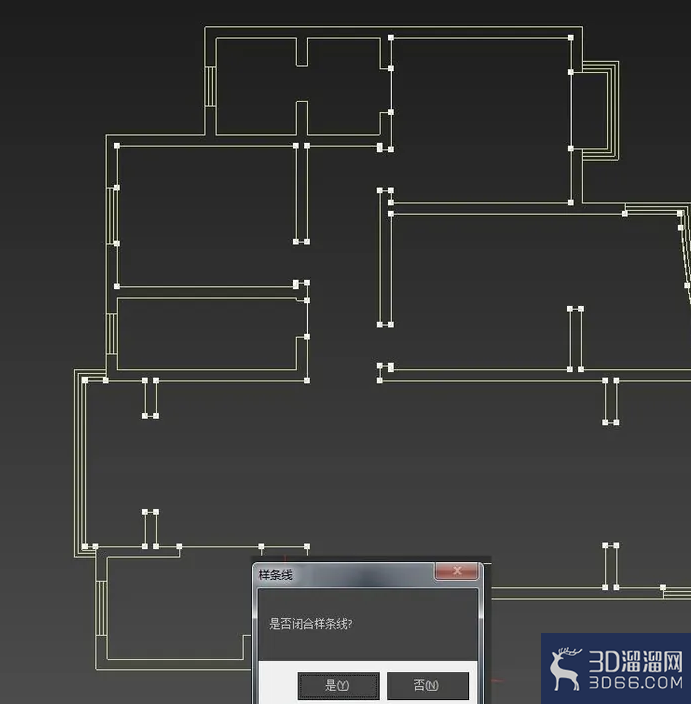
5、然后从入户门口开始,沿CAD内墙线一个一个点的去描,一定要注意,你要知道你所需要的是哪个区域,最后一定要闭合这条线,如图所示
6、选择描好的线,选择max中的”修改“选项,然后找到”挤出“命令
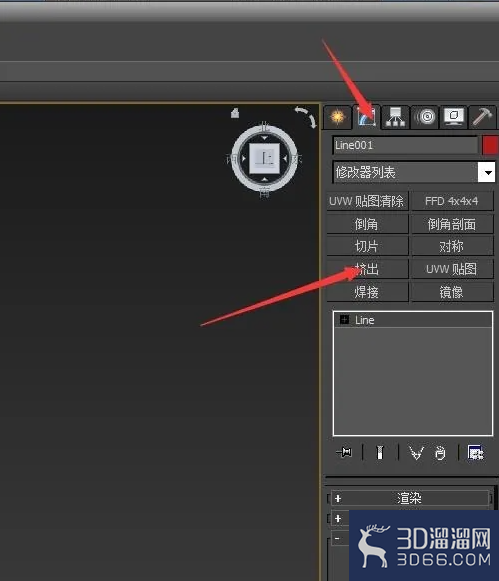
7、点击”挤出“命令,输入“数量”2700
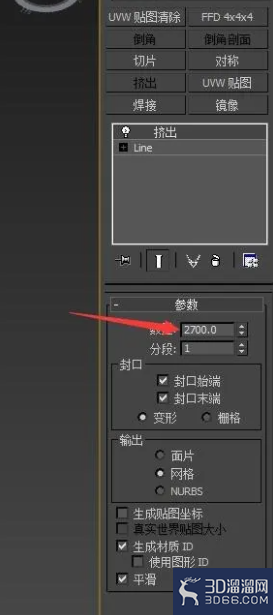
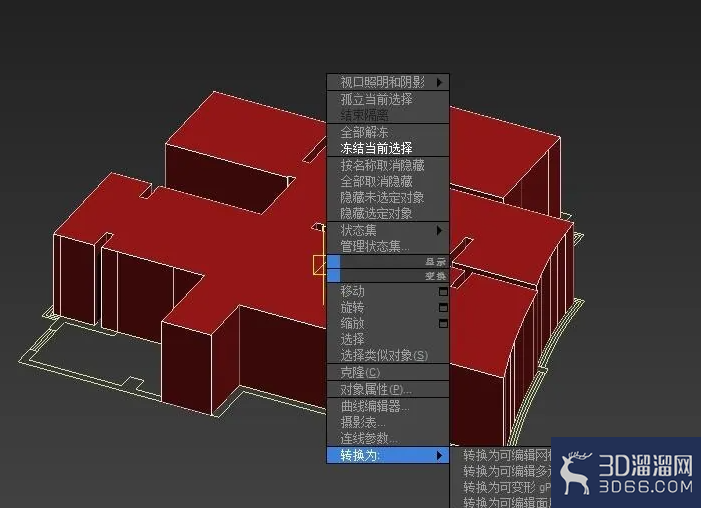
8、点击,挤出对象,选择转换为可编辑多边形,如图
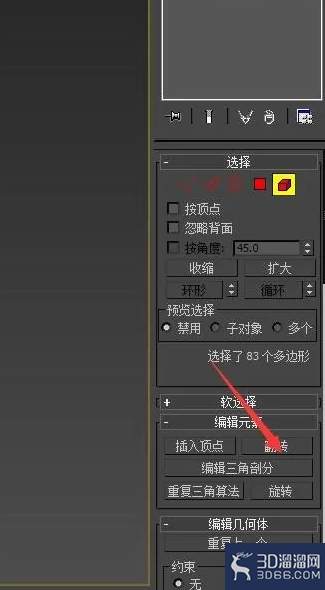
9、选择“可编辑多边形”里面的“元素”选项,选择物体,同时点击"翻转"物体,如图所示
10、右击物体选择”对象属性“勾选”背面消隐“
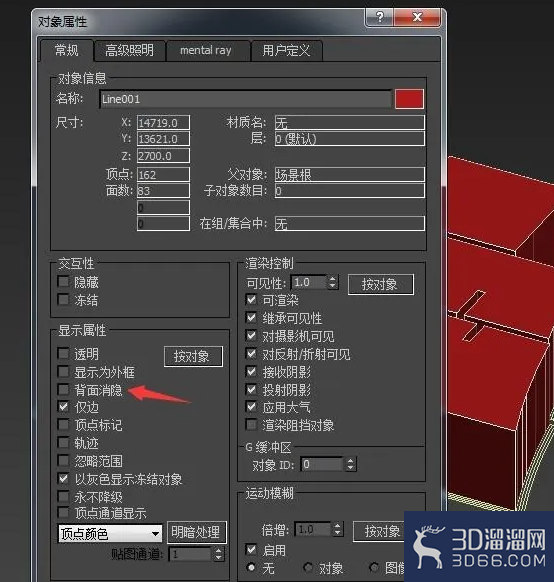
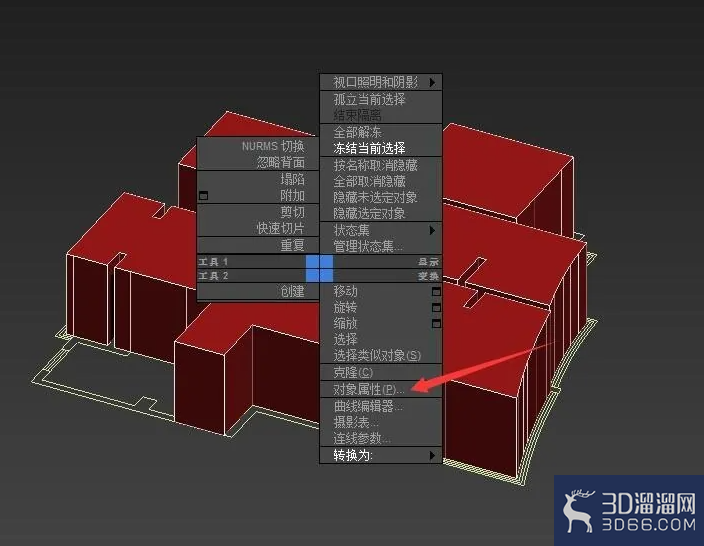
11、最后单线建模完成,如图所示
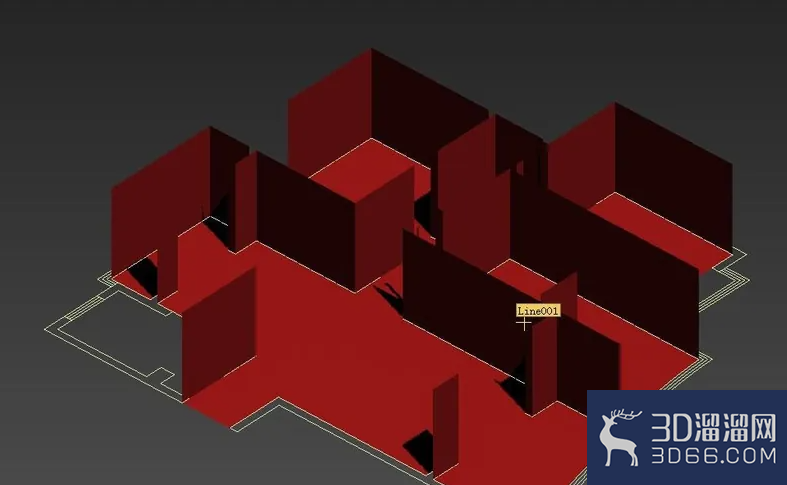
注意事项描点的时候,一定要多描,不能少描。
以上就是小溜为大家分享的全部内容了,希望对大家有所帮助~想要了解更多3Dsmax模型制作资讯,可以关注3D溜溜网哦!
特别声明:以上文章内容来源于互联网收集整理,不得将文章内容用于商业用途,如有关于作品内容、版权或其它问题请与溜溜客服联系。
2位用户参与回答
1位用户参与回答
1位用户参与回答
1位用户参与回答
1位用户参与回答