全部类目
分类:CAD图纸作者:小溜时间:2024-12-17 14:31:52
在CAD 2015中,栅格显示有时会影响精度或清晰度。你可以通过设置来调整栅格的显示方式,帮助更好地定位和绘图。本文将分享一些简单的技巧,教你如何设置栅格,提升绘图体验。
方法/步骤
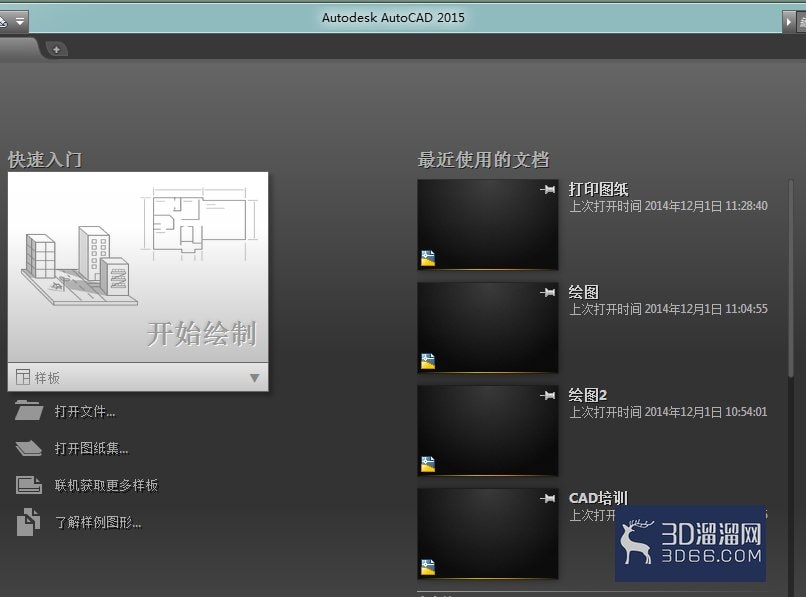
1、打开CAD2015软件后,其界面显示的是预览窗口,要进入到栅格显示与设置界面,需要新建或打开一个模型;
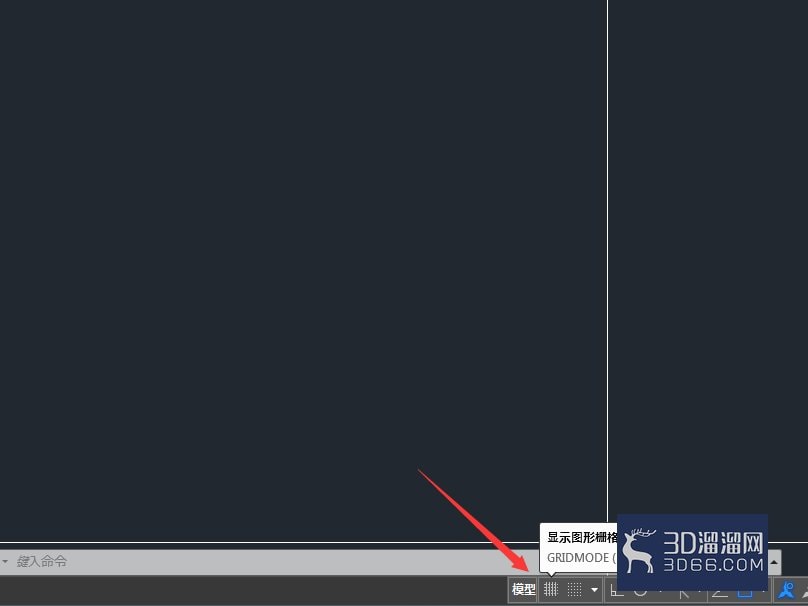
2、新建一个CAD二维绘图窗口,栅格开关按钮在绘图窗口的下方;
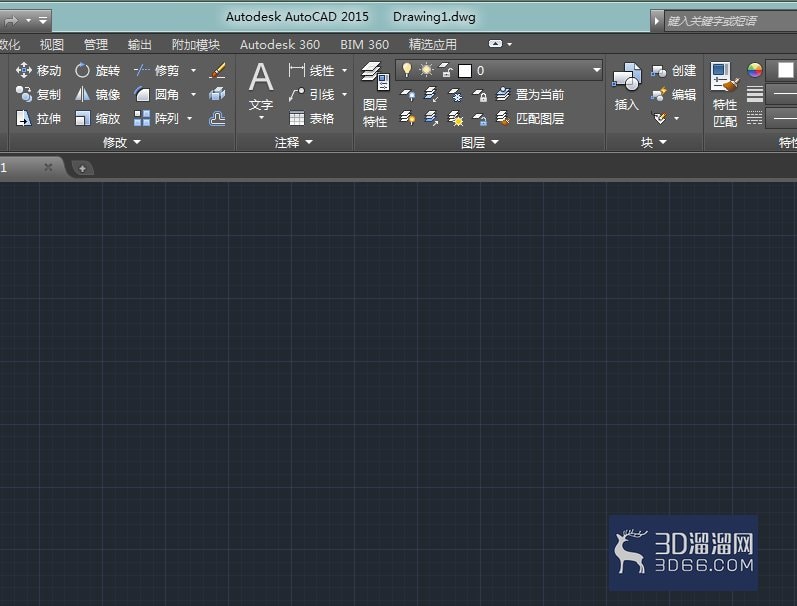
3、在CAD绘图窗口中打开后的栅格显示如下图;
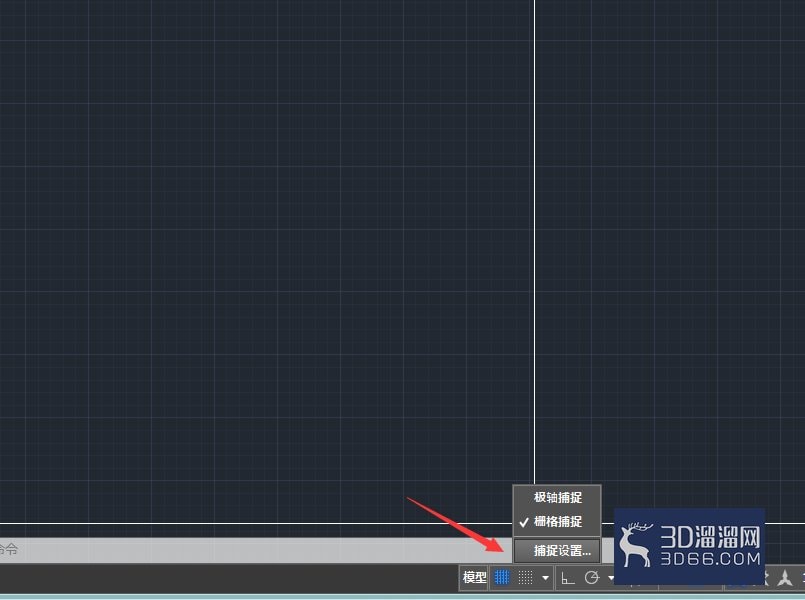
4、在下图的所指示的单击,在弹出的指令中,选择捕捉设置;
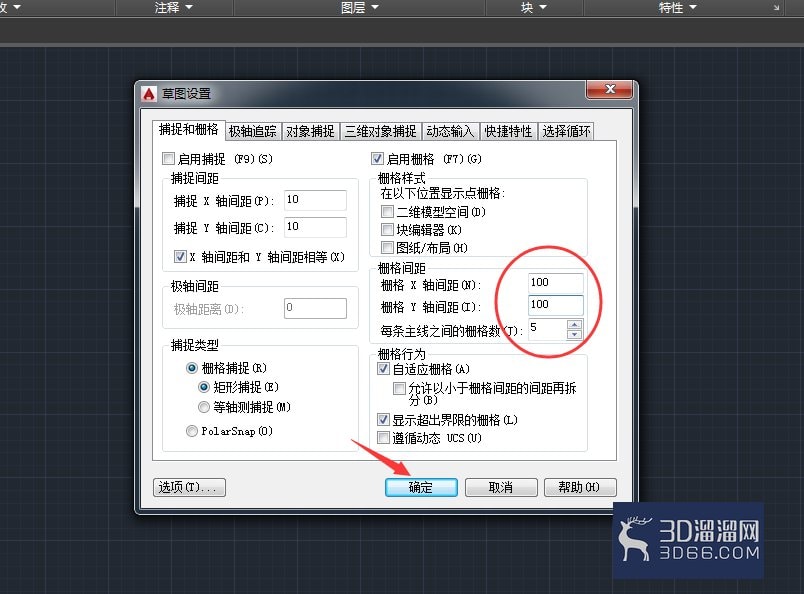
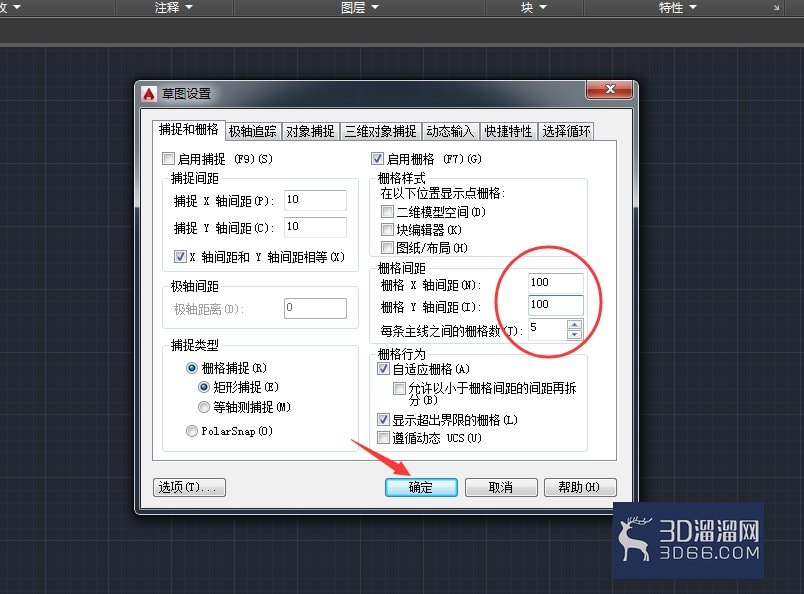
5、其弹出的对话框如下,我们可以在第一栏找到栅格设置;
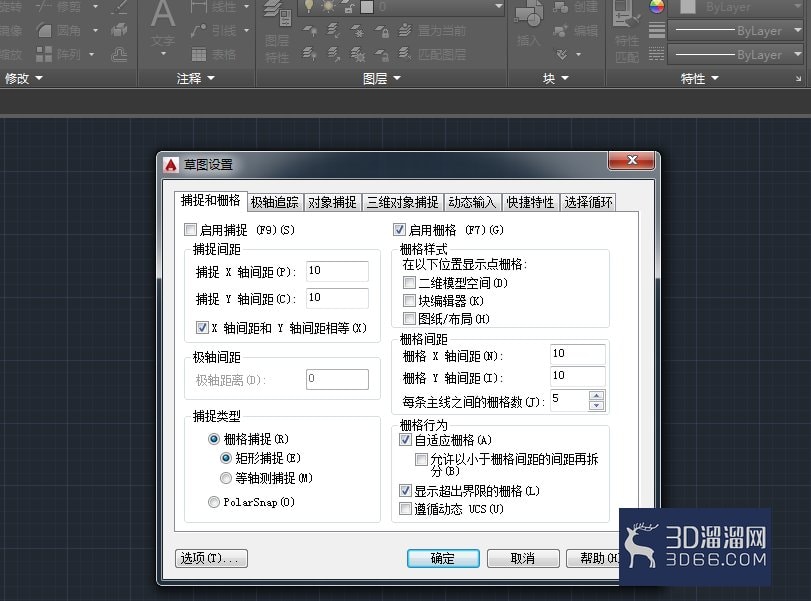
6、栅格最常用的设置是:更改其间距,间距越大,表明栅格离得越远,按下图的设置后,点确定;
7、在更改过栅格之后,可以明显看到栅格之间的距离增大了;
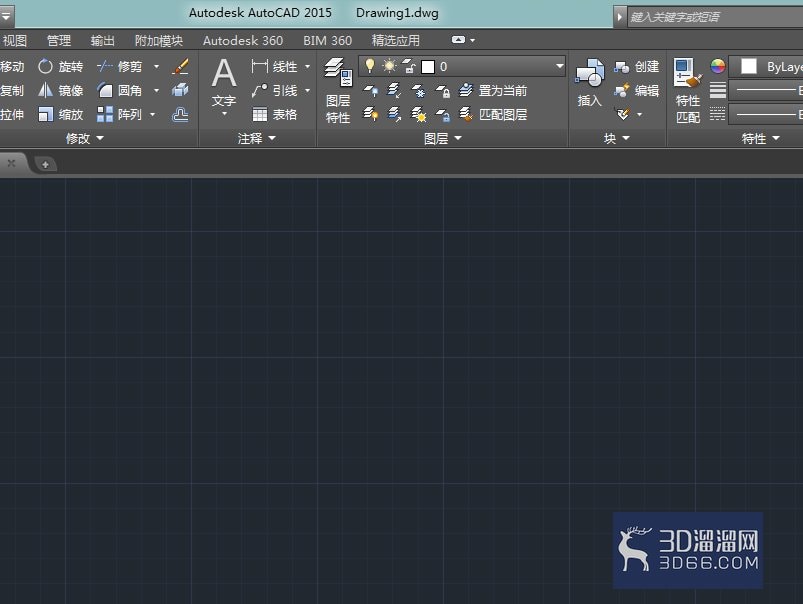
常规情况下,栅格的间距默认设置成10*10就好了,在启用栅格后,绘制平面图,其绘图比例与当前的窗口相协调;
关于“CAD栅格的显示与设置技巧分享”的讲解就到这里啦,希望对大家有所启发!若想探索更多CAD的秘密,请关注3d66资讯,更多精彩等着您~
特别声明:以上文章内容来源于互联网收集整理,不得将文章内容用于商业用途,如有关于作品内容、版权或其它问题请与溜溜客服联系。
3位用户参与回答
2位用户参与回答
1位用户参与回答
1位用户参与回答
1位用户参与回答